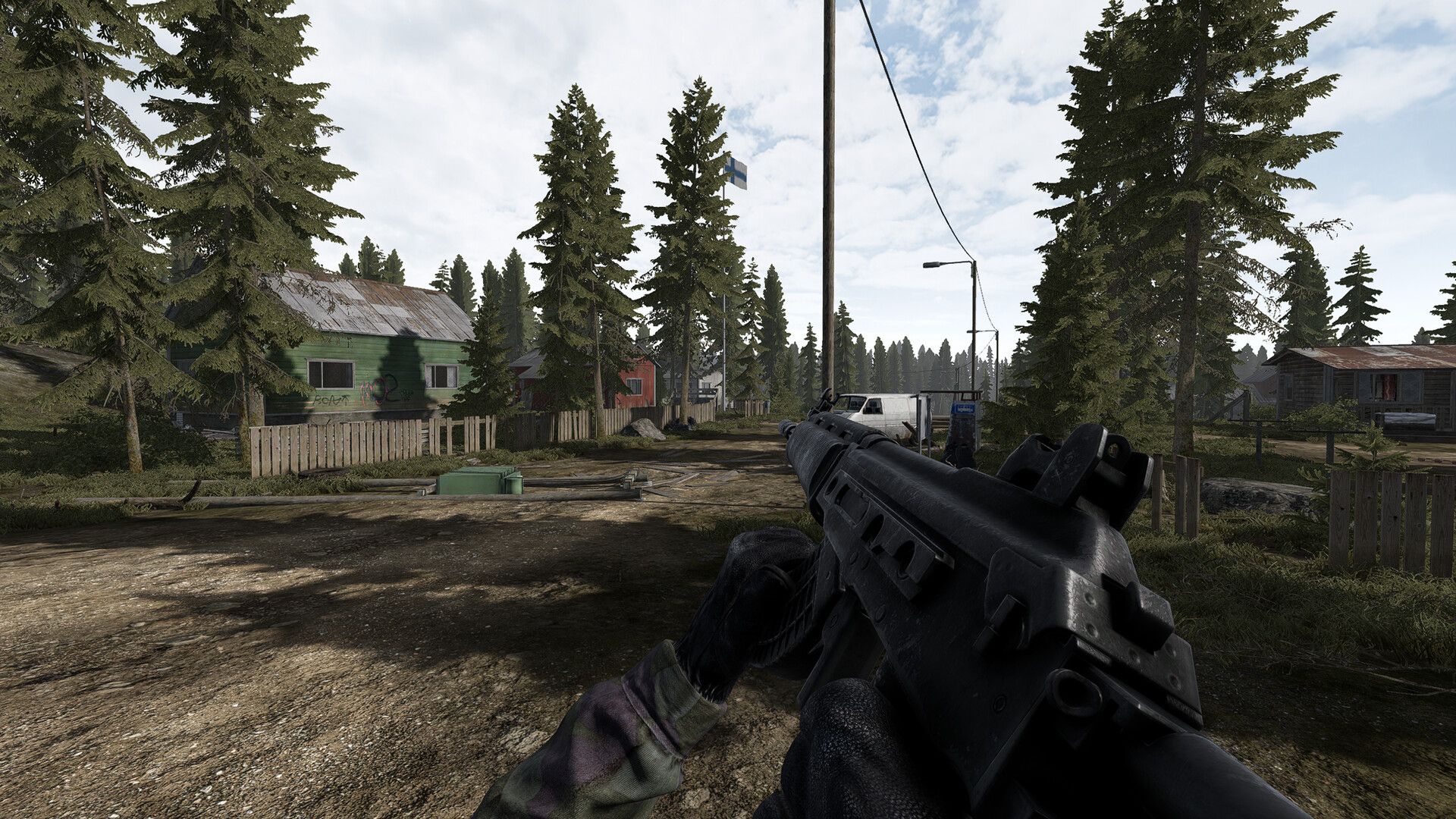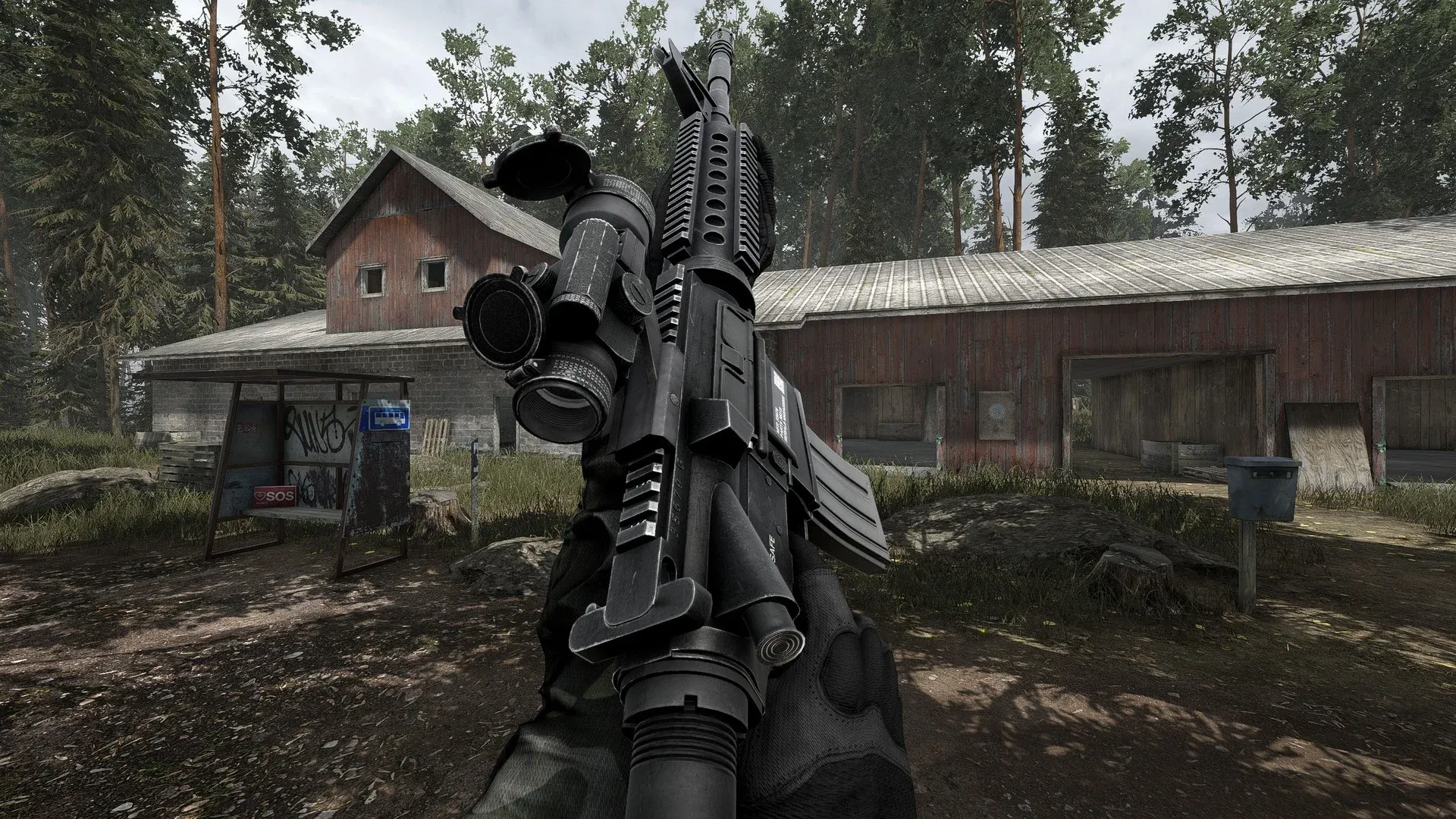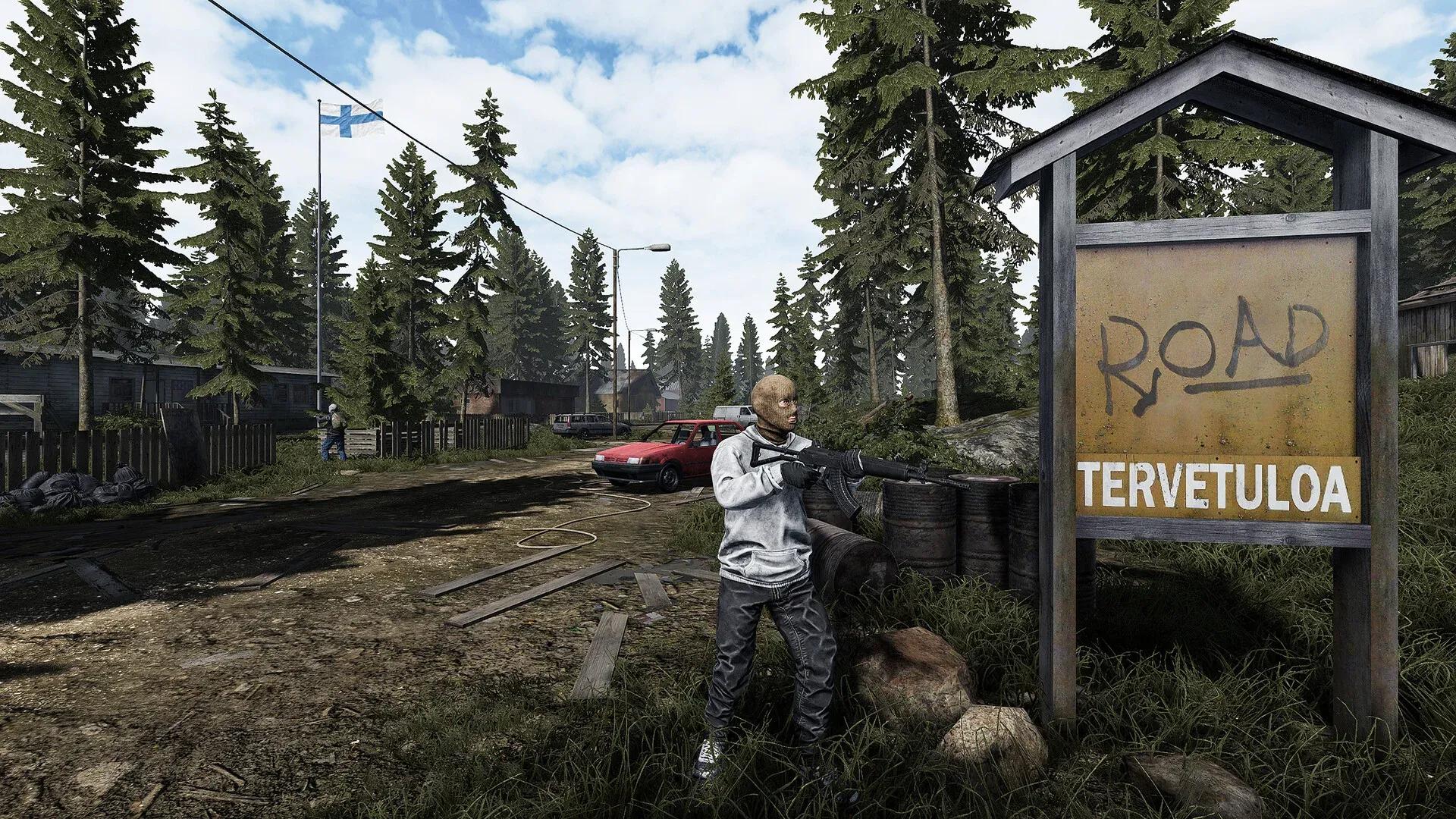

Road to Vostok 于 2026 年 4 月 7 日在 Steam 开启抢先体验。该游戏由独立开发者 Antti Tiihonen 使用 Godot 4 引擎打造。该引擎虽然能呈现出令人惊叹的物理效果和光影表现,但也存在一些特定的性能特性,如果保持默认设置,绝对会毁掉你的游戏体验。在硬核生存游戏中,交火时的掉帧不仅仅是令人烦躁,更会直接导致你的角色死亡。本攻略涵盖了所有切实有效的修复方案,从游戏内设置到 Windows 系统级配置,并在从 GTX 1060 到 RTX 4090 的多种硬件上进行了测试。
为什么 Road to Vostok 在高性能硬件上运行依然卡顿?
Godot 4 引擎会同时处理动态光照、空间音频和实时弹道计算。在混凝土建筑内发射未加装消音器的步枪时,引擎需要同时计算子弹物理轨迹、作为实时光源的枪口焰在物体表面的反射,以及音频混响。在现代高端配置上,这能营造出极佳的沉浸感;但在较旧的设备上,这会造成 CPU 瓶颈,无论 GPU 性能多强都无法解决。
另一个主要元凶是画中画(PiP)瞄准镜渲染。当你通过高倍镜瞄准时,Road to Vostok 会渲染两次游戏世界:一次是你的周边视野,另一次是瞄准镜内部的画面。这意味着当你按下右键开镜的瞬间,GPU 负载会直接翻倍。关闭 PiP 是游戏中提升 FPS 最有效的方法,在所有硬件配置下都能带来最显著的性能提升。
芬兰森林中密集的植被进一步加剧了这一问题。数以千计带有动态摇曳动画的松树对显存(VRAM)有限的显卡来说是巨大的负担。此外,游戏会在你移动时动态加载资源,这意味着如果你使用机械硬盘(HDD),每次进入新区域时都会产生 2 到 3 秒的严重卡顿。在这种情况下,SSD 固态硬盘是必需品,而非奢侈品。

Road to Vostok 的最佳游戏内画质设置是什么?
我们的目标是在保持稳定帧率的同时,最大化敌人的可见度。将所有设置调至“极致(Ultra)”并疑惑为何开镜观察远处树林时会卡顿,这是玩家常犯的错误。下表反映了在多种硬件配置下测试得出的设置,兼顾了性能与发现伪装目标所需的视觉清晰度。
| 设置项 | 推荐值 | 性能影响 | 原因 |
|---|---|---|---|
| 显示模式 | 独占全屏 | 高 | 强制 Windows 将 GPU 资源完全分配给游戏,减少输入延迟 |
| 纹理质量 | 高(显存大于 8GB 时) | 低 | 确保远距离下敌人的伪装和护甲类型清晰可辨 |
| 阴影质量 | 中 | 极高 | 消除像素化伪影,相比“高”或“极致”可节省大量 GPU 开销 |
| 植被密度 | 低或中 | 高 | 减少草丛堆叠,更容易发现趴在地上的敌人 |
| 体积雾 | 关闭或低 | 极高 | 严重限制狙击手视野并占用大量显存;关闭此项可提升 15 到 20 百分比的 FPS |
| 体积云 | 低 | 中 | 交火时你不会抬头看天 |
| 抗锯齿 | TAA (时间抗锯齿) | 中 | 消除可能被误认为是移动的栅栏闪烁;当前版本中 FSR 在快速移动目标上可能产生残影 |
| 环境光遮蔽 | 中 | 中 | 有助于发现躲在阴暗掩体角落的敌人 |
| 动态模糊 | 关闭 | 低 | 牺牲周边清晰度,且无战术价值 |
| 垂直同步 | 关闭 | 低 | 强制帧缓冲会产生致命的输入延迟,影响狙击手快速瞄准 |
| PiP 瞄准镜渲染 | 关闭(使用缩放模式) | 极大 | 为瞄准镜放大而渲染两次世界是游戏内最大的 FPS 杀手 |
对于 FOV(视野范围),90 到 95 之间的数值最为理想。它既能避免鱼眼畸变,又能提供足够的周边视野来捕捉茂密松林中的侧翼移动。
如何修复 Road to Vostok 的卡顿与冻结
Road to Vostok 中的卡顿分为不同类型,修复方法取决于你遇到的具体情况。盲目尝试各种方案只会浪费时间。
识别你的卡顿类型
| 症状 | 触发条件 | 根本原因 | 修复方法 |
|---|---|---|---|
| 首次使用新武器时冻结 | 第一次开火 | Vulkan 着色器未编译 | 清除 GPU 着色器缓存 |
| 跨越地图区域时严重冻结 | 在村庄和工业区之间移动 | HDD 资源加载缓慢 | 将游戏移至 NVMe SSD |
| 使用高倍镜开镜延迟 | 使用 LPVO 或狙击镜缩放 | PiP 双重渲染过载 | 关闭 PiP,调低阴影质量 |
| 森林中随机微卡顿 | 穿过茂密植被 | Windows CFG 干扰 Godot 内存管理 | 为可执行文件禁用控制流保护(CFG) |
清除 Vulkan 着色器缓存
Godot 4 在首次遇到新的视觉特效时会即时编译着色器。如果你的缓存中包含来自演示版或旧版本的损坏数据,CPU 会在帧处理过程中阻塞 GPU,从而产生 1 到 1.5 秒的典型冻结。清除缓存可强制在下次启动时重新构建。
NVIDIA 用户:
- 按下 Windows 键 + R,输入 %localappdata%,回车
- 打开 NVIDIA 文件夹,进入 DXCache 和 GLCache
- 删除其中的所有文件(跳过任何显示为“正在使用”的文件)
AMD 用户:
- 打开 AMD Adrenalin 软件
- 进入设置(齿轮图标)> 显卡 > 高级
- 点击 重置着色器缓存
清除后的首次启动会稍慢,因为缓存正在重建。之后,由着色器编译引起的战斗中卡顿应会大幅减少。
为 Road to Vostok 禁用 Windows 控制流保护(CFG)
Windows 控制流保护(CFG)是一项实时扫描内存操作的安全功能。Godot 4 在地图切换期间激进的内存垃圾回收机制会与其直接冲突,导致玩家在区域移动时出现卡顿。仅为游戏可执行文件禁用 CFG 不会影响系统的整体安全性。
- 按下 Windows 键,搜索 Exploit Protection 并打开
- 点击 程序设置 选项卡,选择 添加程序以自定义 > 选择确切的文件路径
- 导航至你的 Steam 安装目录并选择 Road to Vostok.exe
- 找到 控制流保护 (CFG),勾选 覆盖系统设置,将其切换为 关闭,点击应用
- 重启电脑
从 AppData 清除 Godot 着色器缓存
除了 GPU 驱动缓存外,Godot 还会将编译好的着色器存储在 AppData 中。来自演示版的损坏文件是导致启动时黑屏循环和卡顿的已知原因。
- 按下 Windows 键 + R,输入 %APPDATA%,回车
- 导航至 Road to Vostok 文件夹(如果你玩过演示版,可能是 Road to Vostok Demo)
- 彻底删除 shader_cache 文件夹
- 重新启动游戏;它会自动重建
如何修复 Road to Vostok 启动黑屏
启动黑屏(能听到环境音但看不到画面)在抢先体验发布前切换到 DirectX 渲染 API 后变得尤为常见。请按顺序尝试以下修复方案。
修复 1:通过 Steam 验证游戏文件 在 Steam 库中右键点击 Road to Vostok > 属性 > 已安装文件 > 验证游戏文件的完整性。
修复 2:清除 AppData 着色器缓存(见上述步骤)
修复 3:通过 Steam 启动选项强制指定渲染驱动 右键点击 Road to Vostok > 属性 > 通用 > 启动选项。依次尝试以下命令:
- 强制 DirectX 12: --rendering-driver d3d12
- 强制 Vulkan: --rendering-driver vulkan --rendering-method forward_plus
- 强制 OpenGL (旧显卡): --rendering-driver opengl3
- 低功耗渲染 (核显): --rendering-method mobile
遇到视觉错误(花屏)的 AMD Radeon 用户应将 AMD Adrenalin 驱动更新至 25.9.2 版本,这是 RX 6800 XT 及其他 RDNA 架构显卡的确认修复方案。如果你的硬件无法使用该版本,请回退至 25.6.1 或使用 --rendering-driver opengl3 启动选项。
真正有效的 Windows 系统级优化
游戏内设置的作用有限。这些系统级更改可以提升性能下限。
启用硬件加速 GPU 计划 (HAGS) 进入 Windows 设置 > 系统 > 屏幕 > 图形设置。开启“硬件加速 GPU 计划”。这允许 GPU 自行管理内存队列,减少延迟。开启后请重启。
将 Windows 电源计划设置为“高性能” 进入控制面板 > 电源选项 > 高性能。“平衡”计划会在游戏过程中降低 CPU 时钟频率。多名玩家证实此举修复了他们的掉帧问题。特别是在笔记本电脑上,无上限的帧率可能导致热节流,反而降低平均 FPS。将帧率限制在 60 FPS 可以创造稳定的工作负载,防止温度激增。
NVIDIA 控制面板程序设置 右键点击桌面 > NVIDIA 控制面板 > 管理 3D 设置 > 程序设置 > 选择 Road to Vostok:
- 电源管理模式:最高性能优先
- 纹理过滤质量:高性能
- 低延迟模式:超高
禁用第三方覆盖层 OBS、NVIDIA ShadowPlay、Steelseries Moments 以及 Steam 录制覆盖层都已被证实与 Godot 的 Vulkan 后端存在冲突。禁用它们以找出罪魁祸首。要专门禁用 Steam 覆盖层:右键点击 Road to Vostok > 属性 > 通用 > 取消勾选 在游戏中启用 Steam 界面。
禁用可执行文件的全屏优化 在 Steam 中,右键点击 Road to Vostok > 管理 > 浏览本地文件。右键点击 .exe 文件 > 属性 > 兼容性选项卡 > 勾选 禁用全屏优化。可选:勾选 以管理员身份运行此程序。
关于手柄支持
Road to Vostok 在当前的抢先体验阶段没有原生手柄支持。开发者已确认计划在正式版发布前加入。目前的变通方法是使用 Steam 输入(Steam Input):进入 Steam 设置 > 控制器,启用对应手柄类型的配置支持,然后右键点击 Road to Vostok > 属性 > 控制器 > 启用 Steam 输入。之后,使用控制器配置界面将按钮映射到键盘按键即可。
如何读取崩溃日志
在尝试任何崩溃修复前,请先检查日志。这能节省时间。日志文件位于:
%APPDATA%\Godot\app_userdata\Road to Vostok\logs\godot.log
演示版路径:%APPDATA%\Roaming\Road to Vostok Demo
日志通常会直接指出导致崩溃的着色器、驱动程序或内存地址,从而让你知道是需要更新驱动、清除缓存还是切换渲染 API。
有关已知 Bug 和社区记录的修复方案的更多技术细节,请查看 Road to Vostok PCGamingWiki 页面,该页面会随着游戏更新持续追踪解决方案。Road to Vostok 官方网站也会在补丁发布时同步更新开发者的常见问题解答。
快速参考:Steam 启动选项速查表
- --rendering-driver d3d12 — 强制 DirectX 12
- --rendering-driver vulkan --rendering-method forward_plus — 强制 Vulkan
- --rendering-driver opengl3 — 强制 OpenGL(旧款 AMD 和 Intel 显卡的最佳备选)
- --rendering-method mobile — 核显低功耗渲染
以上是确认对 Godot 引擎版本有效的唯一启动选项。其他选项均无效。
如需更多 PC 游戏性能指南和特定游戏的优化解析,请浏览 GAMES.GG 上的最新攻略。