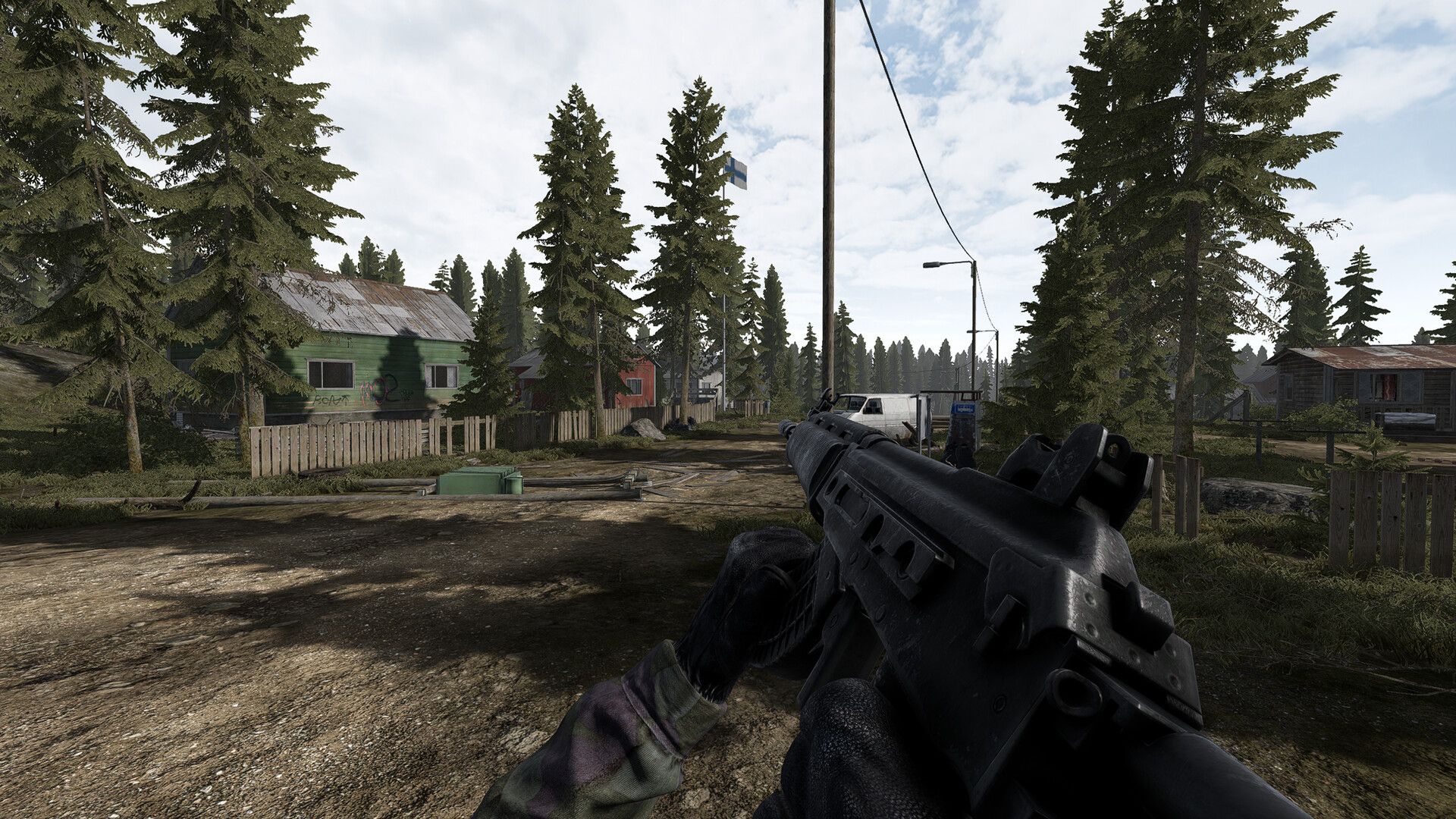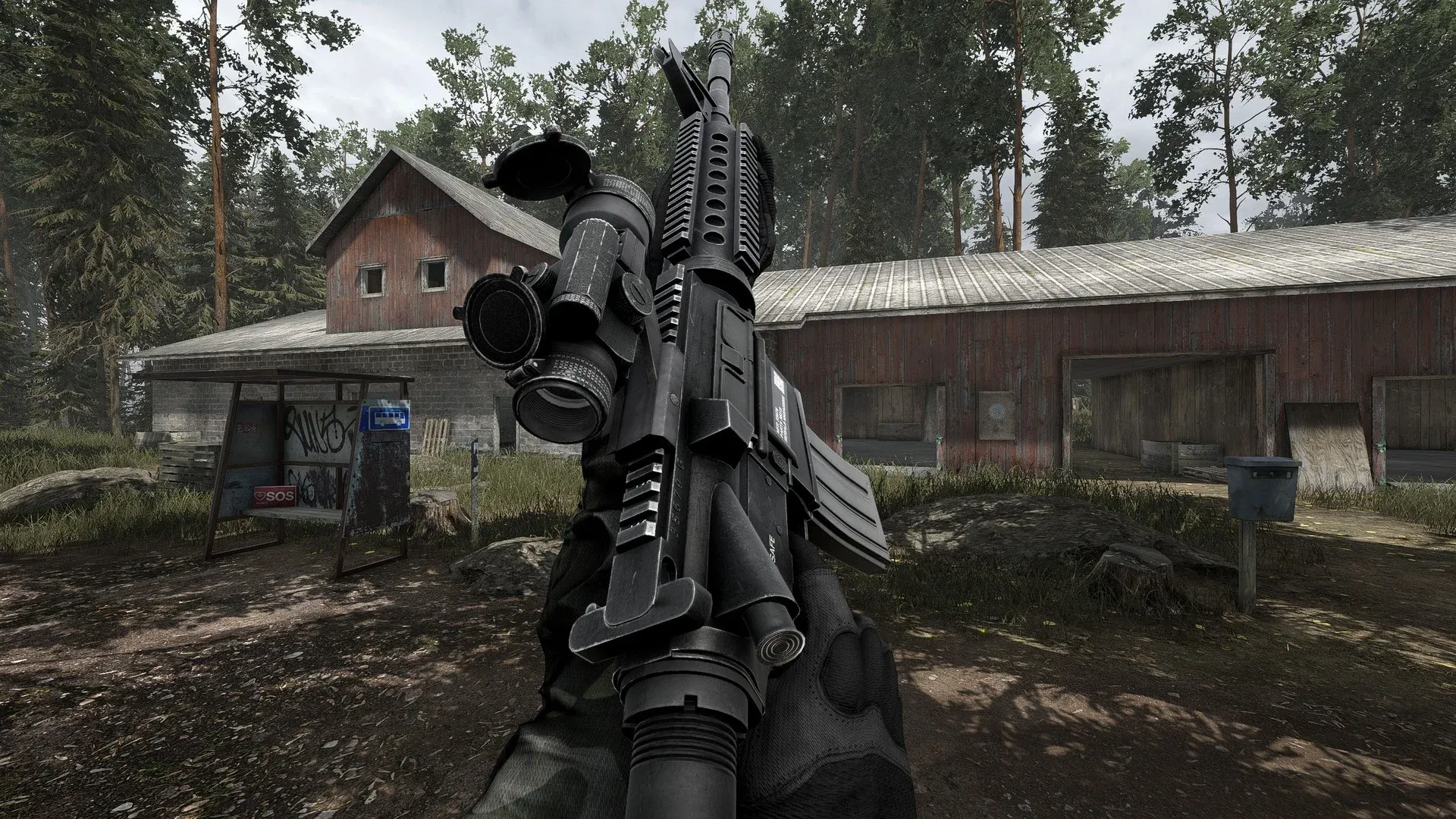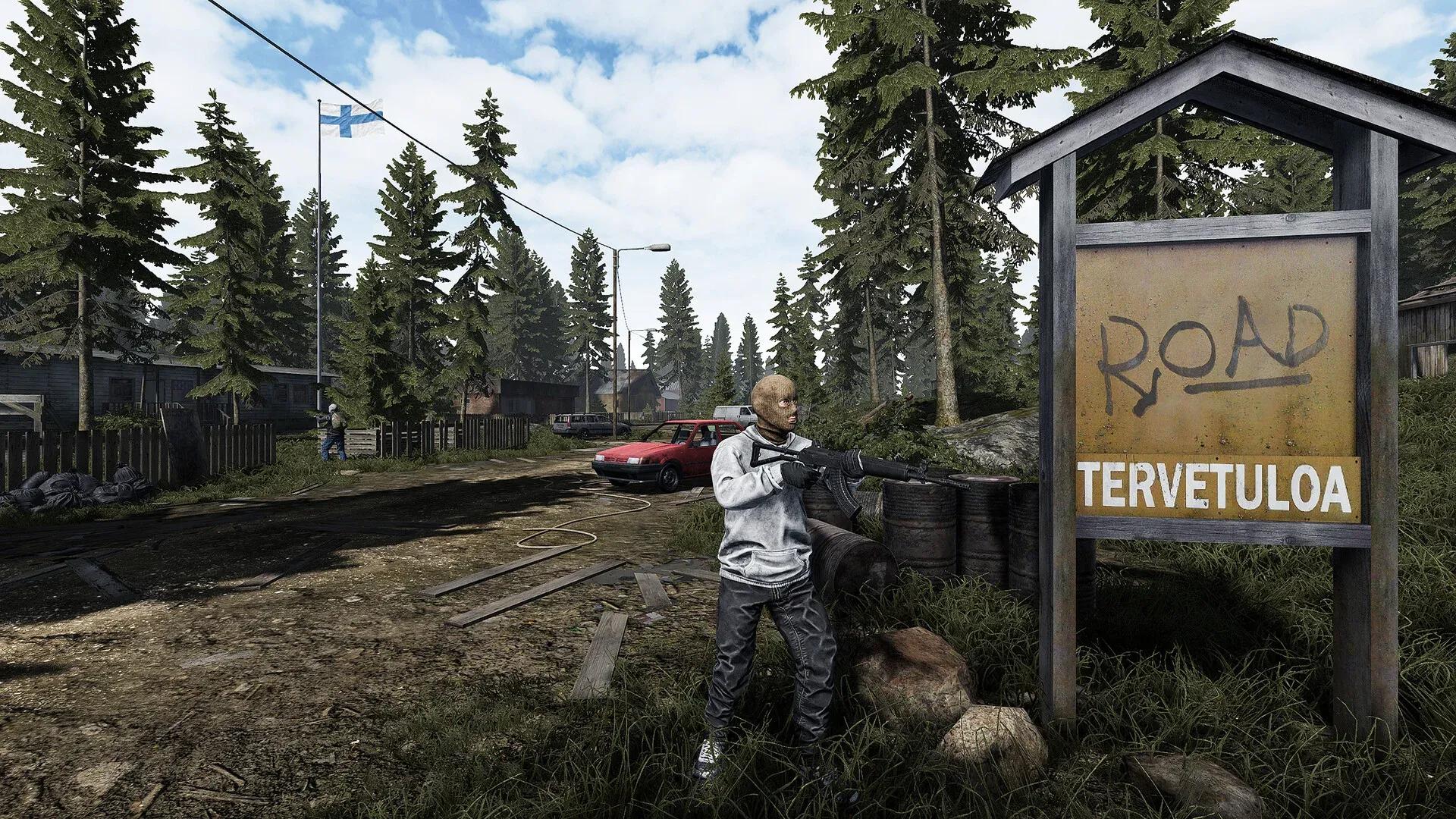

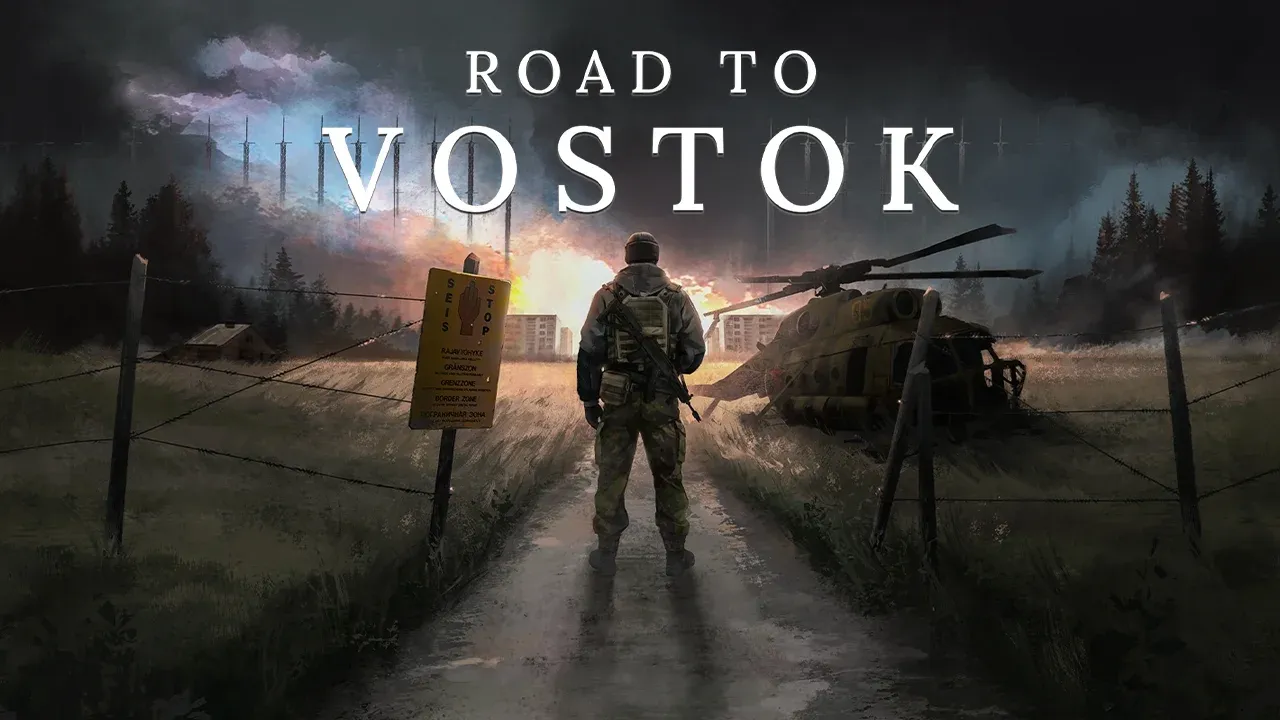
Road to Vostok 於 2026 年 4 月 7 日在 Steam 展開搶先體驗(Early Access),由開發者 Antti Tiihonen 獨力使用 Godot 4 引擎打造。該引擎能呈現相當驚人的物理效果與光影表現,但也伴隨著特定的效能怪癖,若維持預設設定,絕對會毀掉你的遊戲體驗。在硬派生存遊戲中,交戰時的掉幀不僅僅是惱人,更是導致「角色死亡(Run end)」的致命傷。本攻略涵蓋了所有真正有效的修正方法,從遊戲內設定到 Windows 層級的配置,並已在從 GTX 1060 到 RTX 4090 的多種硬體上進行測試。
為什麼 Road to Vostok 在高效能硬體上表現不佳?
Godot 4 引擎會同時處理動態光影、空間音效與即時彈道計算。在混凝土建築內發射未裝消音器的步槍時,引擎會同時計算子彈物理、作為動態光源且會反射在物體表面的槍口焰,以及音效殘響。在現代高階電腦上,這能營造出極佳的氛圍;但在較舊的設備上,這會造成 GPU 再強也無法解決的 CPU 瓶頸。
另一個主要元兇是畫中畫(PiP)瞄準鏡渲染。當你透過高倍率瞄準鏡瞄準時,Road to Vostok 會將整個遊戲世界渲染兩次:一次用於你的周邊視野,另一次用於瞄準鏡內部。這意味著當你按下「開鏡(ADS)」的瞬間,GPU 負載會直接翻倍。關閉 PiP 是遊戲中提升 FPS 最顯著的方法,在所有硬體等級上都能帶來最直接的效能增益。
芬蘭森林茂密的植被讓問題雪上加霜。數以千計帶有動態搖曳動畫的松樹,對 VRAM 容量有限的顯示卡來說是沉重負擔。遊戲還會隨著你的移動動態串流資源,這意味著如果你使用機械硬碟(HDD),每次進入新區域時都會發生 2 到 3 秒的嚴重卡頓。在這種情況下,SSD 並非奢侈品,而是必需品。

Road to Vostok 的最佳遊戲內畫質設定為何?
我們的目標是在穩定的幀率下獲得最大的敵人辨識度。將所有設定拉到「極致(Ultra)」卻納悶為何在瞄準遠處樹林時會卡頓,這是玩家常見的錯誤。下表列出了在多種硬體配置下測試的設定,兼顧了效能與辨識偽裝目標所需的視覺清晰度。
| 設定項目 | 建議數值 | 效能影響 | 原因 |
|---|---|---|---|
| 顯示模式 | 獨佔全螢幕 | 高 | 強制 Windows 將 GPU 資源完全分配給遊戲,減少輸入延遲 |
| 材質品質 | 高(若 VRAM 超過 8GB) | 低 | 確保遠距離下仍能辨識敵人的偽裝與護甲類型 |
| 陰影品質 | 中 | 極高 | 消除像素化瑕疵,同時比「高」或「極致」節省大量 GPU 資源 |
| 植被密度 | 低或中 | 高 | 減少草叢堆疊,讓趴下的敵人更容易被發現 |
| 體積霧 | 關閉或低 | 極高 | 嚴重限制狙擊手視野並大量消耗 VRAM;關閉此項可提升 15 到 20 percent 的 FPS |
| 體積雲 | 低 | 中 | 交戰時你不會去盯著天空看 |
| 反鋸齒 | TAA (Temporal) | 中 | 消除可能被誤認為移動的圍欄閃爍;FSR 在目前版本中可能會導致快速移動的目標產生殘影 |
| 環境光遮蔽 | 中 | 中 | 有助於發現躲在陰暗碉堡角落的敵人 |
| 動態模糊 | 關閉 | 低 | 犧牲周邊清晰度且無戰術優勢 |
| 垂直同步 | 關閉 | 低 | 強制幀數緩衝會造成狙擊甩槍時致命的輸入延遲 |
| PiP 瞄準鏡渲染 | 關閉(使用縮放模式) | 極大 | 為瞄準鏡放大而渲染兩次世界,是遊戲中最大的 FPS 殺手 |
至於 FOV(視野),建議設定在 90 到 95 之間。這能避免魚眼變形,同時提供足夠的周邊視野來捕捉茂密松樹林中的側翼移動。
如何解決 Road to Vostok 的卡頓與凍結問題
Road to Vostok 的卡頓可分為幾種不同類型,修正方式取決於你遇到的類型。盲目嘗試各種解決方案只會浪費時間。
辨識你的卡頓類型
| 症狀 | 觸發條件 | 根本原因 | 修正方法 |
|---|---|---|---|
| 使用新武器開火時凍結 | 首次使用該類武器 | Vulkan 著色器未編譯 | 清除 GPU 著色器快取 |
| 跨越地圖區域時凍結 | 在村莊與工業區之間移動 | HDD 資源串流速度過慢 | 將遊戲移至 NVMe SSD |
| 使用倍鏡開鏡延遲 | 使用 LPVO 或狙擊鏡縮放 | PiP 雙重渲染過載 | 關閉 PiP,降低陰影品質 |
| 森林中隨機微卡頓 | 穿過茂密植被 | Windows CFG 干擾 Godot 記憶體管理 | 為執行檔停用控制流程防護(CFG) |
清除 Vulkan 著色器快取
Godot 4 會在首次遇到新的視覺效果時即時編譯著色器。如果你的快取包含來自試玩版或先前更新的損毀資料,CPU 會在幀處理中途卡住 GPU,產生那種典型的 1 到 1.5 秒凍結。清除它會強制在下次啟動時重新建立乾淨的快取。
NVIDIA 使用者:
- 按下 Windows 鍵 + R,輸入 %localappdata%,按下 Enter
- 開啟 NVIDIA 資料夾,接著進入 DXCache 與 GLCache
- 刪除內部所有檔案(跳過任何顯示為「使用中」的檔案)
AMD 使用者:
- 開啟 AMD Adrenalin 軟體
- 前往設定(齒輪圖示)> 顯示卡 > 進階
- 點擊 重設著色器快取
清除後首次啟動會稍慢,因為正在重建快取。之後,因著色器編譯導致的戰鬥中卡頓應會大幅減少。
為 Road to Vostok 停用 Windows 控制流程防護(CFG)
Windows 控制流程防護(CFG)是一種即時掃描記憶體操作的安全功能。Godot 4 在地圖轉換期間激進的記憶體垃圾回收機制會與其直接衝突,導致玩家回報的區域移動卡頓。僅針對遊戲執行檔停用 CFG 不會影響系統其他部分的安全性。
- 按下 Windows 鍵,搜尋 Exploit Protection 並開啟
- 點擊 程式設定 分頁,然後點擊 新增程式以自訂 > 選擇確切的檔案路徑
- 瀏覽至你的 Steam 安裝目錄並選擇 Road to Vostok.exe
- 找到 控制流程防護 (CFG),勾選 覆寫系統設定,將其切換為 關閉,點擊套用
- 重新啟動電腦
從 AppData 清除 Godot 著色器快取
這與 GPU 驅動程式快取不同,Godot 會在 AppData 中儲存自己的編譯著色器。來自試玩版安裝的損毀檔案是導致啟動時黑畫面循環與卡頓的已知原因。
- 按下 Windows 鍵 + R,輸入 %APPDATA%,按下 Enter
- 導航至 Road to Vostok 資料夾(如果你玩過試玩版,則為 Road to Vostok Demo)
- 刪除整個 shader_cache 資料夾
- 重新啟動遊戲;它會自動重建
如何解決 Road to Vostok 啟動黑畫面問題
啟動時出現黑畫面(聽得到環境音但什麼都看不到)在搶先體驗前夕切換渲染 API 為 DirectX 後變得特別常見。請依序嘗試以下修正:
修正 1:透過 Steam 驗證遊戲檔案 在 Steam 收藏庫中右鍵點擊 Road to Vostok > 內容 > 已安裝檔案 > 驗證遊戲檔案的完整性。
修正 2:清除 AppData 著色器快取(請參考上述步驟)
修正 3:透過 Steam 啟動選項強制指定渲染驅動程式 右鍵點擊 Road to Vostok > 內容 > 一般 > 啟動選項欄位。請逐一嘗試以下指令:
- 強制使用 DirectX 12:--rendering-driver d3d12
- 強制使用 Vulkan:--rendering-driver vulkan --rendering-method forward_plus
- 強制使用 OpenGL(較舊的顯示卡):--rendering-driver opengl3
- 低功耗渲染(內顯):--rendering-method mobile
若 AMD Radeon 使用者遇到視覺錯誤,請將 AMD Adrenalin 驅動程式更新至 25.9.2 版本,這是 RX 6800 XT 與其他 RDNA 架構顯示卡的確認修正方案。如果你的硬體無法使用該版本,請退回至 25.6.1 或使用 --rendering-driver opengl3 啟動選項。
真正有效的 Windows 層級最佳化
遊戲內設定效果有限,這些系統層級的變更能改善效能底線。
啟用硬體加速 GPU 排程 (HAGS) 前往 Windows 設定 > 系統 > 顯示器 > 圖形設定。開啟「硬體加速 GPU 排程」。這能讓 GPU 管理自己的記憶體佇列,減少延遲。啟用後請重新啟動。
將 Windows 電源計畫設為「高效能」 前往控制台 > 電源選項 > 高效能。平衡計畫會在遊戲中限制 CPU 時脈。多位玩家已證實這能解決卡頓尖峰。特別是在筆記型電腦上,未限制的幀率可能導致過熱降頻,反而降低平均 FPS。將幀率限制在 60 FPS 可創造穩定的工作負載並防止溫度飆升。
NVIDIA 控制面板程式設定 右鍵點擊桌面 > NVIDIA 控制面板 > 管理 3D 設定 > 程式設定 > 選擇 Road to Vostok:
- 電源管理模式:慣用最高效能
- 材質過濾品質:高效能
- 低延遲模式:Ultra
停用第三方疊加層 OBS、NVIDIA ShadowPlay、Steelseries Moments 以及 Steam 錄影疊加層都已知會與 Godot 的 Vulkan 後端衝突。請停用它們以找出元兇。若要停用 Steam 疊加層:右鍵點擊 Road to Vostok > 內容 > 一般 > 取消勾選 在遊戲中啟用 Steam 疊加介面。
停用執行檔的全螢幕最佳化 在 Steam 中,右鍵點擊 Road to Vostok > 管理 > 瀏覽本機檔案。右鍵點擊 .exe 檔案 > 內容 > 相容性分頁 > 勾選 停用全螢幕最佳化。可選擇性啟用 以系統管理員身分執行此程式。
控制器支援如何?
Road to Vostok 在目前的搶先體驗階段尚未原生支援控制器。開發者已確認計畫在正式發布前加入。目前的替代方案是使用 Steam Input:前往 Steam 設定 > 控制器,啟用你控制器類型的設定支援,然後右鍵點擊 Road to Vostok > 內容 > 控制器 > 啟用 Steam Input。接著,使用控制器設定畫面將按鈕對應至鍵盤按鍵。
如何讀取當機日誌
在嘗試任何當機修正前,請先檢查日誌。這能節省時間。日誌檔案位於:
%APPDATA%\Godot\app_userdata\Road to Vostok\logs\godot.log
試玩版路徑:%APPDATA%\Roaming\Road to Vostok Demo
日誌通常會直接指向導致錯誤的著色器、驅動程式或記憶體位址,這能讓你判斷是否需要更新驅動程式、清除快取或切換渲染 API。
關於已知錯誤與社群記錄的修正方法,更多技術細節可參考 Road to Vostok PCGamingWiki 頁面,該頁面會隨著遊戲更新追蹤各種替代方案。Road to Vostok 官方網站也會在更新檔釋出時,發布來自 Antti 的開發者 FAQ 更新。
快速參考:Steam 啟動選項速查表
- --rendering-driver d3d12 — 強制使用 DirectX 12
- --rendering-driver vulkan --rendering-method forward_plus — 強制使用 Vulkan
- --rendering-driver opengl3 — 強制使用 OpenGL(舊款 AMD 與 Intel 的最佳備用方案)
- --rendering-method mobile — 內顯適用的低功耗渲染
這些是唯一確認對 Godot 引擎版本有效的啟動選項。其他指令皆無效。
若想了解更多 PC 遊戲效能指南與特定遊戲的最佳化分析,請瀏覽 GAMES.GG 的最新攻略。