
Primeiro, verifique os arquivos da Steam para corrigir o erro Failed to load il2cpp em Rob Run e, em seguida, confira se o Windows bloqueou algum arquivo do jogo.
Essa mensagem de inicialização significa que o cliente não conseguiu carregar sua biblioteca principal de código, o que pode envolver o GameAssembly.dll. Arquivos ausentes, problemas de runtime e bloqueios de segurança exigem soluções diferentes. Siga as verificações abaixo, uma de cada vez, e pare assim que o jogo abrir. Use os logs do Windows para identificar um bloqueio antes de pensar em alterar suas configurações de proteção.
Repare a instalação da Steam primeiro
O erro do IL2CPP acontece localmente antes mesmo de o jogo se conectar aos servidores. Mudar de servidor ou esperar uma instabilidade passar não vai resolver o problema.
Se o jogo abrir e travar ou desconectar depois, siga as correções de crash e conexão para PC do Rob Run. Os passos aqui focam especificamente na falha de carregamento de código que impede a inicialização.

Verifique os arquivos do jogo
A verificação de arquivos da Steam substitui arquivos de instalação corrompidos ou ausentes sem precisar baixar o jogo inteiro de novo. Comece por aqui antes de partir para uma reinstalação completa.
- Feche o Rob Run e saia totalmente da Steam.
- Abra a Steam novamente e instale qualquer atualização pendente do Rob Run.
- Clique com o botão direito em Rob Run na sua biblioteca e selecione Propriedades.
- Abra Arquivos Instalados e selecione Verificar integridade dos arquivos do jogo.
- Aguarde a conclusão da verificação e inicie o jogo pela Steam.
Use a Steam para cada tentativa de inicialização durante a resolução de problemas. Evite abrir o executável diretamente ou usar um atalho antigo, garantindo que cada teste use o mesmo método de inicialização.
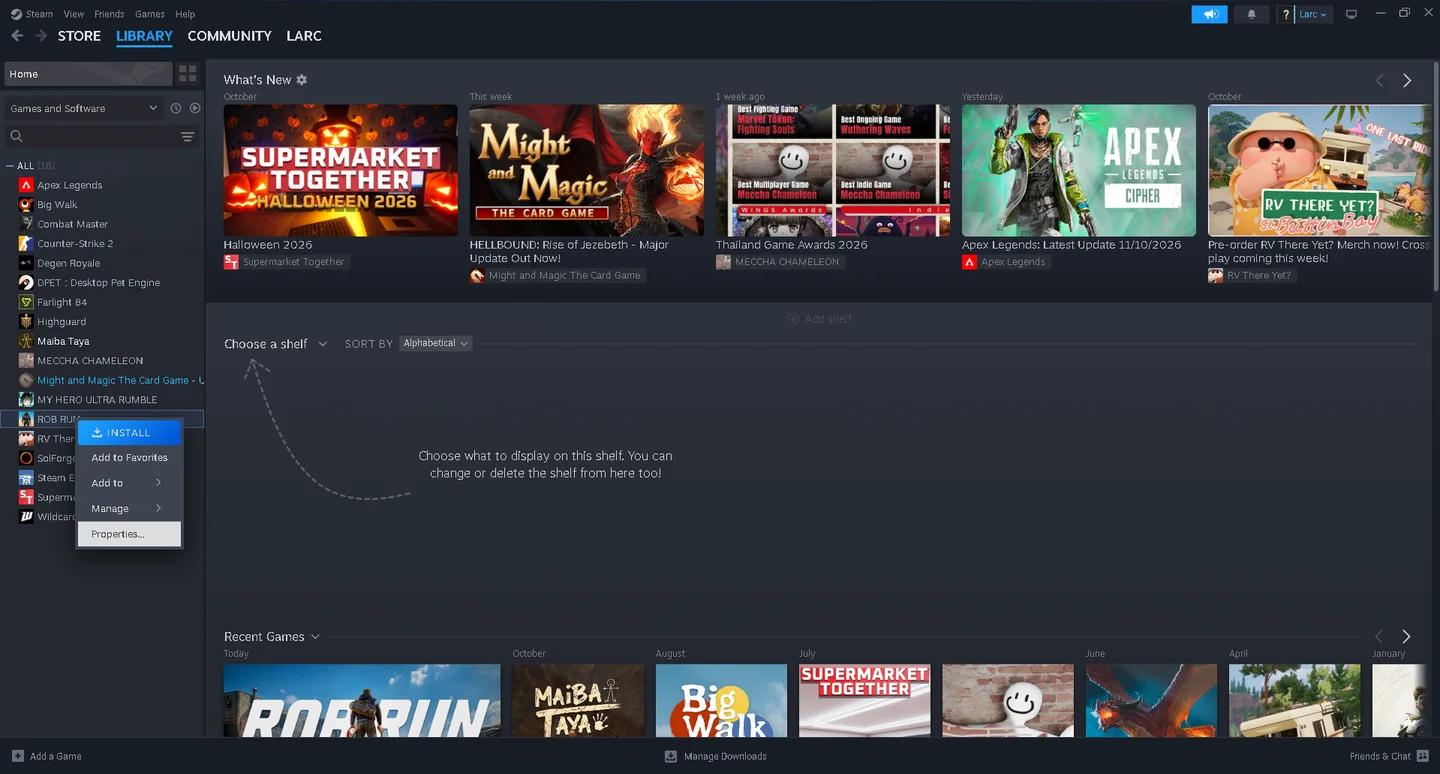
Painel de Arquivos Instalados da Steam
Atualize o Windows
Abra Configurações, vá em Windows Update e instale as atualizações mais recentes disponíveis. Reinicie o seu PC e tente abrir o Rob Run novamente.
Se a mensagem continuar aparecendo, passe para os logs de segurança. Ficar repetindo a verificação de arquivos sem checar se há um bloqueio pode fazer você substituir um arquivo que o Windows simplesmente continua se recusando a carregar.
Verifique se o Windows bloqueou um arquivo do jogo
Um arquivo corrompido e um arquivo bloqueado podem gerar a mesma mensagem ao abrir o jogo. O Visualizador de Eventos e o histórico do antivírus ajudam você a escolher o próximo passo sem desativar a proteção às cegas.
Leia o log do CodeIntegrity
O Visualizador de Eventos registra os bloqueios de políticas de integridade de código. Procure uma entrada cujo caminho de arquivo e carimbo de data/hora coincidam com a tentativa de inicialização com falha do Rob Run.
- Abra o menu Iniciar e pesquise por Visualizador de Eventos.
- Expanda Logs de Aplicativos e Serviços, depois Microsoft, Windows e CodeIntegrity.
- Abra Operacional.
- Encontre uma entrada recente com a Identificação do Evento 3077.
- Leia a descrição e veja se ela cita GameAssembly.dll dentro da pasta de instalação do Rob Run.
- Compare o horário do evento com o horário em que o jogo falhou ao abrir.
A Identificação do Evento 3077 significa que um arquivo falhou em uma política aplicada de integridade de código. O número do evento por si só não identifica o Rob Run nem prova que o Smart App Control causou o bloqueio.
| O que você encontrou | O que fazer em seguida |
|---|---|
| Um evento correspondente cita GameAssembly.dll na pasta do Rob Run | Inspecione o Smart App Control usando a seção de último recurso abaixo antes de baixar o jogo novamente. |
| O evento cita outro programa ou tem um horário não relacionado | Continue verificando o histórico do antivírus e os componentes de runtime do Rob Run. |
| Nenhum evento correspondente do CodeIntegrity aparece | Continue com as verificações de quarentena, softwares de terceiros e o reparo do Visual C++. |
Revise a quarentena do antivírus
Abra a Segurança do Windows, selecione Proteção contra vírus e ameaças e acerte em Histórico de proteção. Procure por alguma entrada envolvendo um arquivo da instalação do Rob Run.
Se um arquivo do jogo foi removido ou colocado em quarentena, execute a verificação da Steam novamente para restaurar uma cópia limpa. Só restaure um arquivo da quarentena manualmente se tiver certeza absoluta de que ele pertence ao jogo. Verifique também a lista de quarentena em qualquer antivírus de terceiros que você utilize.
Um bloqueio recorrente pode exigir uma exclusão, mas não adicione uma só porque a mensagem do IL2CPP apareceu. Primeiro, confirme se o seu antivírus está bloqueando repetidamente um arquivo fornecido pela Steam.
Para adicionar uma exclusão após confirmar essa condição:
- Na Segurança do Windows, abra Proteção contra vírus e ameaças e selecione Gerenciar configurações.
- Encontre Exclusões e selecione Adicionar ou remover exclusões.
- Selecione Adicionar uma exclusão e depois Pasta.
- Escolha a pasta de instalação do Rob Run.
O botão Explorar da Steam, na aba Arquivos Instalados do jogo, abre o local da instalação caso você precise encontrá-lo.
Teste uma inicialização limpa antes de reinstalar
Se as checagens de segurança não identificarem um bloqueio correspondente, teste os programas que carregam junto com o jogo e repare seus componentes de runtime. Esses testes não exigem um novo download do jogo.
Desative mods, injetores e overlays
Desative todos os mods, gerenciadores de mods, injetores de DLL ou softwares de overlay que você usa com o Rob Run. Bibliotecas antigas podem entrar em conflito com o jogo após uma atualização.
Inicie o jogo com essas ferramentas desativadas. Se o erro sumir, reative-as uma de cada vez para identificar qual delas está causando o problema. Se persistir, feche programas desnecessários em segundo plano e verifique os arquivos do jogo novamente.
Se o Rob Run finalmente abrir, mas o gameplay ficar com desempenho ruim, confira as configurações de PC do Rob Run para mais FPS e visibilidade para resolver essa questão separada de performance. Ajustes gráficos não consertam uma biblioteca de código que não consegue carregar.
Instale o runtime do Visual C++
Componentes de runtime ausentes ou corrompidos podem impedir o carregamento da biblioteca. Baixe o Microsoft Visual C++ v14 Redistributable (x64) mais recente diretamente do site da Microsoft e faça a instalação.
Reinicie o seu PC após a instalação e tente abrir o Rob Run pela Steam novamente. Use o pacote x64 indicado acima para esta etapa de solução de problemas.
Reinstale apenas se os reparos menores falharem
Desinstale o Rob Run pela Steam e instale-o novamente se a verificação, as atualizações do Windows, a checagem de quarentena, a inicialização limpa e a instalação do runtime não resolverem o erro.
Uma instalação limpa não ignora uma política de segurança do Windows. Se o Visualizador de Eventos já identificou um bloqueio correspondente, resolva esse ponto em vez de baixar tudo de novo.
Se optar por remover as pastas restantes manualmente, confira o conteúdo delas para não apagar arquivos que deseja manter antes de deletar.
Considere o Smart App Control apenas como último recurso
O Smart App Control pode impedir o carregamento de uma biblioteca do jogo quando o Windows não confia nela. Uma entrada correspondente no CodeIntegrity é um motivo para inspecionar esse recurso, e não uma instrução para desativá-lo automaticamente.
Abra a Segurança do Windows, selecione Controle de aplicativos e do navegador e abra as Configurações do Smart App Control para conferir seu estado.
Se a opção não estiver disponível, pule este passo. Se o Smart App Control já estiver Desativado, ele não é o culpado pelo bloqueio, então mexer nele não vai ajudar.
Manter o Smart App Control ativado e esperar por uma atualização do jogo é a opção mais segura. Se você identificou um bloqueio correspondente, leu o aviso e escolheu testar com ele desativado:
- Volte para a Segurança do Windows e depois em Controle de aplicativos e do navegador.
- Abra as Configurações do Smart App Control.
- Defina como Desativado.
- Reinicie o seu PC.
- Inicie o Rob Run pela Steam.
Se desativar o Smart App Control permitir que o jogo inicie, ativá-lo novamente pode fazer o erro voltar enquanto o arquivo do jogo continuar bloqueado.