
Per le migliori impostazioni PC di Rob Run, abbassa il polling del mouse quando il movimento causa cali di FPS, quindi controlla driver e overlay prima di sacrificare la chiarezza dell'immagine.
Inizia identificando quando le prestazioni si degradano. Un crollo del frame rate innescato dal movimento del mouse richiede una soluzione diversa da un blocco durante il caricamento o un crash ripetuto. Mantieni le tue attuali impostazioni grafiche come riferimento, cambia una cosa alla volta e confronta il risultato in condizioni simili. L'obiettivo è un movimento più fluido con dettagli ancora leggibili, non un'immagine di qualità inferiore che lascia intatto il difetto originale.
Controlla i requisiti del PC prima di cambiare le impostazioni
Confronta il tuo hardware con entrambi i livelli di specifiche qui sotto. Controlla il processore e la memoria, oltre alla scheda grafica, e conferma che la tua versione di Windows e lo spazio di archiviazione disponibile soddisfino i requisiti.
| Componente | Minimo | Consigliato |
|---|---|---|
| Processore | Intel Core i5-6600K / AMD Ryzen 5 1600 | Intel Core i5-9600K / AMD Ryzen 5 3600 |
| Memoria | 12 GB | 16 GB |
| Grafica | GTX 1050 Ti / RX 580 / Arc A380 | RTX 2070 / RX 5700 XT / Arc B570 |
| Sistema operativo | Windows 10 64-bit o successivo | Windows 10 64-bit o successivo |
| DirectX | 11 | 11 |
| Spazio di archiviazione disponibile | 20 GB | 20 GB |
Usa questi livelli per controllare il tuo punto di partenza, quindi valuta le prestazioni sul tuo PC. Tieni a portata di mano i dettagli della tua CPU, GPU e RAM durante la risoluzione dei problemi; questi dettagli ti aiuteranno anche se dovrai segnalare un crash persistente.

Le migliori modifiche alle impostazioni del PC per FPS più alti
Abbassa il polling del mouse per i cali innescati dal movimento
Una frequenza di polling del mouse eccessivamente alta può far scendere gli FPS a cifre singole mentre il mouse si muove. Se le prestazioni crollano durante il movimento del mouse e si ripristinano quando ti fermi, affronta questa impostazione prima di ridurre la risoluzione.
- Apri il software di configurazione del tuo mouse, come Logitech, Razer o Bloody.
- Trova Polling Rate e annota il suo valore attuale.
- Seleziona una frequenza di polling inferiore.
- Torna a Rob Run ed esegui nuovamente il movimento che ha innescato il rallentamento.
Mantieni invariate le impostazioni grafiche per questo confronto. Devi sapere se la regolazione della frequenza di polling risolve il sintomo da sola.
Affronta lo stuttering che continua
Se abbassare la frequenza di polling non risolve lo stuttering causato dal mouse, procedi con queste azioni di follow-up separatamente:
| Azione | Quando si applica | Cosa confrontare in seguito |
|---|---|---|
| Aggiorna il driver grafico | Lo stuttering relativo al mouse continua | Ripeti lo stesso movimento del mouse |
| Aggiorna il BIOS | Il tuo PC utilizza una CPU Intel di 13a o 14a generazione | Verifica se lo stuttering originale persiste |
| Disabilita gli overlay di Discord o GeForce Experience | Gli overlay sono attivi | Confronta la stessa scena senza l'overlay |
Il passaggio del BIOS si applica specificamente alle generazioni di CPU Intel sopra elencate. Non considerarlo una modifica generale delle impostazioni grafiche per ogni PC.
Registra il risultato dopo ogni modifica. Se disabiliti un overlay e riduci la risoluzione insieme, non puoi sapere quale modifica ha influito sulle prestazioni.
Bilancia visibilità, risoluzione e qualità dell'immagine
Stabilisci un'immagine di riferimento chiara
Una volta verificato il problema relativo al mouse, scegli una scena a cui tornare per i confronti visivi. Annota la tua posizione e la direzione di visione, quindi osserva il testo leggibile e i piccoli dettagli della scena da fermo e in movimento.
Per Rob Run, come per altri giochi d'azione, valuta separatamente la reattività e la visibilità. Tieni traccia di entrambi: se il movimento sembra interrotto e se l'immagine rimane abbastanza chiara da seguire ciò che sta accadendo.
Utilizza questa checklist per rendere ogni confronto coerente:
| Test | Mantieni coerente | Cerca |
|---|---|---|
| Chiarezza da fermo | Posizione e direzione di visione | Testo e dettagli che diventano più difficili da distinguere |
| Movimento della telecamera | Direzione e durata del movimento del mouse | Interruzioni improvvise legate all'input del mouse |
| Chiarezza in movimento | Percorso attraverso la scena | Dettagli che diventano difficili da seguire durante il movimento |
| Ripeti il controllo | L'intera sequenza di test | Se si verifica lo stesso risultato |
Confronta la risoluzione una modifica alla volta
Scrivi la tua risoluzione originale prima di provare un'alternativa. Lascia invariate le altre scelte di qualità dell'immagine, ispeziona la stessa scena ed esegui nuovamente il test di movimento.
Mantieni l'alternativa solo se la differenza di prestazioni è utile e l'immagine rimane leggibile. Se il testo o i dettagli della scena diventano difficili da distinguere senza un miglioramento che puoi riprodurre, torna alla risoluzione originale.
Evita di considerare un'immagine fissa più nitida come l'intero test di visibilità. Controlla l'immagine anche durante il movimento, perché è allora che devi seguire i dettagli che cambiano mentre controlli il gioco.
Testa le prestazioni in presenza di altri giocatori
Ripeti la stessa sequenza in multiplayer
Una scena tranquilla ti offre un punto di partenza controllato. Segui con un test in presenza di altri giocatori prima di finalizzare le tue impostazioni.
Usa la stessa sequenza per ogni confronto:
- Rimani fermo e osserva la scena senza muovere il mouse.
- Ripeti il movimento della telecamera utilizzato nel tuo test precedente.
- Muoviti nell'area controllando interruzioni e perdita di chiarezza.
- Ripeti la sequenza prima di decidere se mantenere la modifica.
Confronta condizioni simili quando possibile. Un singolo passaggio attraverso un'area diversa è una base debole per scegliere tra due impostazioni.
Mantieni un breve registro delle impostazioni
Registra la modifica, il sintomo e se è migliorato. Una voce utile è specifica: "Abbassa la frequenza di polling, il movimento del mouse non innesca più il calo". Evita di registrare solo "migliore", il che ti lascia senza un risultato chiaro da confrontare in seguito.
Separa tre osservazioni nelle tue note:
- Fluidità: Il movimento è rimasto continuo o si è interrotto e ha avuto scatti?
- Leggibilità: Sei ancora riuscito a distinguere lo stesso testo e gli stessi dettagli della scena?
- Ripetibilità: Un altro passaggio ha prodotto lo stesso risultato?
Mantieni una modifica quando risolve il problema che stavi testando. Se una nuova modifica non fa alcuna differenza utile, ripristina il valore precedente prima di procedere.
Risolvi blocchi durante il caricamento e crash separatamente
Abbina il sintomo all'azione successiva
Un gioco che non si carica o si blocca durante il caricamento richiede un controllo di riparazione prima di un altro confronto visivo. Usa il sintomo qui sotto per scegliere il tuo prossimo passo.
| Sintomo | Azione successiva |
|---|---|
| Il gioco non si carica o si blocca durante il caricamento | Controlla la tua connessione, riavvia il gioco e Steam, aggiorna il driver grafico e verifica i file di gioco |
| Crash ripetuti | Chiudi le applicazioni non utilizzate e riavvia il tuo PC |
| Errore E-0101 o E-0110 | Controlla la tua connessione Internet e conferma che i siti web si caricano |
| Errore E-0124 | Verifica i file di gioco per risolvere l'errore di caricamento degli asset interni |
E-0101 e E-0110 riguardano l'accesso alla configurazione del server o ai dati di avvio. Ridurre la qualità dell'immagine non è la soluzione per questi errori di connessione.
Verifica l'installazione in Steam
Per la verifica dei file, apri le proprietà di Rob Run su Steam e segui:
Proprietà → File installati → Verifica integrità dei file di gioco
Dopo la verifica, controlla se il problema originale di caricamento o l'errore degli asset si ripresentano. Riprendi i tuoi confronti delle prestazioni una volta che riesci a raggiungere il gioco normale.
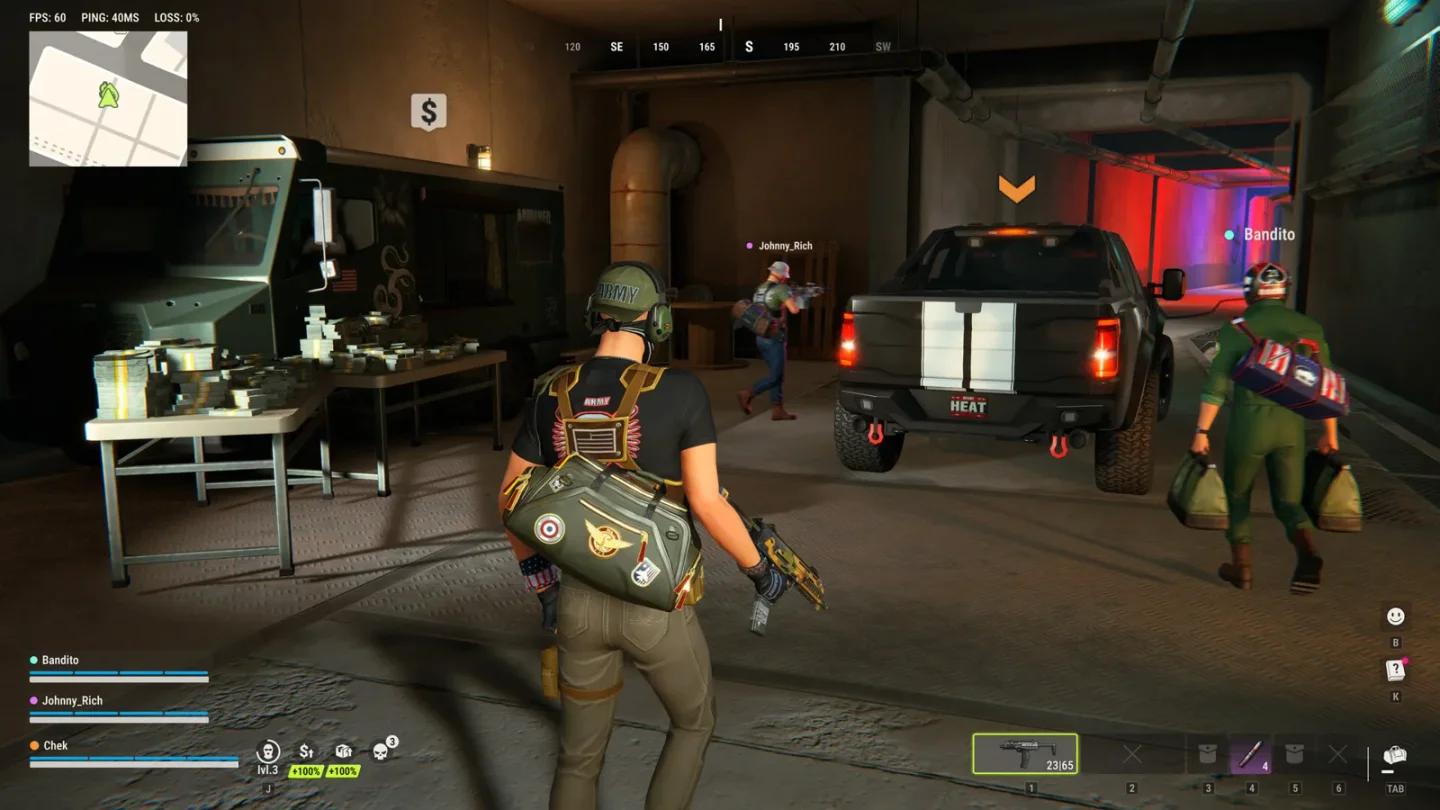
Ripara i file locali di Rob Run
Segnala un crash persistente
Raccogli i dettagli di cui il supporto ha bisogno
Se i crash continuano dopo aver chiuso le applicazioni non utilizzate e riavviato il PC, raccogli le specifiche del tuo hardware, il testo esatto dell'errore e una descrizione di ciò che è accaduto immediatamente prima del crash. Includi uno screenshot o un video quando possibile.
Descrivi il trigger con precisione, come il caricamento o un'azione particolare, ed elenca le soluzioni che hai già provato. Tieni i crash separati dai cali di frame rate nel report in modo che il sintomo sia chiaro.
Invia il rapporto tramite le opzioni di contatto di supporto del gioco, includendo i passaggi che riproducono il crash e qualsiasi messaggio di errore visualizzato.