
Para conseguir la mejor configuración de Rob Run en PC, reduce la tasa de sondeo (polling rate) del mouse si el movimiento causa caídas de FPS, y luego revisa los controladores y las superposiciones (overlays) antes de sacrificar la claridad de la imagen.
Empieza por identificar cuándo decae el rendimiento. Una caída drástica de fotogramas provocada por mover el mouse requiere una solución distinta a la de un congelamiento durante la carga o un cierre inesperado recurrente. Mantén tu configuración de imagen actual como referencia, cambia un solo parámetro a la vez y compara el resultado bajo condiciones similares. El objetivo es lograr un movimiento más fluido con detalles que sigan siendo legibles, no una imagen de menor calidad que deje el problema original sin resolver.
Revisa los requisitos de PC antes de cambiar la configuración
Compara tu hardware con los dos niveles de especificaciones a continuación. Revisa tanto tu procesador y memoria como tu tarjeta gráfica, y confirma que tu versión de Windows y el espacio de almacenamiento disponible cumplan con los requisitos.
| Componente | Mínimos | Recomendados |
|---|---|---|
| Procesador | Intel Core i5-6600K / AMD Ryzen 5 1600 | Intel Core i5-9600K / AMD Ryzen 5 3600 |
| Memoria | 12 GB | 16 GB |
| Gráficos | GTX 1050 Ti / RX 580 / Arc A380 | RTX 2070 / RX 5700 XT / Arc B570 |
| Sistema operativo | Windows 10 de 64 bits o posterior | Windows 10 de 64 bits o posterior |
| DirectX | 11 | 11 |
| Almacenamiento disponible | 20 GB | 20 GB |
Utiliza estos niveles para verificar tu punto de partida y luego evalúa el rendimiento en tu propia PC. Toma nota de tu CPU, GPU y RAM mientras solucionas problemas; estos datos también te servirán si necesitas reportar un cierre inesperado persistente.

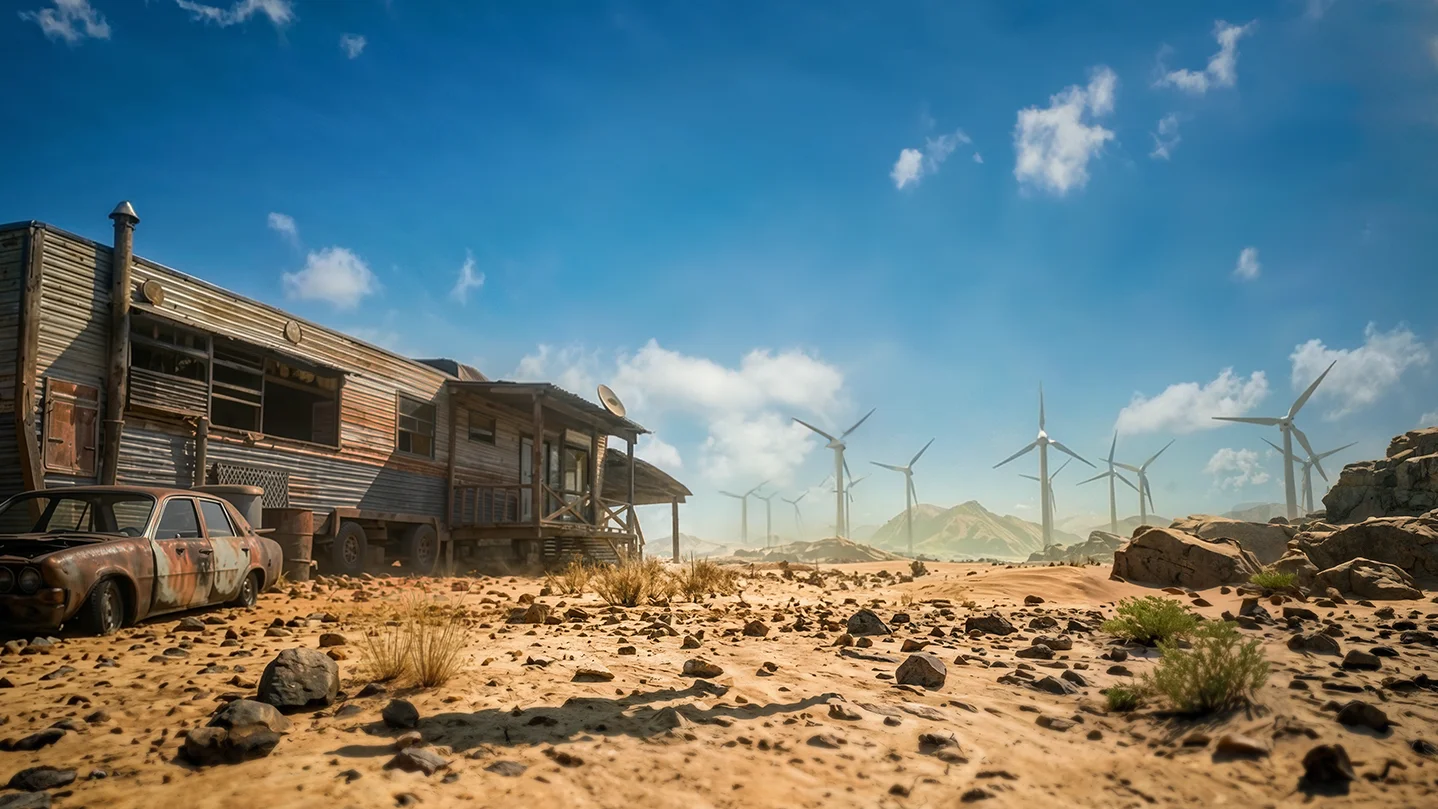
Mejores ajustes de configuración en PC para conseguir más FPS
Reduce la tasa de sondeo del mouse para caídas causadas por movimiento
Una tasa de sondeo (polling rate) excesivamente alta en el mouse puede hacer que los FPS caigan a dígitos individuales al moverlo. Si el rendimiento se desploma durante el movimiento del mouse y se recupera cuando te detienes, ajusta este parámetro antes de bajar la resolución.
- Abre el software de configuración de tu mouse, como Logitech, Razer o Bloody.
- Busca la opción Polling Rate y anota su valor actual.
- Selecciona una tasa de sondeo más baja.
- Vuelve a Rob Run y repite el movimiento que causaba la ralentización.
Mantén tus ajustes gráficos sin cambios para esta comparación. Necesitas saber si el ajuste de la tasa de sondeo soluciona el problema por sí solo.
Soluciona los tirones que persisten
Si reducir la tasa de sondeo no resuelve los tirones causados por el mouse, prueba estas acciones de seguimiento por separado:
| Acción | Cuándo aplica | Qué comparar después |
|---|---|---|
| Actualizar el controlador gráfico | Los tirones relacionados con el mouse continúan | Repite el mismo movimiento de mouse |
| Actualizar la BIOS | Tu PC usa una CPU Intel de 13.ª o 14.ª generación | Verifica si el tirón original persiste |
| Desactivar las superposiciones de Discord o GeForce Experience | Dichas superposiciones están activas | Compara la misma escena sin la superposición |
El paso de la BIOS se aplica específicamente a las generaciones de procesadores Intel mencionadas arriba. No lo tomes como un ajuste gráfico general para cualquier PC.
Registra el resultado después de cada cambio. Si desactivas una superposición y reduces la resolución al mismo tiempo, no podrás saber qué ajuste impactó en el rendimiento.
Equilibra visibilidad, resolución y calidad de imagen
Establece una imagen de referencia clara
Una vez que hayas revisado el problema del mouse, elige una escena a la que puedas volver para hacer comparaciones visuales. Toma nota de tu posición y la dirección de la cámara, y luego observa el texto legible y los detalles pequeños del entorno mientras estás quieto y en movimiento.
En Rob Run, al igual que en otros videojuegos de acción, evalúa la respuesta de los controles y la visibilidad por separado. Monitorea ambas cosas: si el movimiento se siente entrecortado y si la imagen se mantiene lo suficientemente clara como para seguir lo que ocurre en la partida.
Usa esta lista de verificación para que cada comparación sea consistente:
| Prueba | Mantén constante | Qué observar |
|---|---|---|
| Claridad en reposo | Posición y dirección de la cámara | Texto y detalles que se vuelvan difíciles de distinguir |
| Movimiento de cámara | Dirección y duración del movimiento del mouse | Interrupciones repentinas vinculadas al movimiento del mouse |
| Claridad en movimiento | Ruta a través del escenario | Detalles que se vuelvan difíciles de seguir al moverte |
| Comprobación de repetición | La secuencia de prueba completa | Si se vuelve a presentar el mismo resultado |
Compara la resolución cambiando un solo valor a la vez
Anota tu resolución original antes de probar una diferente. No modifiques otras opciones de calidad de imagen, inspecciona la misma escena y repite la prueba de movimiento.
Conserva el cambio solo si la diferencia de rendimiento vale la pena y la imagen sigue siendo legible. Si el texto o los detalles del escenario se vuelven difíciles de distinguir sin una mejora que puedas reproducir, vuelve a la resolución original.
Evita asumir que una imagen estática más nítida equivale a una prueba de visibilidad completa. Revisa la imagen también en movimiento, ya que es ahí cuando necesitas seguir detalles cambiantes mientras controlas la partida.
Prueba el rendimiento cerca de otros jugadores
Repite la misma secuencia en multijugador
Una escena tranquila te ofrece un punto de partida controlado. Después de eso, haz una prueba cerca de otros jugadores antes de definir tu configuración final.
Utiliza la misma secuencia para cada comparación:
- Quédate quieto y observa el escenario sin mover el mouse.
- Repite el movimiento de cámara que usaste en la prueba anterior.
- Avanza por la zona mientras revisas si hay interrupciones o pérdida de nitidez.
- Repite la secuencia antes de decidir si conservas el cambio.
Compara condiciones similares en la medida de lo posible. Una sola pasada por una zona diferente no es una base sólida para elegir entre dos configuraciones.
Lleva un breve registro de ajustes
Anota el cambio realizado, el síntoma y si hubo una mejora. Un apunte útil debe ser específico: «Bajé la tasa de sondeo, mover el mouse ya no provoca caídas». Evita anotar simplemente «mejor», ya que te dejará sin un resultado claro para comparar más adelante.
Separa tres observaciones en tus notas:
- Fluidez: ¿El movimiento se mantuvo continuo o tuvo pausas y tirones?
- Legibilidad: ¿Pudiste distinguir el mismo texto y los detalles del escenario?
- Repetibilidad: ¿Otra pasada produjo el mismo resultado?
Conserva un cambio únicamente cuando solucione el problema que estabas testeando. Si un nuevo ajuste no aporta una diferencia útil, restablece el valor anterior antes de continuar.
Soluciona los congelamientos de carga y cierres por separado
Asocia el síntoma con la acción correspondiente
Un videojuego que no termina de cargar requiere una verificación de archivos antes de realizar otra comparación visual. Utiliza los siguientes síntomas para elegir tu próximo paso.
| Síntoma | Siguiente acción |
|---|---|
| El juego no carga o se congela durante la pantalla de carga | Revisa tu conexión, reinicia el juego y Steam, actualiza el controlador gráfico y verifica la integridad de los archivos del juego |
| Cierres inesperados recurrentes | Cierra las aplicaciones que no estés usando y reinicia tu PC |
| Error E-0101 o E-0110 | Revisa tu conexión a internet y confirma que las páginas web carguen |
| Error E-0124 | Verifica los archivos del juego para solucionar el error interno de carga de recursos |
Los errores E-0101 y E-0110 están relacionados con el acceso a la configuración del servidor o a los datos de inicio. Reducir la calidad de imagen no es la vía para reparar esos errores de conexión.
Verifica la instalación en Steam
Para verificar los archivos, abre las propiedades de Rob Run en Steam y sigue esta ruta:
Propiedades → Archivos instalados → Verificar integridad de los archivos del juego
Tras la verificación, revisa si el problema de carga original o el error de recursos vuelven a aparecer. Retoma tus pruebas de rendimiento una vez que puedas jugar con normalidad.
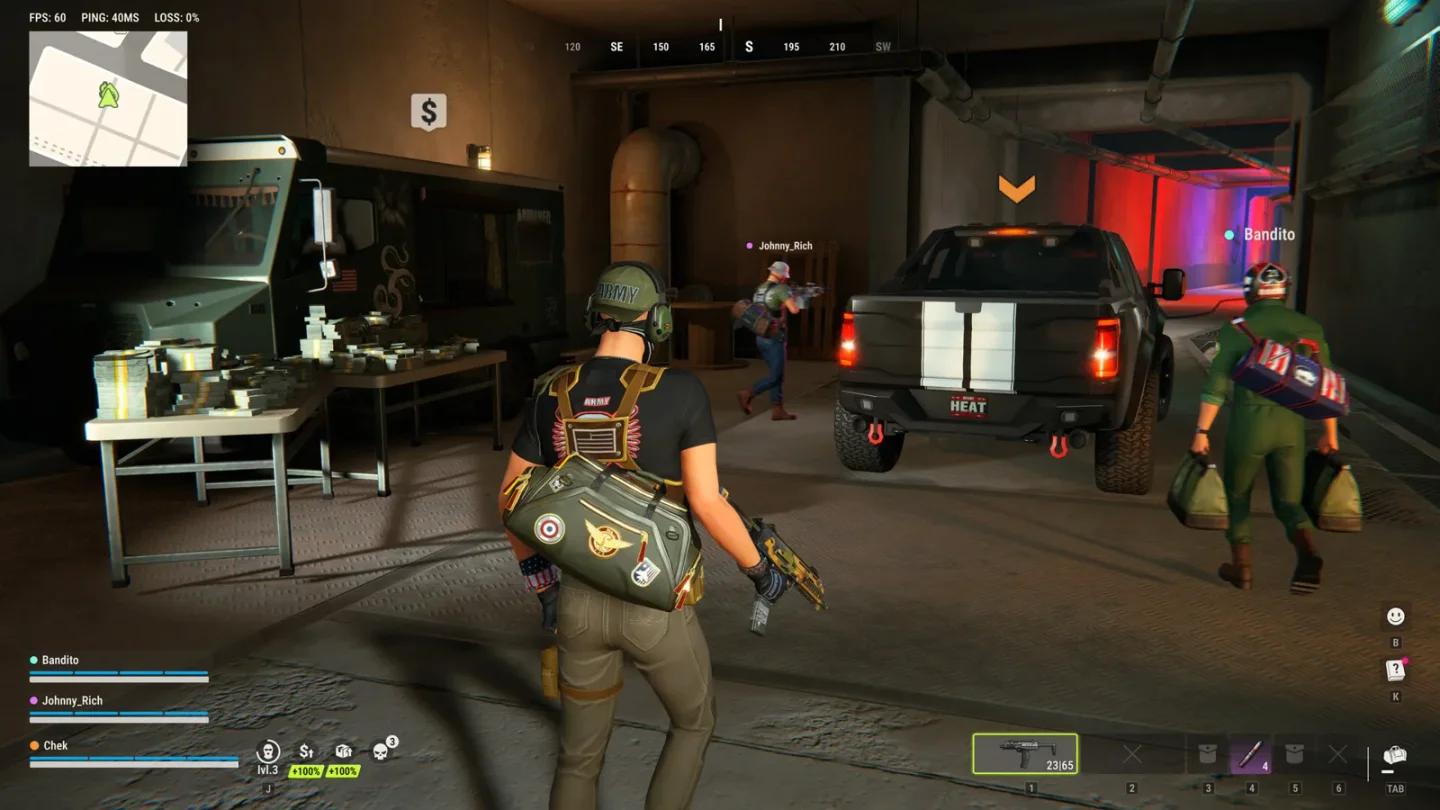
Repara los archivos locales de Rob Run
Reporta un cierre inesperado persistente
Reúne la información que necesita soporte técnico
Si los cierres inesperados continúan después de cerrar aplicaciones en segundo plano y reiniciar tu PC, reúne las especificaciones de tu hardware, el texto exacto del error y una descripción de lo que ocurrió justo antes del fallo. Adjunta una captura de pantalla o un video siempre que sea posible.
Describe con precisión qué lo desencadenó, como una pantalla de carga o una acción específica, e incluye la lista de soluciones que ya intentaste. En el reporte, mantén los cierres separados de las caídas de fotogramas para que el síntoma quede claro.
Envía el reporte a través de los canales de soporte del videojuego, detallando los pasos para reproducir el cierre y cualquier mensaje de error que haya aparecido.