
若要取得最佳的 Rob Run PC 設定,當移動視角造成掉格(FPS 下降)時請先調低滑鼠回報率(Polling Rate),並在犧牲畫面清晰度前先檢查驅動程式與重疊介面(Overlay)。
首先請釐清效能是在何種情況下崩跌。由移動滑鼠引發的幀率驟降,與載入時畫面凍結或頻繁當機所需的解法完全不同。請保留目前的畫面設定作為基準,一次只變更一項設定,並在相同的條件下比對結果。調整的目標是讓動作更加流暢,同時保留可辨識的畫面細節,而非在未解決根本問題的情況下盲目調低畫質。
變更設定前先確認 PC 系統需求
請將您的硬體與下方兩種規格門檻進行比對。除了顯示卡之外,也請檢查處理器與記憶體,並確認您的 Windows 版本與可用儲存空間皆符合需求。
| 硬體組件 | 最低配備 | 建議配備 |
|---|---|---|
| 處理器 | Intel Core i5-6600K / AMD Ryzen 5 1600 | Intel Core i5-9600K / AMD Ryzen 5 3600 |
| 記憶體 | 12 GB | 16 GB |
| 顯示卡 | GTX 1050 Ti / RX 580 / Arc A380 | RTX 2070 / RX 5700 XT / Arc B570 |
| 作業系統 | Windows 10 64 位元或更新版本 | Windows 10 64 位元或更新版本 |
| DirectX | 11 | 11 |
| 可用儲存空間 | 20 GB | 20 GB |
請利用這些規格等級確認您的基準配備,接著在您自己的 PC 上評估實際效能。在排查問題時,請隨手記下您的 CPU、GPU 與 RAM 規格;若之後需要回報持續發生的當機問題,這些詳細資訊也會大有幫助。

提升 FPS 的最佳 PC 設定調整
調低滑鼠回報率以解決移動引發的掉格
滑鼠回報率過高可能會導致移動滑鼠時 FPS 驟降至個位數。如果效能在滑鼠移動時崩跌、靜止時又恢復正常,請在降低解析度之前先處理這項設定。
- 開啟您的滑鼠設定軟體,例如 Logitech、Razer 或 Bloody。
- 找到 Polling Rate(回報率/輪詢率)並記下目前的數值。
- 選擇較低的回報率。
- 返回 Rob Run,重複進行先前引發卡頓的移動操作。
在此項比對過程中,請保持顯示設定不變。您需要確認單純調整回報率是否就能解決該問題。
解決持續存在的微卡頓(Stutter)
如果調低回報率後仍無法解決滑鼠引發的卡頓,請分別嘗試以下後續處理措施:
| 處置措施 | 適用時機 | 事後比對重點 |
|---|---|---|
| 更新顯示卡驅動程式 | 滑鼠相關卡頓持續發生 | 重複執行相同的滑鼠移動操作 |
| 更新 BIOS | PC 使用第 13 代或第 14 代 Intel CPU | 確認原有的卡頓是否依然存在 |
| 關閉 Discord 或 GeForce Experience 重疊介面 | 上述重疊功能處於啟用狀態 | 在未開啟重疊介面的情況下比對相同場景 |
更新 BIOS 的步驟僅特別適用於上述列出的 Intel CPU 世代。請勿將其視為適用於每台 PC 的通則性畫面設定調整。
每次變更後請記錄結果。若同時關閉重疊介面又降低解析度,將無法判斷是哪項調整對效能產生了影響。
平衡畫面能見度、解析度與畫質
建立清晰的基準畫面
排查完滑鼠相關問題後,請選擇一個可隨時返回的場景作為畫面比對基準。記下您的站位與視角方向,接著在靜止與移動時觀察可辨識的文字及微小的場景細節。
在 Rob Run 中,就像其他動作遊戲一樣,請將操作流暢度(反應性)與畫面能見度分開評估。請同時掌握這兩點:動作是否感覺卡頓不順,以及畫面是否保持足夠清晰以看清戰況。
請參考這份檢查清單,確保每次比對條件一致:
| 測試項目 | 維持一致的條件 | 觀察重點 |
|---|---|---|
| 靜止清晰度 | 站位與視角方向 | 文字與細節是否變得難以辨識 |
| 視角轉動 | 滑鼠移動的方向與持續時間 | 與滑鼠輸入相關的突發卡頓 |
| 動態清晰度 | 穿越場景的路徑 | 移動時是否變得難以看清細節 |
| 重複驗證 | 完整的測試流程 | 是否會再次出現相同的結果 |
一次只調整並比對一項解析度
在嘗試其他設定前,請先記下原本的解析度。先不要變動其他畫質選項,觀察相同場景並重複進行移動測試。
唯有效能差異確實帶來助益、且畫面文字與細節依然清晰可讀時,才保留新的解析度。若文字或場景細節變得難以辨識,卻沒有帶來可重現的效能提升,請還原為原本的解析度。
切勿單憑靜止畫面更銳利就當作通過了能見度測試。移動時的畫面表現同樣需要確認,因為在操作遊戲時,您必須在移動中掌握瞬息萬變的細節。
在其他玩家周圍測試效能
在多人連線中重複相同流程
人少的靜態場景能提供受控的測試基準。接著請在其他玩家聚集處進行測試,最後再確定您的設定。
每次比對請採用相同的流程步驟:
- 原地站立,不移動滑鼠並觀察場景。
- 重複先前測試中使用的視角移動操作。
- 在該區域內移動,同時檢查是否有卡頓或清晰度下降的情況。
- 重複此流程後,再決定是否保留該變更。
請盡量在相似的條件下進行比對。僅在不同的區域隨意跑過一趟,不足以作為挑選設定的可靠依據。
保持簡短的設定記錄
請記錄調整項目、異常狀況以及是否有所改善。具體的記錄才有用,例如:「調低回報率後,滑鼠移動不再引發掉格。」請避免只寫「變順了」,否則日後將沒有明確的結果可供比對。
筆記中請分開記錄以下三項觀察:
- 流暢度:動作是否保持連貫,還是會出現暫停與微卡頓?
- 辨識度:相同的文字與場景細節是否依然清晰可辨?
- 重現性:再次測試時是否會得到相同的結果?
當調整確實解決了您測試中的問題時,再予以保留。若新設定沒有帶來實質改善,請在嘗試下一項之前先還原為原本的數值。
分開排查載入凍結與當機問題
根據症狀採取相應處置
如果遊戲無法完成載入,在進行畫質比對之前必須先執行修復檢查。請依照下列症狀選擇下一步行動。
| 症狀 | 下一步處置 |
|---|---|
| 遊戲無法載入或在載入時畫面凍結 | 檢查網路連線、重啟遊戲與 Steam、更新顯示卡驅動程式,並驗證遊戲檔案完整性 |
| 反覆當機 | 關閉未使用的應用程式並重新啟動 PC |
| 錯誤代碼 E-0101 或 E-0110 | 檢查網路連線,並確認網頁能否正常開啟 |
| 錯誤代碼 E-0124 | 驗證遊戲檔案完整性,以解決內部素材載入錯誤 |
E-0101 與 E-0110 與讀取伺服器配置或啟動資料相關。調低畫質並不是解決此類連線錯誤的方法。
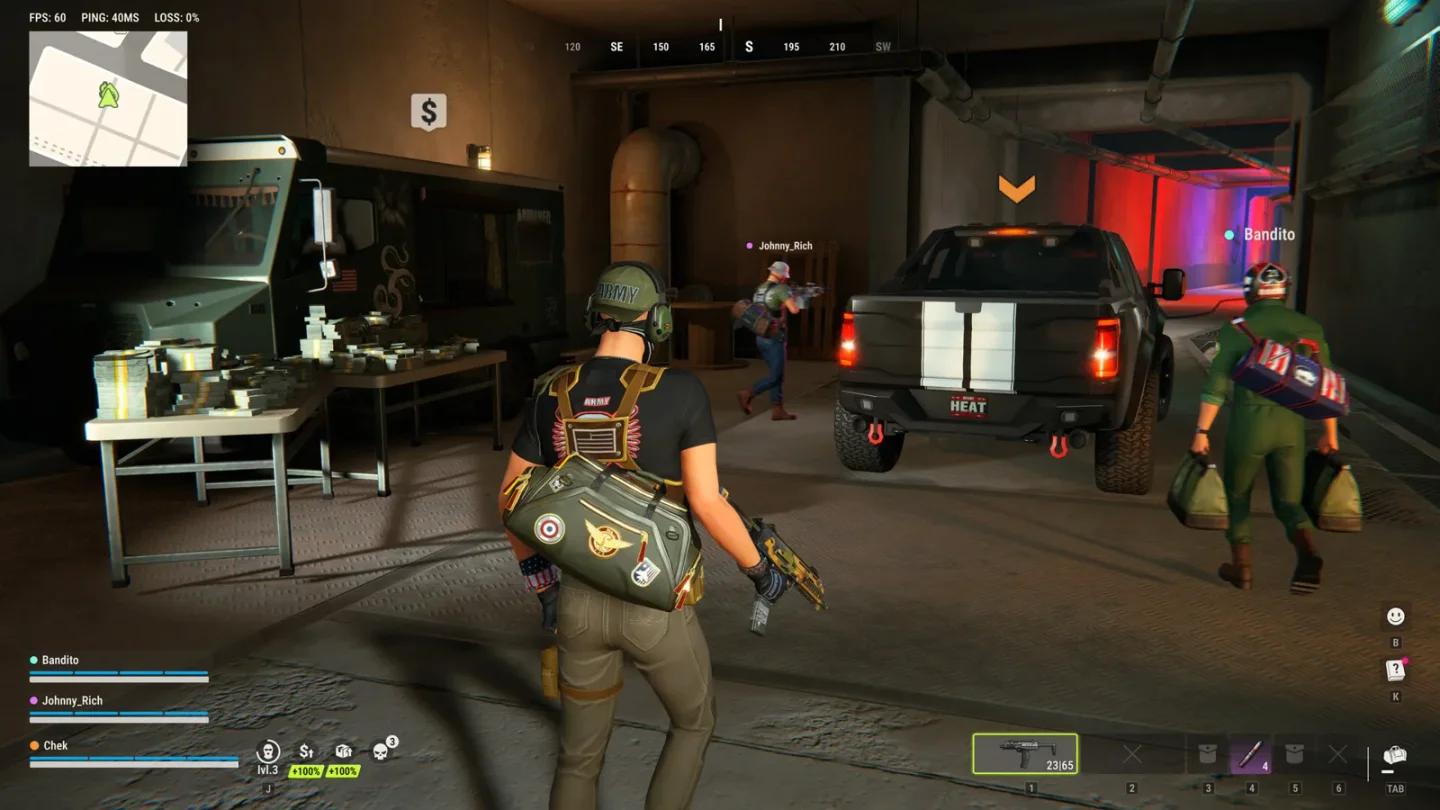
在 Steam 中驗證安裝檔案
若要驗證檔案,請開啟 Rob Run 的 Steam 內容並依照以下路徑操作:
內容 → 已安裝檔案 → 驗證遊戲檔案的完整性
驗證完成後,檢查原有的載入問題或素材錯誤是否再次出現。只要能正常進入遊戲遊玩,即可繼續進行效能比對。
修復本機 Rob Run 檔案
回報持續發生的當機問題
收集客服支援所需的詳細資訊
若在關閉未使用的應用程式並重啟 PC 後仍持續當機,請收集您的硬體規格、確切的錯誤代碼文字,以及當機前一刻的操作描述。若情況允許,請附上截圖或影片。
請精確描述觸發時機(例如載入中或特定動作),並列出您已嘗試過的修復方法。在回報中請將當機與掉格分開陳述,以確保問題症狀清晰明確。
請透過遊戲的官方客服回報管道提交,並附上可重現當機的步驟以及顯示的所有錯誤訊息。