
首先验证 Steam 文件以修复 Rob Run 中的 Failed to load il2cpp 错误,然后检查 Windows 是否阻止了游戏文件。
此启动消息意味着客户端无法加载其主代码库,这可能涉及 GameAssembly.dll。文件丢失、运行时问题和安全阻止需要不同的修复方法。逐一尝试下面的检查,并在游戏启动后停止。在考虑更改保护设置之前,请使用 Windows 日志来识别阻止项。
首先修复 Steam 安装
IL2CPP 错误发生在游戏连接到其服务器之前,是本地发生的。更改服务器或等待服务器中断结束不会修复它。
如果游戏打开后崩溃或断开连接,请改用 Rob Run PC 崩溃和连接修复。这里的步骤解决了阻止启动的特定代码加载失败问题。

验证游戏文件
Steam 的文件检查会替换损坏或丢失的安装文件,而无需下载整个游戏。在进行完整重新安装之前,请从这里开始。
- 关闭 Rob Run 并完全退出 Steam。
- 重新打开 Steam 并安装任何待处理的 Rob Run 更新。
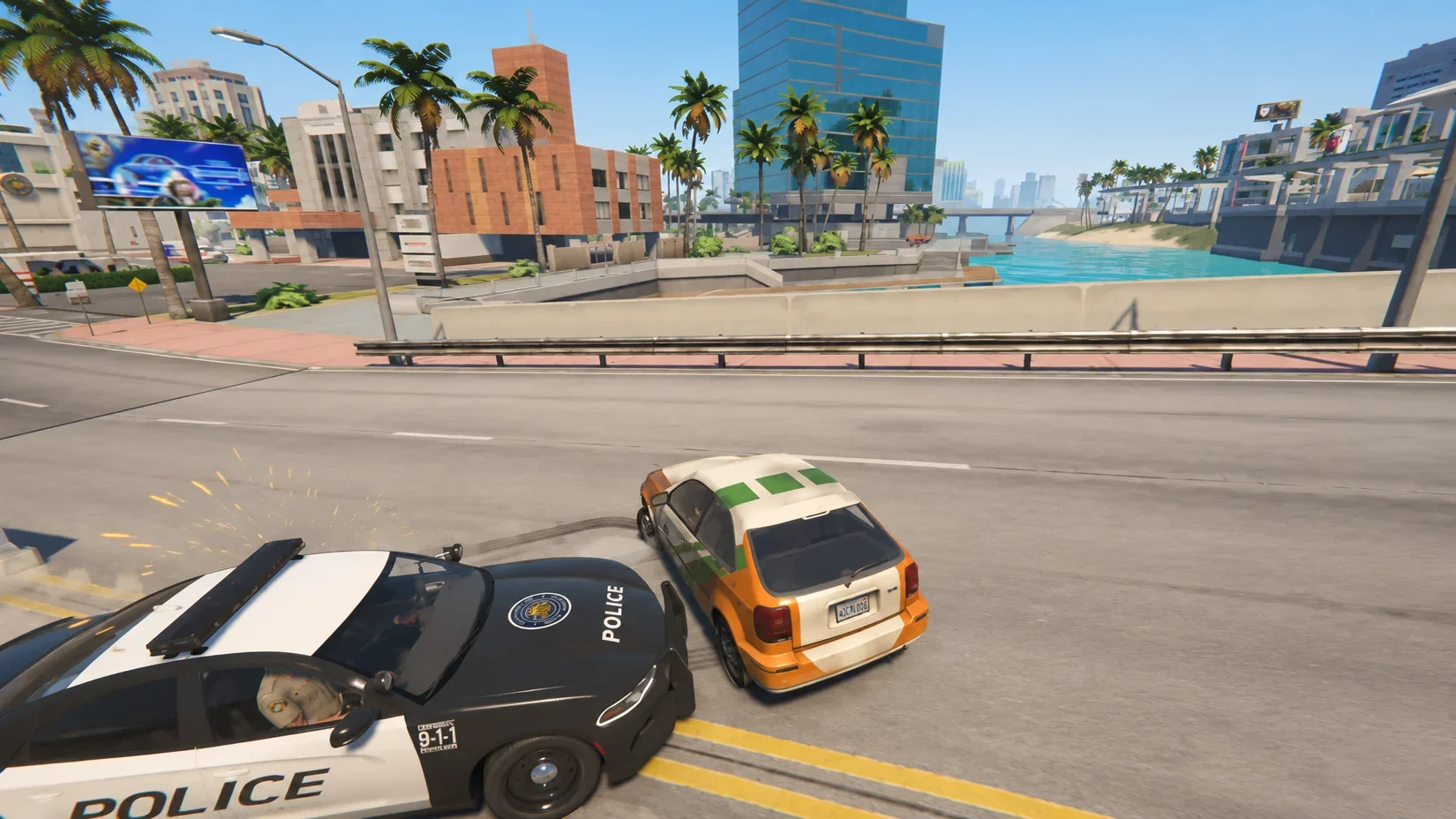
- 在库中右键单击 Rob Run,然后选择 Properties。
- 打开 Installed Files 并选择 Verify integrity of game files。
- 等待验证完成,然后通过 Steam 启动游戏。
在故障排除过程中,每次尝试启动时都使用 Steam。避免直接启动可执行文件或使用旧的快捷方式,以便每次检查都使用相同的启动方法。
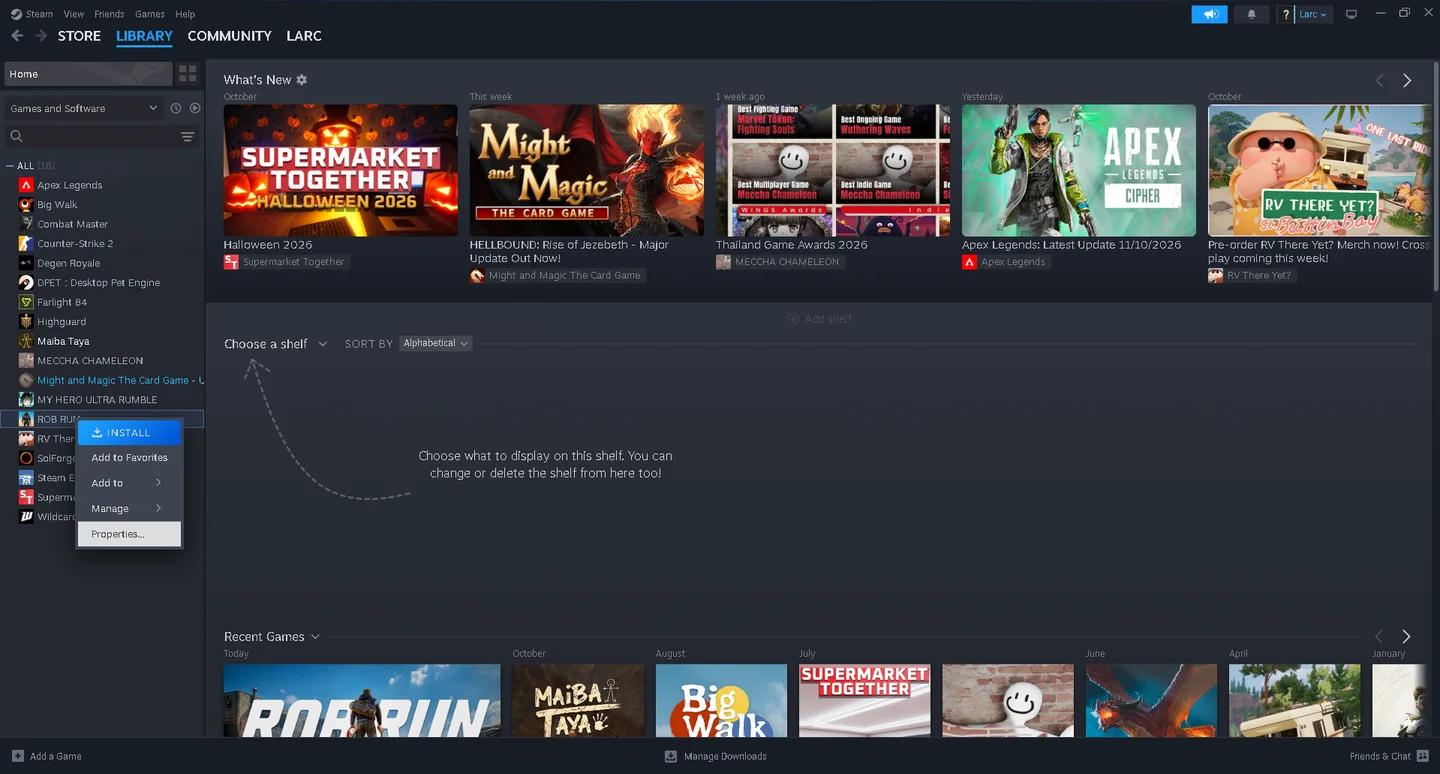
Steam 的已安装文件面板
更新 Windows
打开 Settings,转到 Windows Update,然后安装可用的最新更新。重启电脑,然后再次尝试启动 Rob Run。
如果消息仍然存在,请转到安全日志。重复文件检查而不检查阻止项,可能会导致您替换 Windows 仍然拒绝加载的文件。
检查 Windows 是否阻止了游戏文件
损坏的文件和被阻止的文件可能会产生相同的启动消息。事件查看器和防病毒历史记录可帮助您选择下一步的修复方法,而无需盲目关闭保护。
读取 CodeIntegrity 日志
事件查看器会记录代码完整性策略阻止。查找文件路径和时间戳与您失败的 Rob Run 启动匹配的条目。
- 打开开始菜单并搜索 Event Viewer。
- 展开 Applications and Services Logs,然后展开 Microsoft、Windows 和 CodeIntegrity。
- 打开 Operational。
- 查找具有事件 ID 3077 的最近条目。
- 阅读其描述,并检查它是否在 Rob Run 安装文件夹中提到了 GameAssembly.dll。
- 将事件时间与您启动失败的时间进行比较。
事件 ID 3077 表示文件未能通过强制执行的代码完整性策略。仅事件编号本身并不能识别 Rob Run 或证明 Smart App Control 导致了阻止。
| 您找到的内容 | 下一步操作 |
|---|---|
| 匹配的事件在 Rob Run 文件夹中提到了 GameAssembly.dll | 在再次下载游戏之前,使用下面的最后手段部分检查 Smart App Control。 |
| 事件提到了另一个程序或时间戳不相关 | 继续检查 Rob Run 的防病毒历史记录和运行时组件。 |
| 未出现匹配的 CodeIntegrity 事件 | 继续进行隔离检查、第三方软件和 Visual C++ 修复。 |
查看防病毒隔离区
打开 Windows Security,选择 Virus & threat protection,然后打开 Protection history。查找涉及 Rob Run 安装中文件的条目。
如果游戏文件被删除或隔离,请再次运行 Steam 的验证以恢复干净副本。仅当您确定被隔离的文件属于游戏时,才手动恢复被隔离的文件。也要检查您使用的任何第三方防病毒软件中的隔离列表。
重复的阻止可能需要添加排除项,但不要仅仅因为出现了 IL2CPP 消息就添加。首先要确定您的防病毒软件反复阻止了 Steam 提供的文件。
在确认该条件后添加排除项:
- 在 Windows Security 中,打开 Virus & threat protection 并选择 Manage settings。
- 找到 Exclusions 并选择 Add or remove exclusions。
- 选择 Add an exclusion,然后选择 Folder。
- 选择 Rob Run 安装文件夹。
如果您需要找到安装位置,Steam 在游戏 Installed Files 选项卡下的 Browse 按钮可以打开安装位置。
在重新安装前测试干净启动
如果安全检查未识别出匹配的阻止项,请测试与游戏一起运行的软件并修复其运行时组件。这些检查不需要重新下载游戏。
禁用模组、注入器和覆盖层
禁用您与 Rob Run 一起使用的任何模组、模组加载器、DLL 注入器或覆盖层软件。旧的库在更新后可能会与游戏冲突。
在禁用这些工具的情况下启动游戏。如果错误消失,请逐一重新启用它们,以确定是哪个导致了错误。如果错误仍然存在,请关闭不必要的后台程序并再次验证游戏文件。
如果 Rob Run 现在可以启动但运行缓慢,请转到 Rob Run PC 设置以获得更高的 FPS 和可见性,以解决单独的性能问题。图形调整不是无法加载代码库的修复方法。
安装 Visual C++ 运行时
丢失或损坏的运行时组件可能会阻止库加载。从 Microsoft 自己的网站获取最新的Microsoft Visual C++ v14 Redistributable (x64) 并进行安装。
安装后重启电脑,然后通过 Steam 再次启动 Rob Run。在此故障排除步骤中使用上述名为 x64 的包。
仅在较小的修复失败后才重新安装
如果验证、Windows 更新、隔离检查、干净启动和运行时安装均未解决错误,请通过 Steam 卸载 Rob Run,然后重新安装。
全新安装不会覆盖 Windows 安全策略。如果事件查看器已识别出匹配的阻止项,请解决该发现,而不是重复下载。
如果您选择手动删除剩余文件夹,请在删除之前检查其内容以查找您想要保留的文件。
仅将 Smart App Control 作为最后手段考虑
当 Windows 不信任游戏库时,Smart App Control 可能会阻止其加载。匹配的 CodeIntegrity 条目是检查此功能的原因,而不是自动禁用它的指令。
打开 Windows Security,选择 App & browser control,然后打开 Smart App Control settings 来检查其状态。
如果该选项缺失,请跳过此步骤。如果 Smart App Control 已设置为 Off,则它不是导致阻止的原因,因此更改它将无济于事。
保持 Smart App Control 启用并等待游戏更新是更安全的选择。如果您已识别出匹配的阻止项,已阅读警告,并选择在禁用它后进行测试:
- 返回 Windows Security,然后是 App & browser control。
- 打开 Smart App Control settings。
- 将其设置为 Off。
- 重启您的电脑。
- 通过 Steam 启动 Rob Run。
如果禁用 Smart App Control 可以让游戏启动,那么重新启用它可能会导致错误再次出现,而游戏文件仍然被阻止。