
Rob Runで最適なPC設定を行うには、マウス操作時にFPS低下が発生する場合はまずマウスのポーリングレートを下げ、画質を落とす前にドライバーやオーバーレイを確認してください。
まずは、パフォーマンスの低下がどのタイミングで起きているのかを特定することから始めましょう。マウスを動かしたときに発生するフレームレートの急低下と、ロード中のフリーズや頻繁なクラッシュとでは対処法が異なります。現在の画質設定を基準として控え、1つずつ設定を変更しながら、同様の条件下で結果を比較してください。目的は、細部の視認性を保ちながらより滑らかな動作を実現することであり、元の不具合を放置したまま画質を下げることではありません。
設定を変更する前にPCスペックを確認する
お使いのハードウェアを以下の2つのスペック要件と比較してください。グラフィックボードだけでなく、プロセッサーやメモリーも確認し、Windowsのバージョンやストレージの空き容量が要件を満たしているか確認しましょう。
| コンポーネント | 最小スペック | 推奨スペック |
|---|---|---|
| プロセッサー | Intel Core i5-6600K / AMD Ryzen 5 1600 | Intel Core i5-9600K / AMD Ryzen 5 3600 |
| メモリー | 12 GB | 16 GB |
| グラフィック | GTX 1050 Ti / RX 580 / Arc A380 | RTX 2070 / RX 5700 XT / Arc B570 |
| OS | Windows 10 64-bit 以降 | Windows 10 64-bit 以降 |
| DirectX | 11 | 11 |
| ストレージ空き容量 | 20 GB | 20 GB |
これらの要件を基準として現在の動作環境を確認した上で、実際のPC環境におけるパフォーマンスを判断してください。トラブルシューティングを行う際は、CPU、GPU、RAMの構成をメモしておくと、改善しないクラッシュを報告する際にも役立ちます。

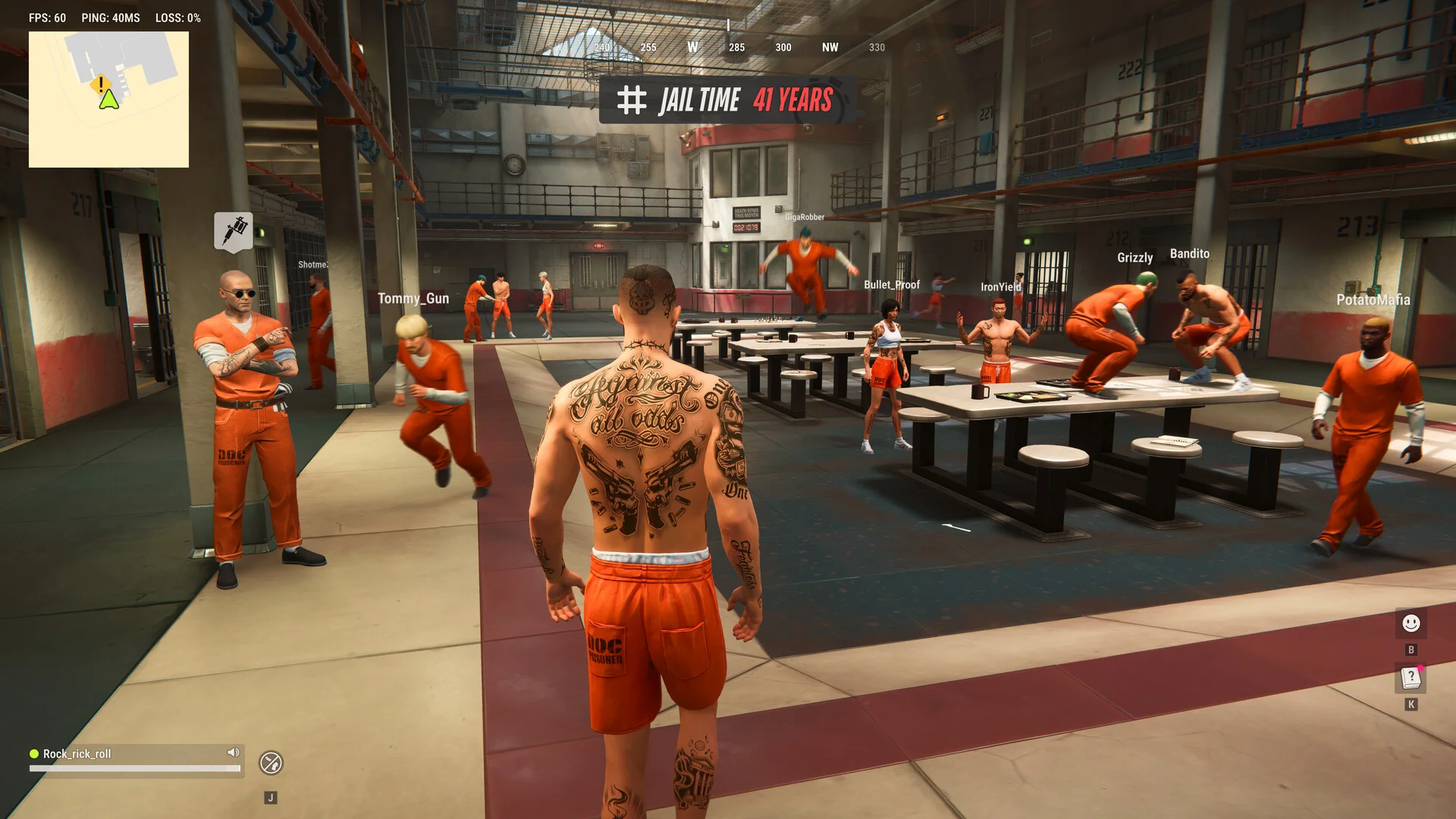
FPSを向上させるおすすめPC設定
視点移動時のFPS低下対策:マウスのポーリングレートを下げる
マウスのポーリングレートが極端に高いと、マウスを動かした際にFPSが一桁まで落ち込むことがあります。マウスを動かしている間だけ動作が著しく低下し、静止すると回復する場合は、解像度を下げる前にこの設定を見直してください。
- Logitech(Logicool)、Razer、Bloodyなどのマウス設定ソフトウェアを開きます。
- Polling Rate(ポーリングレート / レポートレート)の項目を探し、現在の数値を確認します。
- 数値を低めの設定に変更します。
- Rob Runに戻り、カクつきが発生した動作を再度試します。
この比較を行う際は、グラフィック設定は変更しないでください。ポーリングレートの調整だけで症状が改善するかどうかを見極める必要があります。
カクつきが改善しない場合の対処法
ポーリングレートを下げてもマウス操作時のカクつき(スタッター)が解消されない場合は、以下の手順を個別にお試しください。
| 対処法 | 適用条件 | 変更後の確認項目 |
|---|---|---|
| グラフィックドライバーのアップデート | マウス操作時のカクつきが続く場合 | 同じマウス操作を繰り返して確認 |
| BIOSのアップデート | 第13世代または第14世代のIntel CPUを使用している場合 | 元のカクつきが解消されたか確認 |
| DiscordまたはGeForce Experienceのオーバーレイを無効化 | これらのオーバーレイが有効になっている場合 | オーバーレイなしで同じシーンを比較 |
BIOSのアップデートは、上記の対象となる世代のIntel CPUに特有の手順です。すべてのPCに向けた一般的なグラフィック設定の対処法として行わないようにしてください。
変更を行うごとに結果を記録しましょう。オーバーレイの無効化と解像度の引き下げを同時に行うと、どちらの変更がパフォーマンスに影響を与えたのか判断できなくなります。
視認性、解像度、画質のバランスを調整する
基準となるシーンを決める
マウス関連の問題を確認したら、画質を比較する際に毎回戻れる特定のシーンを1つ決めてください。立ち位置と視線の向きを記録し、静止時と移動時の両方で、表示されるテキストやマップの細部の見え方を確認します。
Rob Runをはじめとするアクションゲームでは、操作のレスポンスと視認性を切り離して評価することが重要です。操作に引っかかりがないか、状況を把握できる鮮明さが保たれているかの両方を常に確認してください。
比較のブレをなくすため、以下のチェックリストを活用しましょう。
| テスト項目 | 統一する条件 | 確認すべき点 |
|---|---|---|
| 静止時の鮮明さ | 立ち位置と視線の向き | 判別しにくくなった文字や細部がないか |
| カメラの移動 | マウスを動かす方向と時間 | マウス入力に連動した急激なカクつきがないか |
| 移動中の鮮明さ | シーン内の移動ルート | 移動中に見失いやすくなる要素がないか |
| 再現性の確認 | 一連のテスト手順全体 | 同じ結果が再現されるか |
解像度は1段階ずつ変更して比較する
別の解像度を試す前に、元の解像度を書き留めておきましょう。他の画質設定はそのままにして、同じシーンを確認し、先ほどと同じ移動テストを行ってください。
パフォーマンスの改善が明確に感じられ、視認性が十分に保たれている場合のみ、その設定を採用します。再現可能なパフォーマンス向上が得られないまま文字や細部が見づらくなった場合は、元の解像度に戻してください。
静止時の鮮明さだけで視認性のテストを終えないように注意しましょう。ゲームプレイ中は常に細部を視認しながら操作する必要があるため、移動中の画面もしっかり確認してください。
他プレイヤー周辺でのパフォーマンスをテストする
マルチプレイ環境で同じテスト手順を繰り返す
静かなシーンであれば、条件を揃えたテストが可能です。しかし、設定を確定させる前に、他のプレイヤーがいる環境でもテストを行ってください。
比較する際は毎回同じ手順を踏みましょう。
- マウスを動かさず、立ち止まった状態で周囲を観察します。
- 先ほどのテストと同じカメラ移動を行います。
- カクつきや視認性の低下がないか確認しながらエリア内を移動します。
- 設定の変更を確定する前に、この一連の流れをもう一度繰り返します。
可能な限り似たような条件下で比較してください。異なるエリアを1回通過しただけでは、2つの設定の優劣を判断する基準として不十分です。
簡単な設定ログを記録する
変更した設定項目、発生していた症状、それが改善したかどうかを記録しましょう。「ポーリングレートを下げたところ、マウス移動時の急激な低下が解消された」のように具体的に記録するのがポイントです。「良くなった」とだけ書くと、後から比較する際に明確な結果が分からなくなります。
メモを取る際は、次の3つの観察ポイントに分けて記録してください。
- 滑らかさ:動作は途切れず滑らかだったか、それとも引っかかりやカクつきがあったか。
- 視認性:変更前と同じように文字やシーンの細部を判別できたか。
- 再現性:もう一度試した際にも同じ結果が得られたか。
検証対象の問題が解決した場合のみ、変更を維持してください。新たな調整を行っても明確な効果が得られなかった場合は、次の項目に移る前に元の値に戻しましょう。
ロードのフリーズとクラッシュは個別に対処する
症状に合わせた対処法を実行する
ゲームのロードが完了しない場合は、画質の比較を行う前にファイルの修復・確認を行う必要があります。以下の症状に合わせて次の手順を選択してください。
| 症状 | 次の対処法 |
|---|---|
| ゲームがロードされない、またはロード中にフリーズする | 接続環境を確認し、ゲームとSteamを再起動、グラフィックドライバーを更新し、ゲームファイルの整合性を確認する |
| クラッシュが頻発する | 不要なアプリケーションを終了し、PCを再起動する |
| エラー E-0101 または E-0110 | インターネット接続を確認し、Webサイトが正常に表示されるか確認する |
| エラー E-0124 | 内部アセットの読み込みエラーを解消するため、ゲームファイルの整合性を確認する |
E-0101およびE-0110は、サーバー構成や起動データへのアクセスに関するエラーです。これらの通信エラーは、画質設定を下げても解決しません。
Steamでインストール状態を確認する
ファイルの整合性を確認するには、SteamのRob Runのプロパティを開き、以下の順に進みます。
プロパティ → インストール済みファイル → ゲームファイルの整合性を確認
確認が完了したら、元のロード問題やアセットエラーが再発するかどうかを確かめてください。通常のゲームプレイが可能になったら、パフォーマンスの比較テストを再開しましょう。
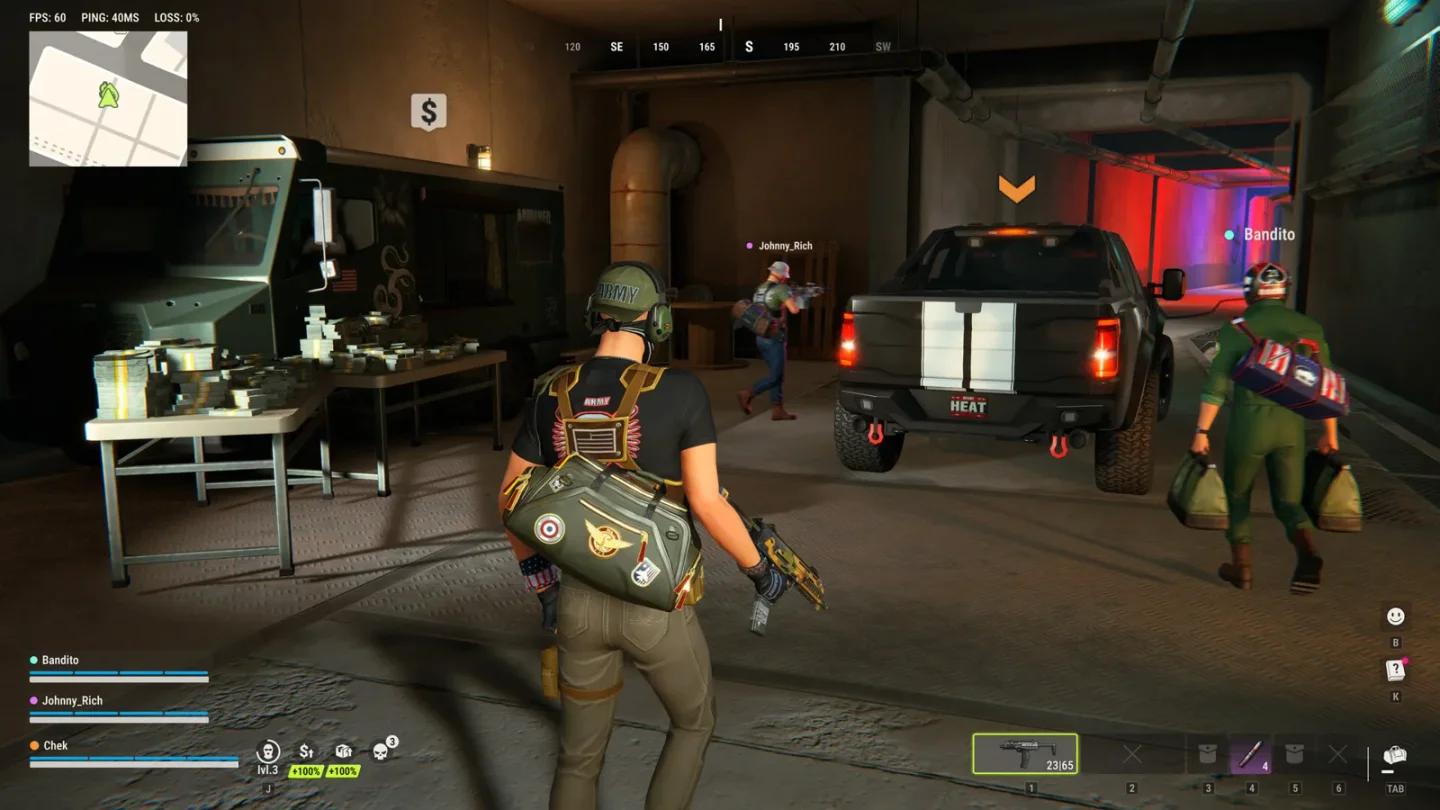
Rob Runのローカルファイルを修復する
改善しないクラッシュを報告する
サポートに必要な情報を収集する
不要なアプリケーションを終了してPCを再起動してもクラッシュが続く場合は、ハードウェアスペック、正確なエラーメッセージ、クラッシュ直前の状況に関する説明を用意してください。可能であれば、スクリーンショットや動画も添付しましょう。
ロード中や特定のアクションなど、発生のきっかけを詳細に説明し、すでに試した対処法も記載してください。症状を明確に伝えるため、報告の際はクラッシュとフレームレート低下の現象を混同せず、分けて記載してください。
クラッシュが再現する手順や表示されたエラーメッセージを添えて、ゲームのサポート窓口から報告を送信してください。