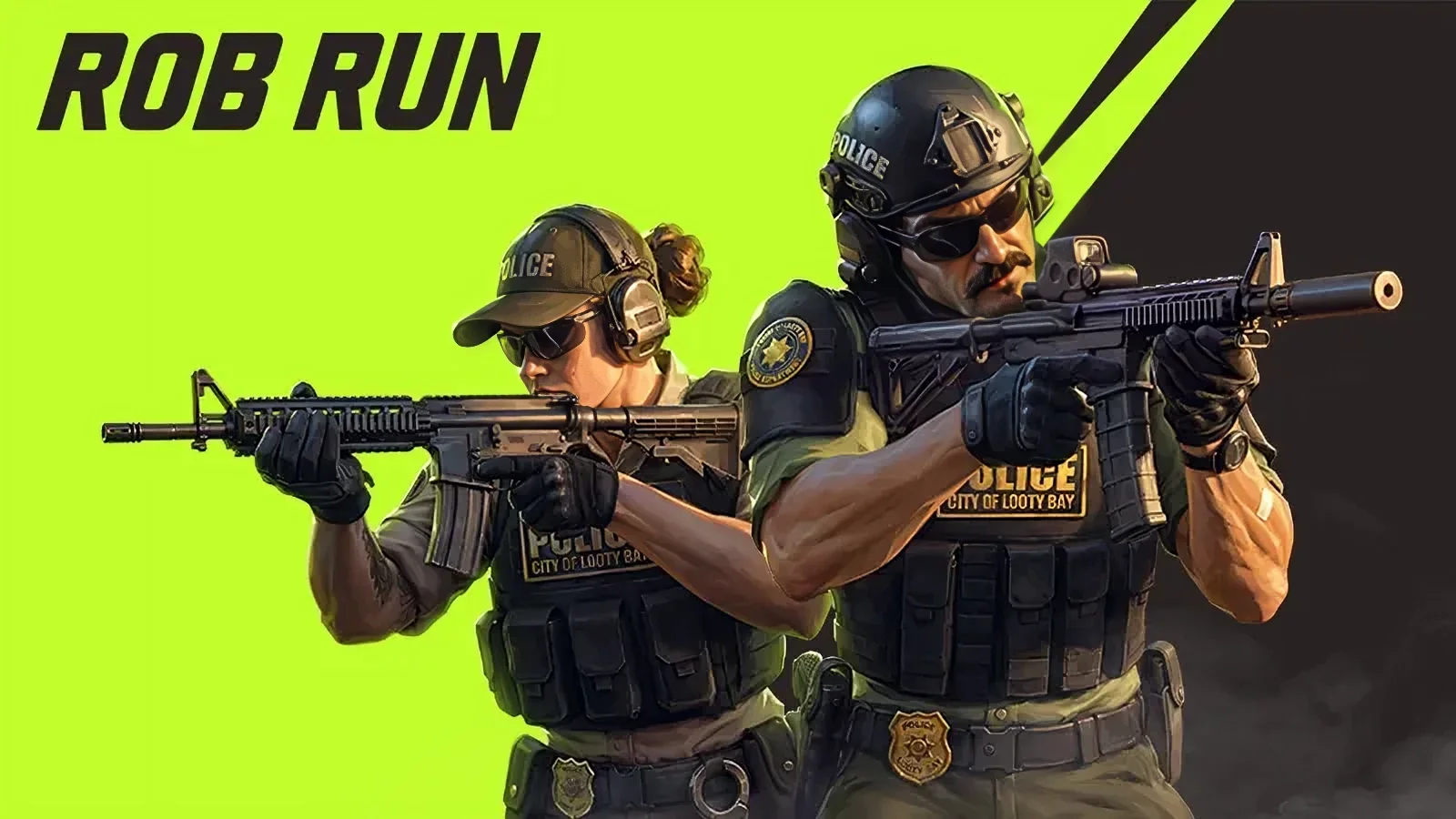

สำหรับ Rob Run PC ที่ดีที่สุด ให้ลดการส่งข้อมูลเมาส์เมื่อการเคลื่อนไหวทำให้ FPS ลดลง จากนั้นตรวจสอบไดรเวอร์และโอเวอร์เลย์ก่อนที่จะลดทอนความคมชัดของภาพ
เริ่มต้นด้วยการระบุว่าประสิทธิภาพลดลงเมื่อใด การลดลงของเฟรมเรตที่เกิดจากการขยับเมาส์ต้องได้รับการแก้ไขที่แตกต่างจากการค้างขณะโหลด หรือการปิดเครื่องซ้ำๆ ให้ตั้งค่าภาพปัจจุบันของคุณเป็นข้อมูลอ้างอิง เปลี่ยนแปลงทีละอย่าง และเปรียบเทียบผลลัพธ์ภายใต้เงื่อนไขที่คล้ายคลึงกัน เป้าหมายคือการเคลื่อนไหวที่ราบรื่นขึ้นพร้อมรายละเอียดที่คุณยังคงอ่านได้ ไม่ใช่ภาพคุณภาพต่ำที่ทำให้ข้อบกพร่องเดิมไม่ได้รับการแก้ไข
ตรวจสอบข้อกำหนด PC ก่อนเปลี่ยนการตั้งค่า
เปรียบเทียบฮาร์ดแวร์ของคุณกับระดับสเปกทั้งสองด้านล่างนี้ ตรวจสอบโปรเซสเซอร์และหน่วยความจำของคุณ รวมถึงการ์ดจอ และยืนยันว่าเวอร์ชัน Windows และพื้นที่เก็บข้อมูลที่มีอยู่ของคุณตรงตามข้อกำหนด
| ส่วนประกอบ | ขั้นต่ำ | แนะนำ |
|---|---|---|
| โปรเซสเซอร์ | Intel Core i5-6600K / AMD Ryzen 5 1600 | Intel Core i5-9600K / AMD Ryzen 5 3600 |
| หน่วยความจำ | 12 GB | 16 GB |
| กราฟิก | GTX 1050 Ti / RX 580 / Arc A380 | RTX 2070 / RX 5700 XT / Arc B570 |
| ระบบปฏิบัติการ | Windows 10 64-bit หรือใหม่กว่า | Windows 10 64-bit หรือใหม่กว่า |
| DirectX | 11 | 11 |
| พื้นที่เก็บข้อมูลที่มีอยู่ | 20 GB | 20 GB |
ใช้ระดับเหล่านี้เพื่อตรวจสอบจุดเริ่มต้นของคุณ จากนั้นประเมินประสิทธิภาพบน PC ของคุณเอง จดบันทึก CPU, GPU และ RAM ของคุณขณะแก้ไขปัญหา รายละเอียดเหล่านั้นจะเป็นประโยชน์หากคุณต้องการรายงานปัญหาการปิดเครื่องซ้ำๆ

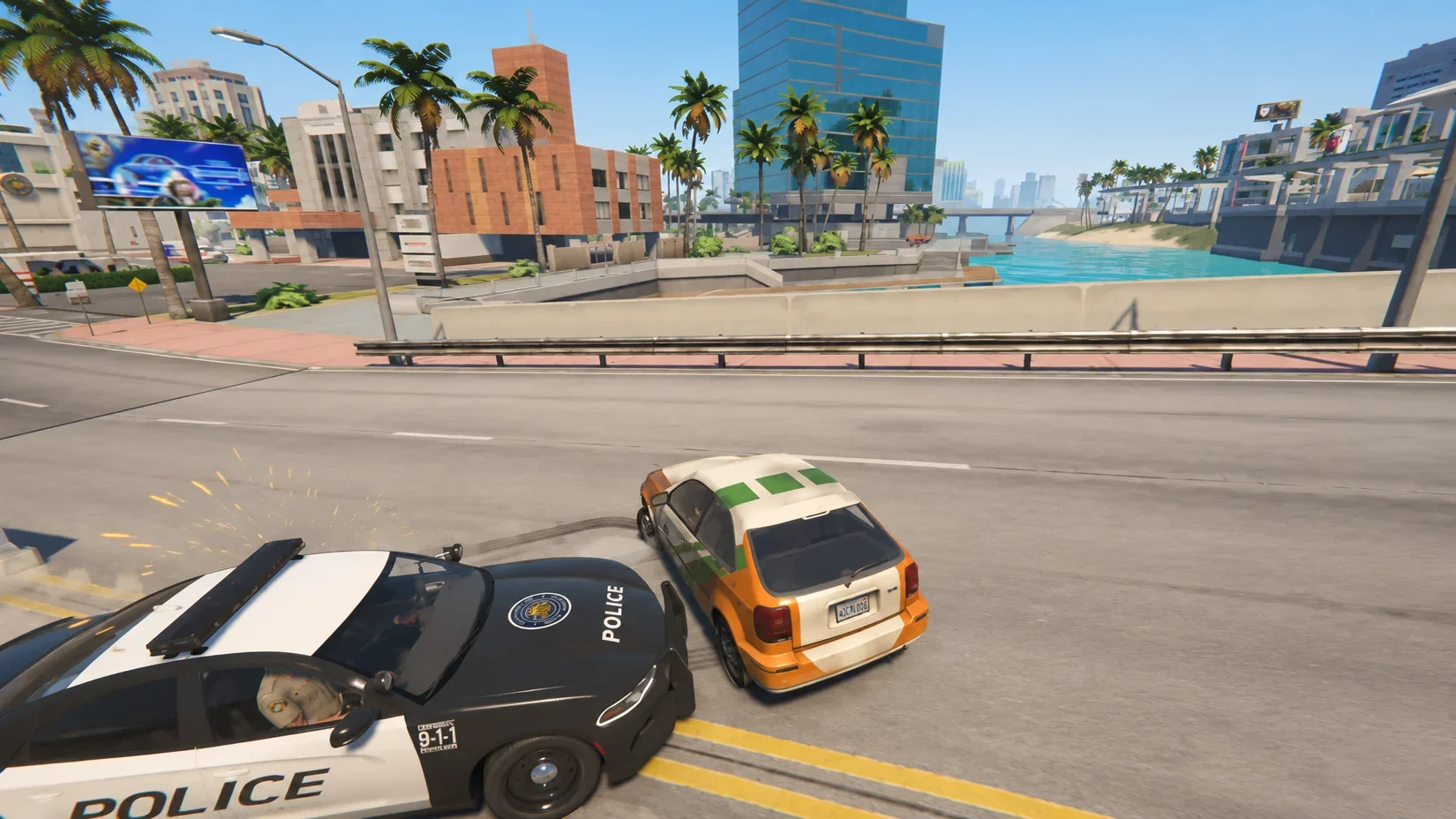
การเปลี่ยนแปลงการตั้งค่า PC ที่ดีที่สุดสำหรับ FPS ที่สูงขึ้น
ลดการส่งข้อมูลเมาส์สำหรับการลดลงที่เกิดจากการเคลื่อนไหว
อัตราการส่งข้อมูลเมาส์ที่สูงเกินไปอาจทำให้ FPS ลดลงเหลือเลขหลักเดียวขณะที่เมาส์เคลื่อนที่ หากประสิทธิภาพลดลงขณะที่เมาส์เคลื่อนที่และกลับมาเป็นปกติเมื่อคุณหยุด ให้แก้ไขการตั้งค่านี้ก่อนลดความละเอียด
- เปิดซอฟต์แวร์การกำหนดค่าเมาส์ของคุณ เช่น Logitech, Razer หรือ Bloody
- ค้นหา Polling Rate และบันทึกค่าปัจจุบัน
- เลือกอัตราการส่งข้อมูลที่ต่ำลง
- กลับไปที่ Rob Run และทำซ้ำการเคลื่อนไหวที่ทำให้เกิดการหน่วง
ให้การตั้งค่ากราฟิกของคุณคงเดิมสำหรับการเปรียบเทียบนี้ คุณต้องทราบว่าการปรับอัตราการส่งข้อมูลแก้ไขอาการได้ด้วยตัวเองหรือไม่
แก้ไขอาการกระตุกที่ยังคงอยู่
หากการลดอัตราการส่งข้อมูลไม่สามารถแก้ไขอาการกระตุกที่เกิดจากเมาส์ได้ ให้ดำเนินการตามขั้นตอนต่อไปนี้แยกกัน:
| การดำเนินการ | เมื่อใดที่ใช้ได้ | สิ่งที่ต้องเปรียบเทียบหลังจากนั้น |
|---|---|---|
| อัปเดตไดรเวอร์กราฟิก | อาการกระตุกที่เกี่ยวข้องกับเมาส์ยังคงอยู่ | ทำซ้ำการเคลื่อนไหวเมาส์เดิม |
| อัปเดต BIOS | PC ของคุณใช้ CPU Intel รุ่นที่ 13 หรือ 14 | ตรวจสอบว่าอาการกระตุกเดิมยังคงอยู่หรือไม่ |
| ปิดการใช้งานโอเวอร์เลย์ Discord หรือ GeForce Experience | โอเวอร์เลย์เหล่านั้นเปิดใช้งานอยู่ | เปรียบเทียบฉากเดียวกันโดยไม่มีโอเวอร์เลย์ |
ขั้นตอน BIOS ใช้ได้กับ CPU Intel รุ่นที่ระบุไว้ข้างต้นเท่านั้น อย่าถือว่าเป็นเพียงการปรับการตั้งค่ากราฟิกทั่วไปสำหรับทุก PC
บันทึกผลลัพธ์หลังจากการเปลี่ยนแปลงแต่ละครั้ง หากคุณปิดโอเวอร์เลย์และลดความละเอียดพร้อมกัน คุณจะไม่สามารถบอกได้ว่าการปรับเปลี่ยนใดส่งผลต่อประสิทธิภาพ
ปรับสมดุลการมองเห็น ความละเอียด และคุณภาพของภาพ
สร้างภาพอ้างอิงที่ชัดเจน
เมื่อคุณตรวจสอบปัญหาที่เกี่ยวข้องกับเมาส์แล้ว ให้เลือกฉากที่คุณสามารถกลับไปเปรียบเทียบด้วยภาพได้ บันทึกตำแหน่งและทิศทางการมองของคุณ จากนั้นดูข้อความที่อ่านได้และรายละเอียดฉากเล็กๆ ขณะที่อยู่นิ่งและเคลื่อนไหว
สำหรับ Rob Run เช่นเดียวกับ เกมแอ็กชัน อื่นๆ ให้ประเมินการตอบสนองและการมองเห็นแยกกัน ติดตามทั้งสองอย่าง: ว่าการเคลื่อนไหวรู้สึกขาดตอนหรือไม่ และภาพยังคงชัดเจนพอที่จะติดตามสิ่งที่เกิดขึ้นหรือไม่
ใช้รายการตรวจสอบนี้เพื่อให้การเปรียบเทียบแต่ละครั้งมีความสอดคล้องกัน:
| การทดสอบ | คงไว้ให้เหมือนเดิม | มองหา |
|---|---|---|
| ความชัดเจนขณะอยู่นิ่ง | ตำแหน่งและทิศทางการมอง | ข้อความและรายละเอียดที่แยกแยะได้ยากขึ้น |
| การเคลื่อนไหวของกล้อง | ทิศทางและระยะเวลาของการเคลื่อนไหวเมาส์ | การหยุดชะงักกะทันหันที่เชื่อมโยงกับการป้อนข้อมูลเมาส์ |
| ความชัดเจนขณะเคลื่อนไหว | เส้นทางผ่านฉาก | รายละเอียดที่ติดตามได้ยากขณะเคลื่อนไหว |
| ตรวจสอบซ้ำ | ลำดับการทดสอบทั้งหมด | ผลลัพธ์เดียวกันเกิดขึ้นอีกครั้งหรือไม่ |
เปรียบเทียบความละเอียดทีละการเปลี่ยนแปลง
เขียนความละเอียดเดิมของคุณก่อนที่จะลองใช้ทางเลือกอื่น ปล่อยให้ตัวเลือกคุณภาพของภาพอื่นๆ อยู่เหมือนเดิม ตรวจสอบฉากเดียวกัน และทำซ้ำการทดสอบการเคลื่อนไหว
เก็บทางเลือกไว้เฉพาะเมื่อความแตกต่างของประสิทธิภาพมีประโยชน์และภาพยังคงอ่านได้ หากข้อความหรือรายละเอียดฉากแยกแยะได้ยากโดยไม่มีการปรับปรุงที่คุณสามารถทำซ้ำได้ ให้กลับไปใช้ความละเอียดเดิม
หลีกเลี่ยงการมองว่าภาพที่คมชัดขณะอยู่นิ่งเป็นการทดสอบการมองเห็นทั้งหมด ตรวจสอบภาพขณะเคลื่อนไหวด้วย เพราะนั่นคือตอนที่คุณต้องติดตามรายละเอียดที่เปลี่ยนแปลงไปพร้อมกับการควบคุมเกม
ทดสอบประสิทธิภาพรอบผู้เล่นอื่น
ทำซ้ำลำดับเดิมในโหมดผู้เล่นหลายคน
ฉากที่เงียบสงบจะให้จุดเริ่มต้นที่ควบคุมได้ ทำตามด้วยการทดสอบรอบผู้เล่นอื่นก่อนที่จะตัดสินใจตั้งค่าของคุณ
ใช้ลำดับเดียวกันสำหรับการเปรียบเทียบแต่ละครั้ง:
- ยืนนิ่งและสังเกตฉากโดยไม่ต้องขยับเมาส์
- ทำซ้ำการเคลื่อนไหวกล้องที่ใช้ในการทดสอบก่อนหน้านี้
- เคลื่อนที่ผ่านพื้นที่ขณะตรวจสอบการหยุดชะงักและการสูญเสียความชัดเจน
- ทำซ้ำลำดับก่อนตัดสินใจว่าจะเก็บการเปลี่ยนแปลงไว้หรือไม่
เปรียบเทียบเงื่อนไขที่คล้ายคลึงกันเท่าที่เป็นไปได้ การผ่านพื้นที่ที่แตกต่างกันเพียงครั้งเดียวเป็นพื้นฐานที่ไม่แข็งแรงในการเลือกระหว่างสองการตั้งค่า
เก็บบันทึกการตั้งค่าสั้นๆ
บันทึกการปรับเปลี่ยน อาการ และว่ามันดีขึ้นหรือไม่ รายการที่มีประโยชน์จะมีความเฉพาะเจาะจง: “ลดอัตราการส่งข้อมูล การเคลื่อนไหวเมาส์ไม่ทำให้เกิดการลดลงอีกต่อไป” หลีกเลี่ยงการบันทึกเพียงแค่ “ดีขึ้น” ซึ่งจะทำให้คุณไม่มีผลลัพธ์ที่ชัดเจนให้เปรียบเทียบในภายหลัง
แยกข้อสังเกตสามอย่างในบันทึกของคุณ:
- ความราบรื่น: การเคลื่อนไหวต่อเนื่องหรือไม่ หรือหยุดและกระตุก?
- การอ่านได้: คุณยังสามารถแยกแยะข้อความและรายละเอียดฉากเดิมได้หรือไม่?
- การทำซ้ำได้: การผ่านอีกครั้งให้ผลลัพธ์เดียวกันหรือไม่?
เก็บการเปลี่ยนแปลงไว้เมื่อมันแก้ไขปัญหาที่คุณกำลังทดสอบ หากการปรับเปลี่ยนใหม่ไม่ก่อให้เกิดความแตกต่างที่มีประโยชน์ ให้คืนค่าก่อนหน้าก่อนดำเนินการต่อ
แก้ไขปัญหาการค้างขณะโหลดและการปิดเครื่องแยกกัน
จับคู่อาการกับขั้นตอนต่อไป
เกมที่ไม่สามารถโหลดเสร็จหรือค้างขณะโหลดต้องได้รับการตรวจสอบการซ่อมแซมก่อนการเปรียบเทียบภาพอื่น ใช้สัญลักษณ์อาการด้านล่างเพื่อเลือกขั้นตอนต่อไปของคุณ
| อาการ | ขั้นตอนต่อไป |
|---|---|
| เกมไม่โหลดหรือค้างขณะโหลด | ตรวจสอบการเชื่อมต่อของคุณ รีสตาร์ทเกมและ Steam อัปเดตไดรเวอร์กราฟิก และยืนยันไฟล์เกม |
| การปิดเครื่องซ้ำๆ | ปิดแอปพลิเคชันที่ไม่ได้ใช้งานและรีสตาร์ท PC ของคุณ |
| ข้อผิดพลาด E-0101 หรือ E-0110 | ตรวจสอบการเชื่อมต่ออินเทอร์เน็ตของคุณและยืนยันว่าเว็บไซต์โหลดได้ |
| ข้อผิดพลาด E-0124 | ยืนยันไฟล์เกมเพื่อแก้ไขข้อผิดพลาดการโหลด asset ภายใน |
E-0101 และ E-0110 เกี่ยวข้องกับการเข้าถึงการกำหนดค่าเซิร์ฟเวอร์หรือข้อมูลการเริ่มต้น การลดคุณภาพของภาพไม่ใช่เส้นทางการซ่อมแซมสำหรับข้อผิดพลาดการเชื่อมต่อเหล่านั้น
ยืนยันการติดตั้งใน Steam
สำหรับการยืนยันไฟล์ ให้เปิดคุณสมบัติของ Rob Run ใน Steam และทำตาม:
Properties → Installed Files → Verify integrity of game files
หลังจากการยืนยัน ให้ตรวจสอบว่าปัญหาการโหลดเดิมหรือข้อผิดพลาด asset กลับมาหรือไม่ ดำเนินการเปรียบเทียบประสิทธิภาพของคุณต่อเมื่อคุณสามารถเข้าสู่การเล่นปกติได้
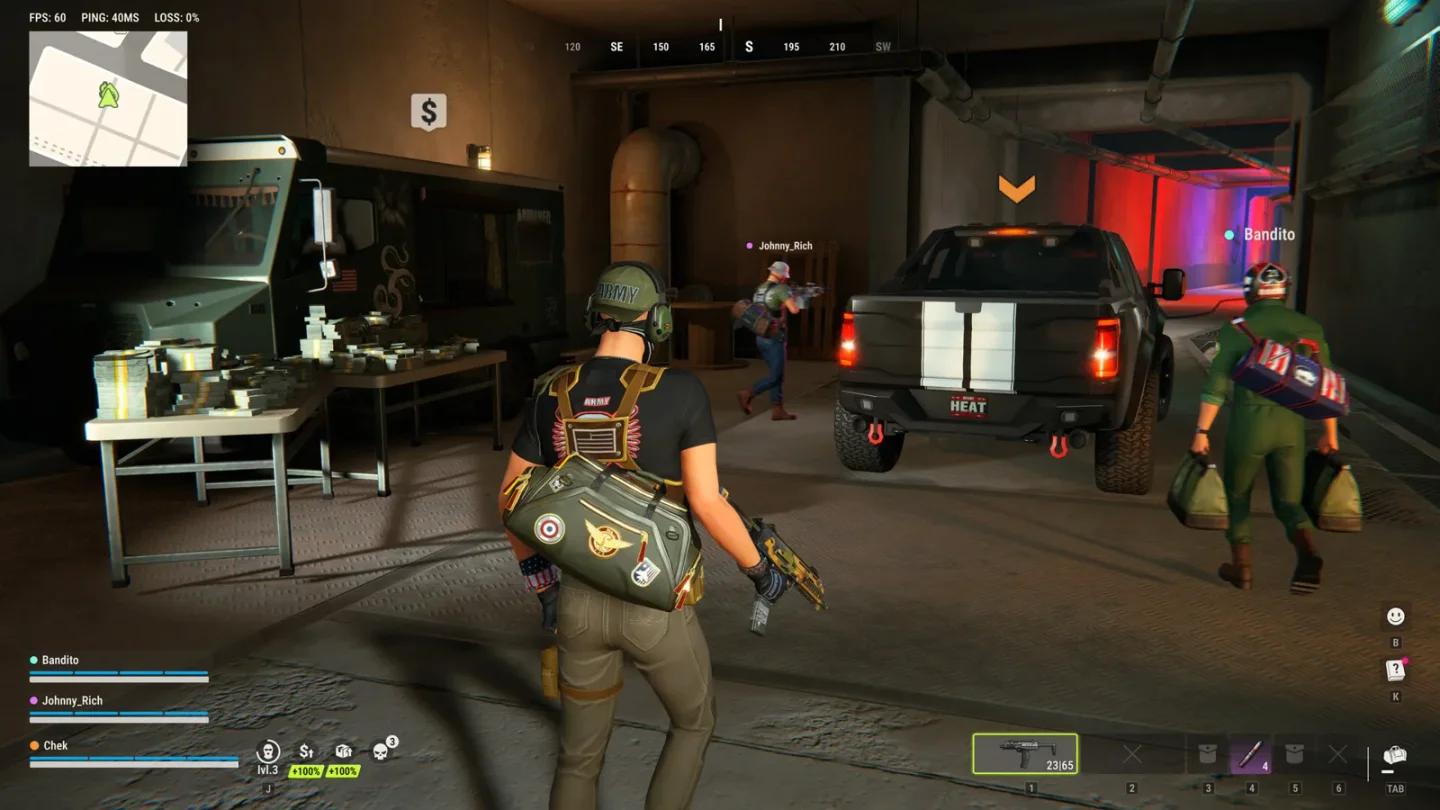
ซ่อมแซมไฟล์ Rob Run ในเครื่อง
รายงานการปิดเครื่องซ้ำๆ
รวบรวมรายละเอียดที่ฝ่ายสนับสนุนต้องการ
หากการปิดเครื่องยังคงเกิดขึ้นหลังจากปิดแอปพลิเคชันที่ไม่ได้ใช้งานและรีสตาร์ท PC ของคุณ ให้รวบรวมข้อมูลจำเพาะฮาร์ดแวร์ของคุณ ข้อความแสดงข้อผิดพลาดที่แน่นอน และคำอธิบายเกี่ยวกับสิ่งที่เกิดขึ้นทันทีก่อนการปิดเครื่อง รวมถึงภาพหน้าจอหรือวิดีโอเมื่อเป็นไปได้
อธิบายตัวกระตุ้นอย่างแม่นยำ เช่น การโหลดหรือการดำเนินการเฉพาะ และระบุการแก้ไขที่คุณได้ลองแล้ว แยกการปิดเครื่องออกจากเฟรมเรตที่ลดลงในการรายงานเพื่อให้สัญลักษณ์อาการชัดเจน
ส่งรายงานผ่านช่องทางการติดต่อฝ่ายสนับสนุนของเกม รวมถึงขั้นตอนที่ทำให้เกิดการปิดเครื่องและข้อความแสดงข้อผิดพลาดที่แสดง