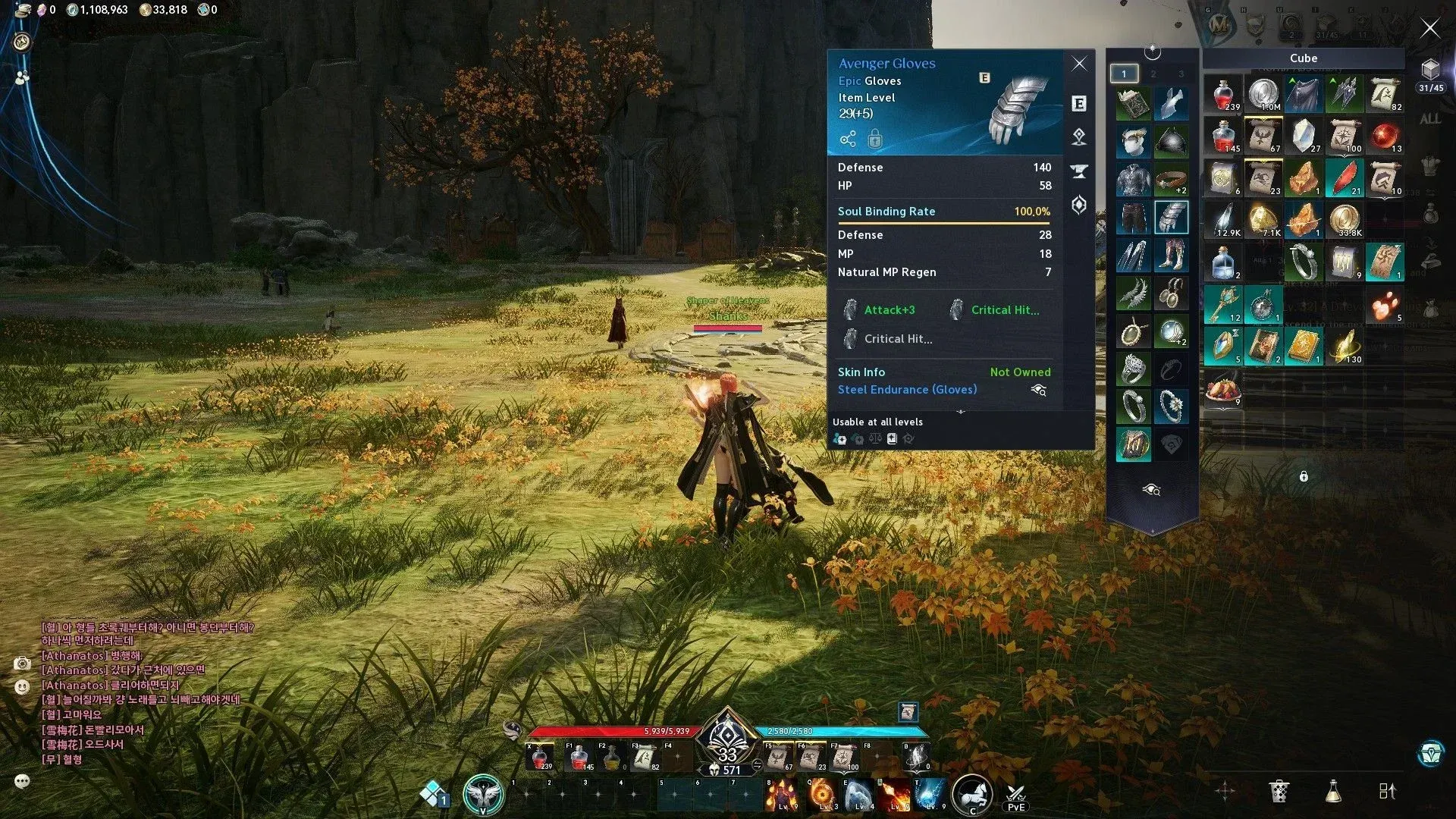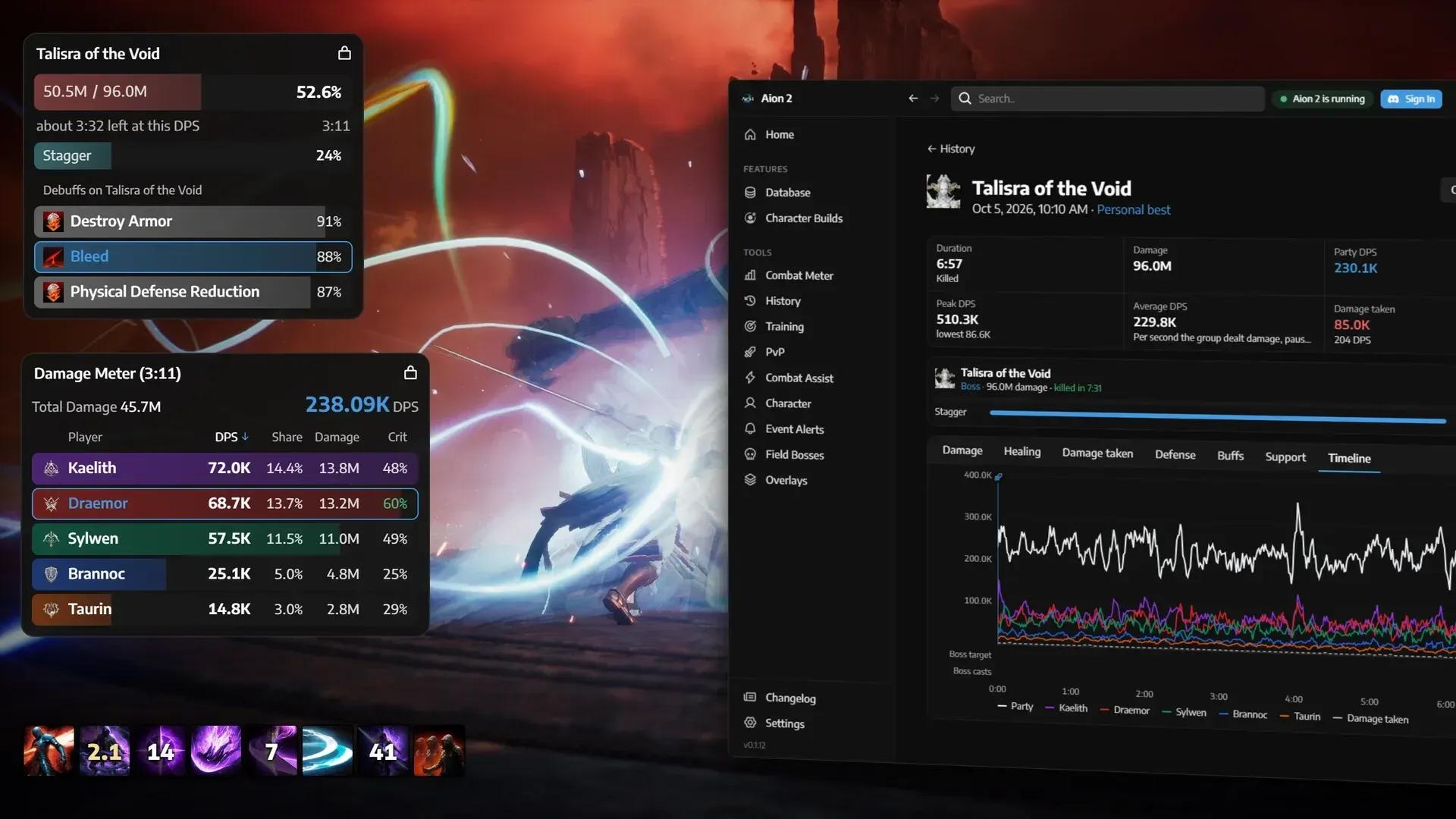

Aion 2 поставляется со встроенным DPS-метром под названием Combat Analysis, и это один из самых недооцененных инструментов в игре. Большинство игроков достигают максимального уровня, вставляют Stigma и начинают проходить Expeditions, ни разу не проверив, действительно ли работает их ротация. Combat Analysis показывает, какой именно урон внес каждый скилл, сколько ударов были критическими или нанесены в спину, а также каков ваш стабильный DPS на протяжении всего боя с боссом по сравнению с быстрым убийством пака мобов. Разрыв между вашим стартовым бурстом и реальным стабильным уроном — это обычно то место, где «разваливаются» билды.
Как открыть Combat Analysis?
Нажмите Ctrl + X на ПК, чтобы открыть окно Combat Analysis. Если эта клавиша конфликтует с чем-то другим в ваших настройках, переназначьте её в разделе Settings > Key Bindings > Gameplay, где этот пункт значится как Combat Analysis. Вы также можете открыть его через главное меню в разделе Content.
Окно можно свободно перемещать, и оно остается видимым во время боя. В верхней части вы найдете напоминание о горячих клавишах, три иконки режимов и вашу текущую цель. Панель истории справа хранит ваши сохраненные сессии, а кнопка сброса очищает все записи разом.
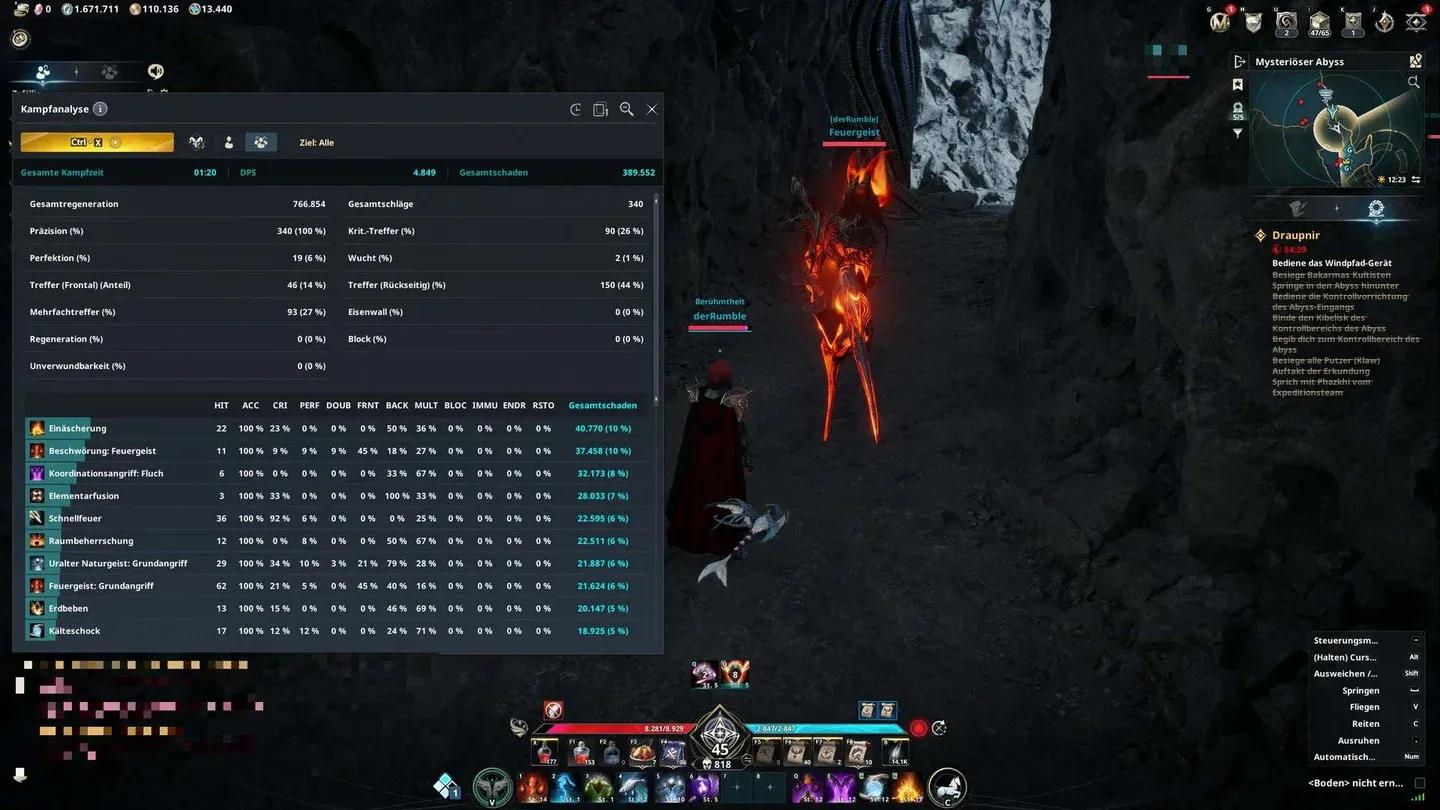
Главное окно Combat Analysis

Какие существуют три режима Combat Analysis?
Инструмент не ведет запись пассивно всё время. Вы выбираете режим, который определяет, когда начинать и заканчивать запись.
| Режим | Как запускается | Для чего лучше всего подходит |
|---|---|---|
| Auto-Analysis | Автоматически при атаке Training Scarecrow или босса | Тесты на манекенах и бои с боссами |
| Single-Target | Выберите цель, нажмите Start, начинается с первого удара | Сравнение эффективности против одного конкретного врага |
| Multi-Target | Нажмите Start вручную, заканчивается при нажатии Stop | Секции подземелий, фарм нескольких врагов |
Auto-Analysis — самый удобный режим для тестирования билдов, так как вы просто подходите к Training Scarecrow и начинаете бить. Режим Single-Target — правильный выбор, когда вам нужно чистое измерение против ровно одного врага без лишних помех в данных. Multi-Target лучше подходит для реалистичных симуляций подземелий, где вы бьете несколько целей одновременно.
Важно знать: как только достигается максимальное количество сохраненных записей, самая старая сессия удаляется автоматически. Очищайте старые записи кнопкой сброса перед началом новой серии тестов, чтобы история оставалась читаемой.
Какие статы на самом деле показывает Combat Analysis?
В верхней части окна отображаются три наиболее важных числа: общее время боя, ваш DPS (урон в секунду) и суммарный нанесенный урон. Ниже приведена полная разбивка каждого удара за сессию.
| Стат | Что это значит |
|---|---|
| Total Heal | HP, восстановленное за сессию |
| Total Hits | Количество зарегистрированных ударов |
| Accuracy (%) | Доля атак, которые попали в цель |
| Critical Hit (%) | Доля критических ударов |
| Perfect (%) | Доля идеальных ударов |
| Double (%) | Доля двойных ударов |
| Front / Back | Удары спереди против ударов в спину |
| Multi-Hit (%) | Доля срабатываний мульти-ударов |
| Endurance / Regeneration / Block / Invincibility | Доля ударов, вызвавших каждое защитное событие |
Прокрутите ниже, и вы увидите таблицу по каждому скиллу, отсортированную по общему вкладу в урон. Крайний правый столбец показывает процент урона каждого скилла от общего объема. Заголовки столбцов используют сокращения:
| Сокращение | Значение |
|---|---|
| HIT | Количество ударов |
| ACC | Точность |
| CRI | Шанс критического удара |
| PERF | Шанс идеального удара |
| DOUB | Шанс двойного удара |
| FRNT | Урон спереди |
| BACK | Урон в спину |
| MULT | Шанс мульти-удара |
| BLOC | Шанс блока |
| IMMU | Срабатывания неуязвимости |
| ENDR | Срабатывания выносливости |
| RSTO | Срабатывания регенерации |
В самом низу Combat Analysis также отслеживает полученный вами урон: общий урон, поглощенные удары, а также разбивку критических, идеальных и фронтальных ударов по вам. Танки и хилеры, анализирующие бой с боссом, найдут этот раздел особенно полезным.
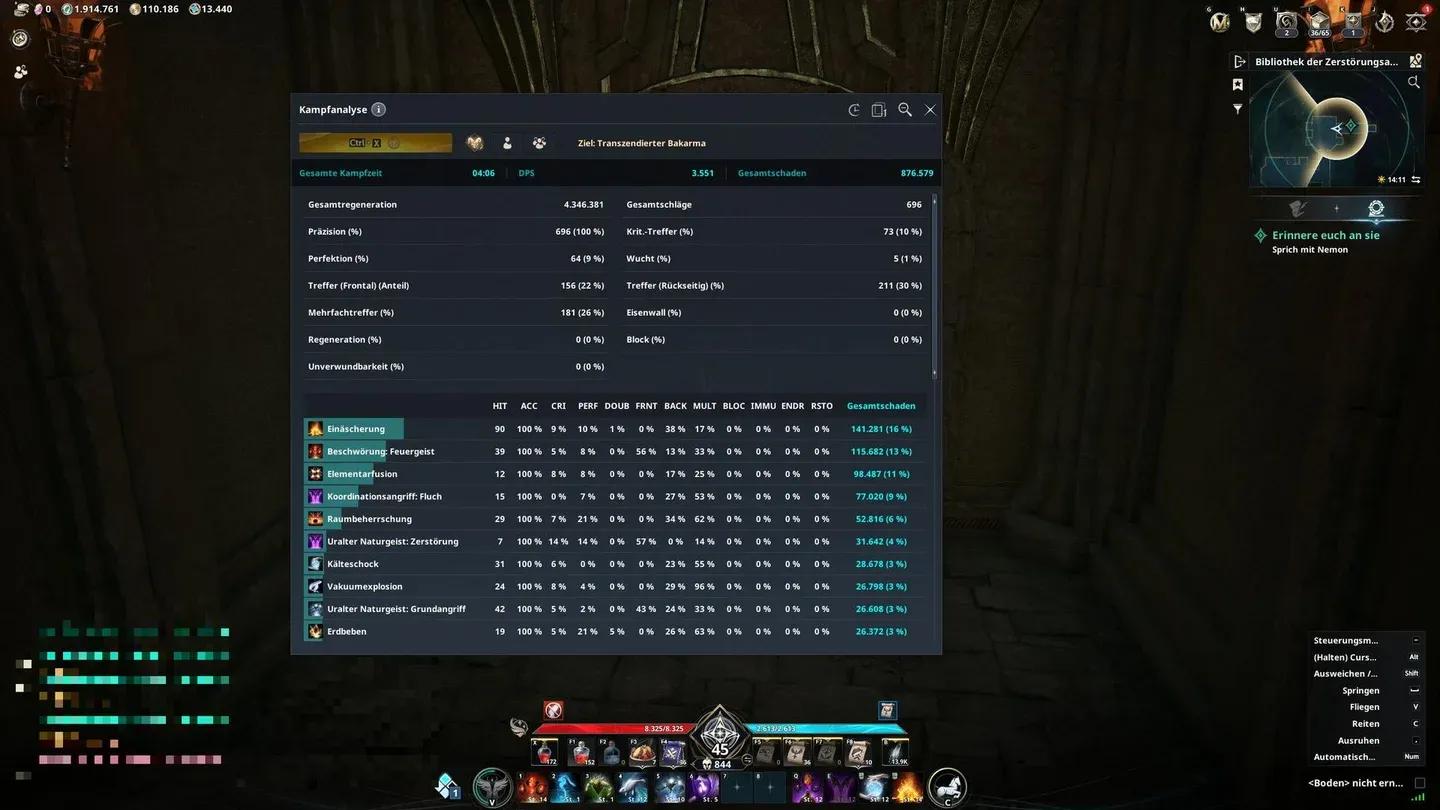
Разбивка урона по скиллам
Как правильно сравнивать билды на Training Scarecrow
Ошибка, которую совершает большинство игроков, — сравнивать прохождение подземелья с сессией на манекене и удивляться, почему цифры разные. Передвижение, фазы босса и механики — всё это снижает ваш аптайм во время реального боя. Например, Spiritmaster в режиме Multi-Target в подземелье Draupnir Expedition может выдавать 4,849 DPS за 1 минуту 20 секунд, а затем упасть до 3,551 DPS на финальном боссе Transcendent Bakarma за 4+ минуты боя с уворотами и фазами. Это не проблема снаряжения. Это просто то, как работает реальный бой.
Для чистого сравнения билдов следуйте этим шагам:
- Тестируйте на одной и той же цели каждый раз. Training Scarecrow в режиме Auto-Analysis — это стандарт.
- У асмодиан Training Scarecrow находятся в Safe Haven, рядом с главным зданием. Там вы найдете как обычный манекен, так и 45-уровневый Melee Training Scarecrow. Игроки за элийцев найдут аналогичные манекены в своей стартовой деревне.
- Проводите каждый тест примерно одинаковое время. Короткие сессии сильно искажаются из-за стартового бурста и не отражают стабильный урон.
- Сбрасывайте историю перед каждой новой серией тестов, чтобы старые результаты не создавали путаницу.
- Если ваш класс получает бонусы от ударов в спину, смотрите конкретно на столбец BACK, а не только на общую цифру DPS.
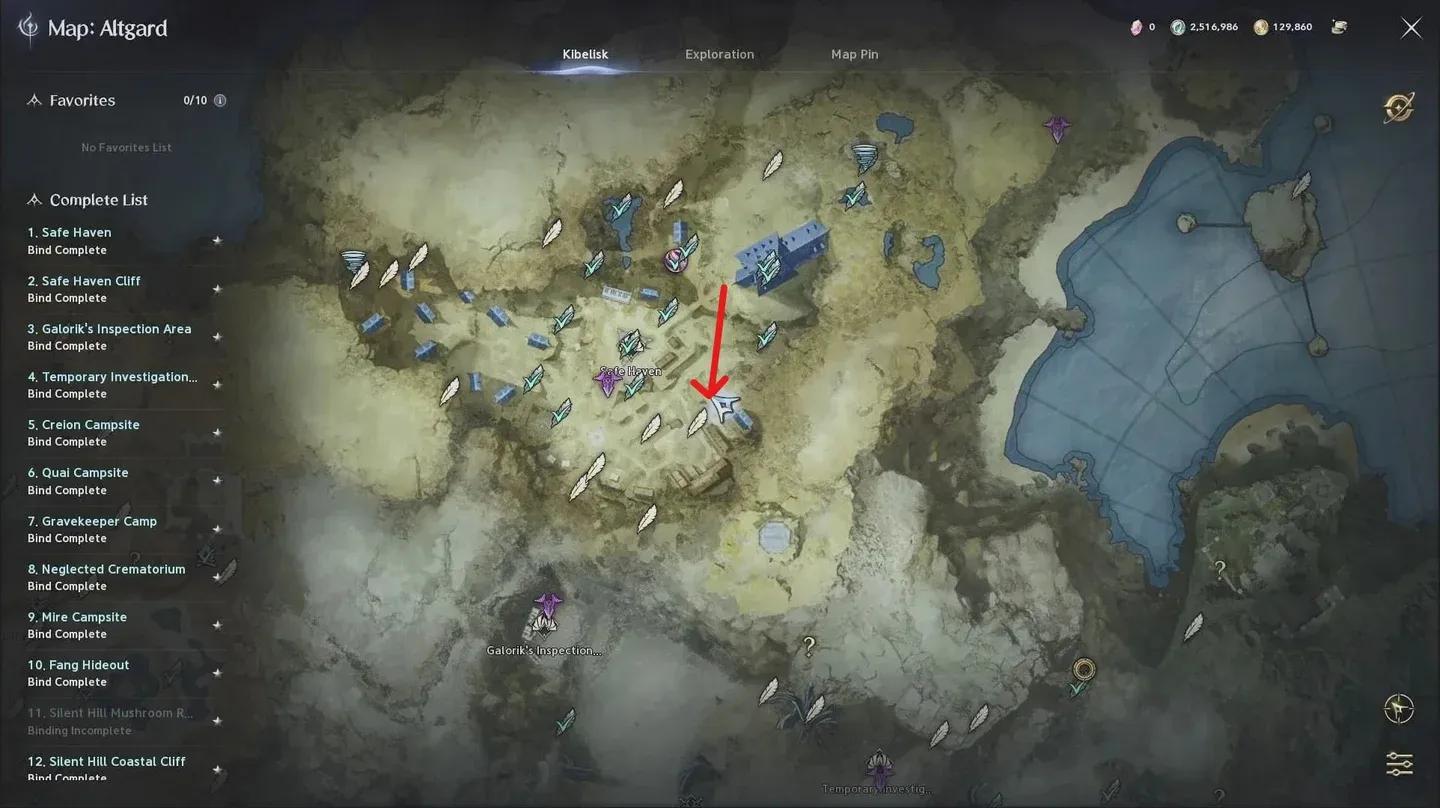
Training Scarecrows в Safe Haven
Как макросы на скиллы связаны с Combat Analysis?
Система макросов в игре и Combat Analysis работают вместе как цикл обратной связи. Вы создаете макрос, тестируете его на манекене, а Combat Analysis сообщает, помогло ли изменение.
Чтобы настроить макрос:
- Откройте окно скиллов клавишей K и перейдите на вкладку Mastery.
- Нажмите кнопку макроса в правом верхнем углу. Доступно три слота для макросов.
- Используйте Add Macro для добавления шагов. Каждый шаг имеет задержку в миллисекундах.
- Назначьте клавишу макроса в Settings > Key Bindings > General, используя пункт макроса скилла.