Поиск игр, статей, руководств...CtrlK
ВойтиНачать
Узнайте, как настроить Combat Analysis в Aion 2, анализировать показатели, сравнивать билды на Training Scarecrows и создавать макросы.

Автор: Abdalla
Автор контента
Больше руководств GAMES.GG в Google
Добавьте нас в избранные источники, и наш контент будет отображаться первым в результатах поиска.
Гайд по Soul Binding в Aion 2: Bind, Sync, Reset и статы
Освойте Soul Binding в Aion 2: разбор механик Bind, Sync и Reset, выбор нужных статов и советы по эффективному расходу материалов.
Гайд по Aion 2 Draupnir Expedition: боссы и награды
Пройдите всех боссов в подземелье Draupnir в Aion 2, одолейте Bakarma и соберите лучшие комплекты снаряжения Anguish и Bakarma.

Гайд по Krao Cave в Aion 2: как быстро победить всех боссов
Освойте Krao Cave в Aion 2: механики боссов, тайминги стаггера и советы по наградам в режимах Exploration и Conquest.
Aion 2 поставляется со встроенным DPS-метром под названием Combat Analysis, и это один из самых недооцененных инструментов в игре. Большинство игроков достигают максимального уровня, вставляют Stigma и начинают проходить Expeditions, ни разу не проверив, действительно ли работает их ротация. Combat Analysis показывает, какой именно урон внес каждый скилл, сколько ударов были критическими или нанесены в спину, а также каков ваш стабильный DPS на протяжении всего боя с боссом по сравнению с быстрым убийством пака мобов. Разрыв между вашим стартовым бурстом и реальным стабильным уроном — это обычно то место, где «разваливаются» билды.
Нажмите Ctrl + X на ПК, чтобы открыть окно Combat Analysis. Если эта клавиша конфликтует с чем-то другим в ваших настройках, переназначьте её в разделе Settings > Key Bindings > Gameplay, где этот пункт значится как Combat Analysis. Вы также можете открыть его через главное меню в разделе Content.
Окно можно свободно перемещать, и оно остается видимым во время боя. В верхней части вы найдете напоминание о горячих клавишах, три иконки режимов и вашу текущую цель. Панель истории справа хранит ваши сохраненные сессии, а кнопка сброса очищает все записи разом.
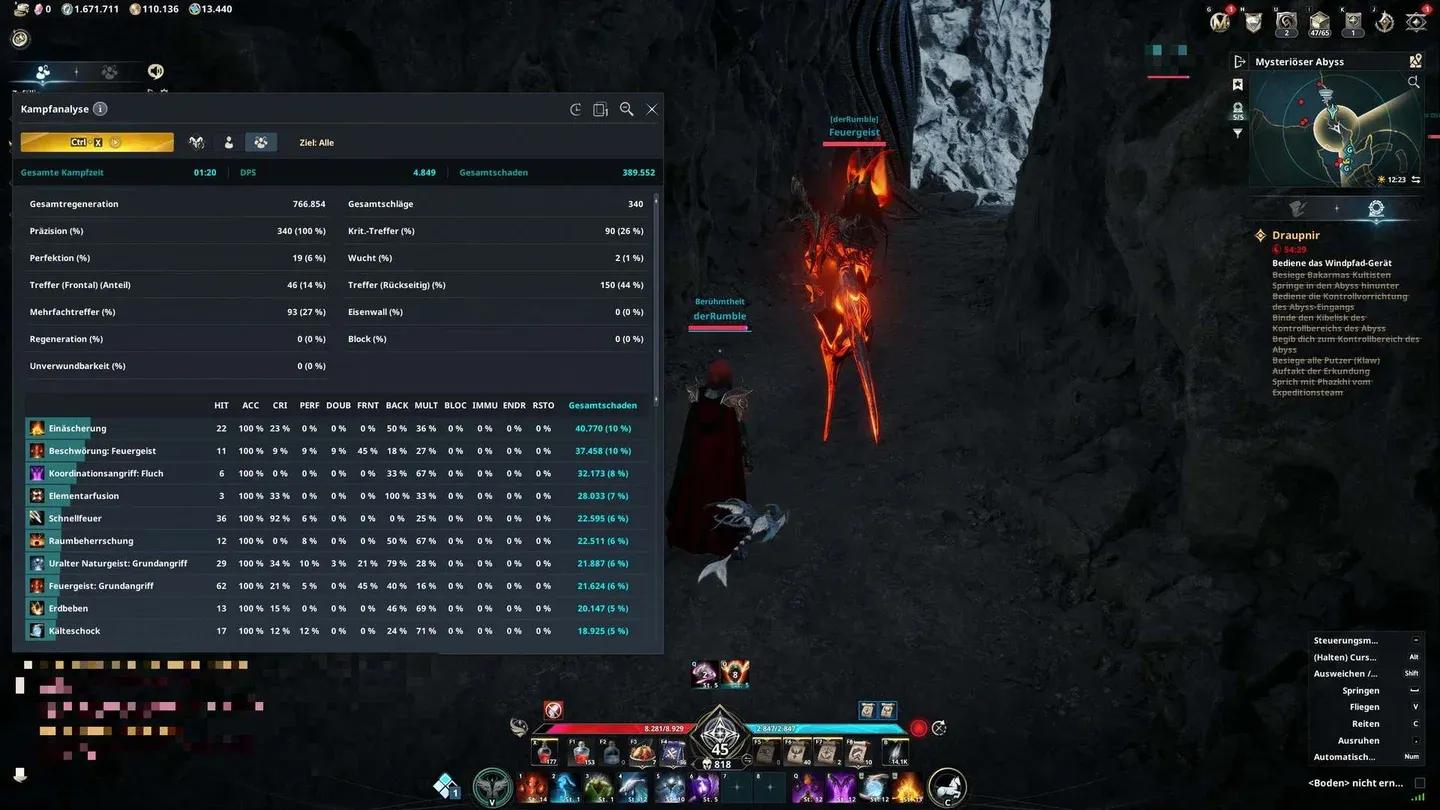
Главное окно Combat Analysis
Инструмент не ведет запись пассивно всё время. Вы выбираете режим, который определяет, когда начинать и заканчивать запись.
| Режим | Как запускается | Для чего лучше всего подходит |
|---|---|---|
| Auto-Analysis | Автоматически при атаке Training Scarecrow или босса | Тесты на манекенах и бои с боссами |
| Single-Target | Выберите цель, нажмите Start, начинается с первого удара | Сравнение эффективности против одного конкретного врага |
| Multi-Target | Нажмите Start вручную, заканчивается при нажатии Stop | Секции подземелий, фарм нескольких врагов |
Auto-Analysis — самый удобный режим для тестирования билдов, так как вы просто подходите к Training Scarecrow и начинаете бить. Режим Single-Target — правильный выбор, когда вам нужно чистое измерение против ровно одного врага без лишних помех в данных. Multi-Target лучше подходит для реалистичных симуляций подземелий, где вы бьете несколько целей одновременно.
Важно знать: как только достигается максимальное количество сохраненных записей, самая старая сессия удаляется автоматически. Очищайте старые записи кнопкой сброса перед началом новой серии тестов, чтобы история оставалась читаемой.
В верхней части окна отображаются три наиболее важных числа: общее время боя, ваш DPS (урон в секунду) и суммарный нанесенный урон. Ниже приведена полная разбивка каждого удара за сессию.
| Стат | Что это значит |
|---|---|
| Total Heal | HP, восстановленное за сессию |
| Total Hits | Количество зарегистрированных ударов |
| Accuracy (%) | Доля атак, которые попали в цель |
| Critical Hit (%) | Доля критических ударов |
| Perfect (%) | Доля идеальных ударов |
| Double (%) | Доля двойных ударов |
| Front / Back | Удары спереди против ударов в спину |
| Multi-Hit (%) | Доля срабатываний мульти-ударов |
| Endurance / Regeneration / Block / Invincibility | Доля ударов, вызвавших каждое защитное событие |
Прокрутите ниже, и вы увидите таблицу по каждому скиллу, отсортированную по общему вкладу в урон. Крайний правый столбец показывает процент урона каждого скилла от общего объема. Заголовки столбцов используют сокращения:
| Сокращение | Значение |
|---|---|
| HIT | Количество ударов |
| ACC | Точность |
| CRI | Шанс критического удара |
| PERF | Шанс идеального удара |
| DOUB | Шанс двойного удара |
| FRNT | Урон спереди |
| BACK | Урон в спину |
| MULT | Шанс мульти-удара |
| BLOC | Шанс блока |
| IMMU | Срабатывания неуязвимости |
| ENDR | Срабатывания выносливости |
| RSTO | Срабатывания регенерации |
В самом низу Combat Analysis также отслеживает полученный вами урон: общий урон, поглощенные удары, а также разбивку критических, идеальных и фронтальных ударов по вам. Танки и хилеры, анализирующие бой с боссом, найдут этот раздел особенно полезным.
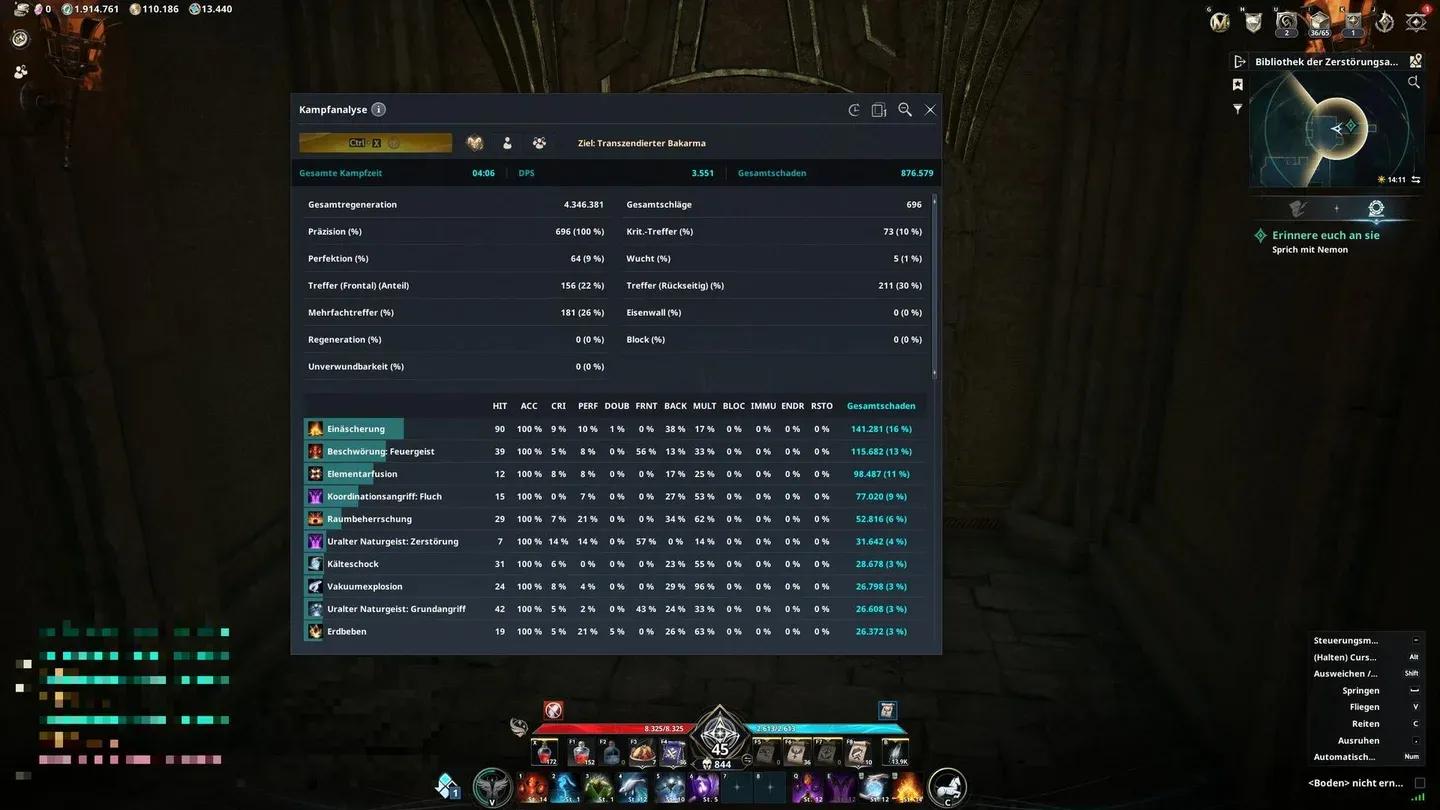
Разбивка урона по скиллам
Ошибка, которую совершает большинство игроков, — сравнивать прохождение подземелья с сессией на манекене и удивляться, почему цифры разные. Передвижение, фазы босса и механики — всё это снижает ваш аптайм во время реального боя. Например, Spiritmaster в режиме Multi-Target в подземелье Draupnir Expedition может выдавать 4,849 DPS за 1 минуту 20 секунд, а затем упасть до 3,551 DPS на финальном боссе Transcendent Bakarma за 4+ минуты боя с уворотами и фазами. Это не проблема снаряжения. Это просто то, как работает реальный бой.
Для чистого сравнения билдов следуйте этим шагам:
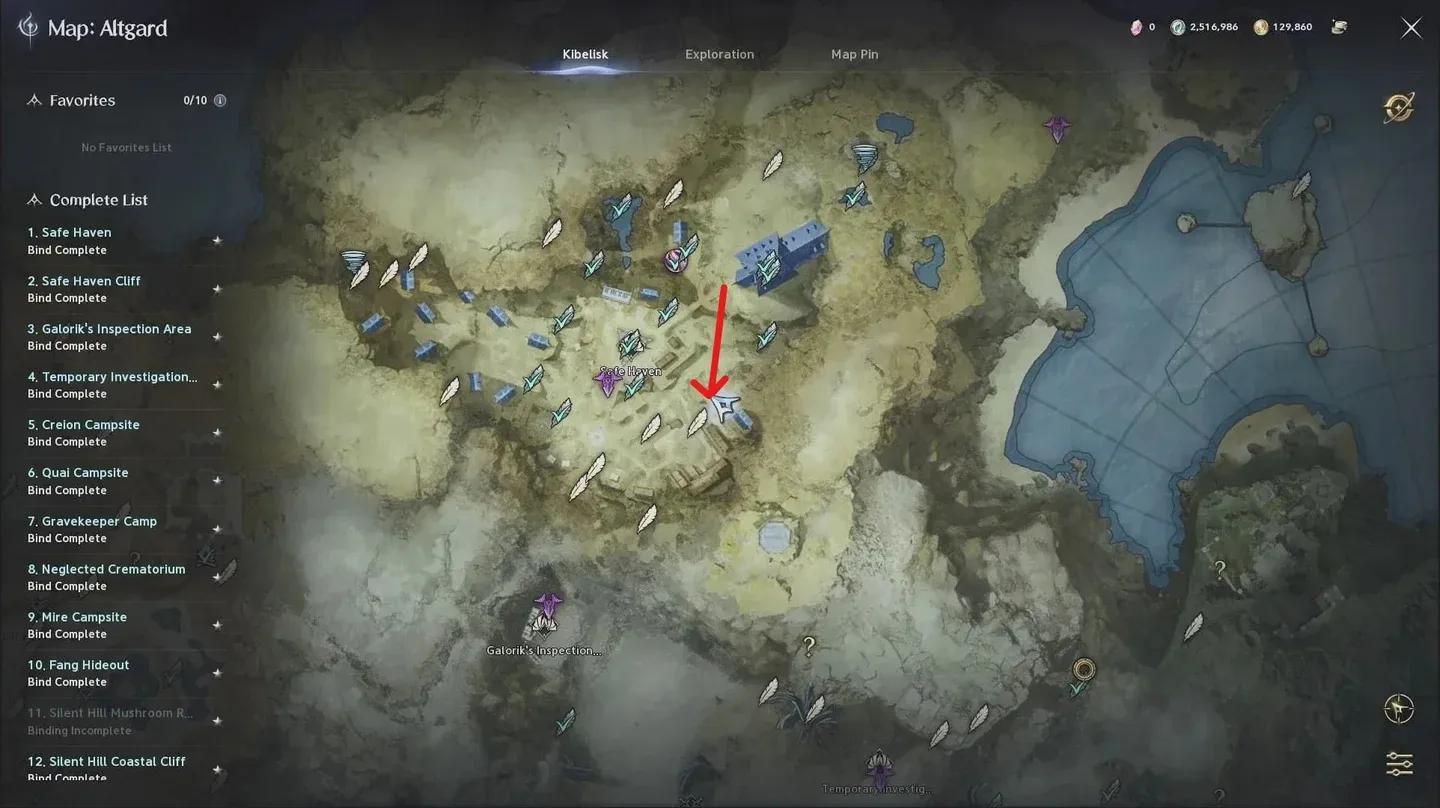
Training Scarecrows в Safe Haven
Система макросов в игре и Combat Analysis работают вместе как цикл обратной связи. Вы создаете макрос, тестируете его на манекене, а Combat Analysis сообщает, помогло ли изменение.
Чтобы настроить макрос: