

Полный гайд по настройкам Apex Legends для повышения производительности
Apex Legends — одна из тех игр, где разница между стабильными 200 FPS и «рваными» 80 FPS отделяет победу в стороннем файте от смерти, когда вы даже не успели заметить противника. На первый взгляд меню настроек кажется простым, но в нем скрыто множество параметров, которые напрямую влияют на ощущения от игры, скорость регистрации инпутов и легкость отслеживания врагов сквозь дым и хаос. Этот гайд охватывает все важные категории: от видео и аудио до настроек мыши, контроллера и параметров запуска.
Какие видео-настройки сильнее всего влияют на FPS?
Видео-настройки — это основной источник прироста производительности. Ваша цель — стабильный фреймрейт, а не визуальная красота. Apex — динамичная игра, и стабильные 144 FPS с ровным временем кадра ощущаются гораздо лучше, чем 200 FPS со скачками задержки в 20мс.
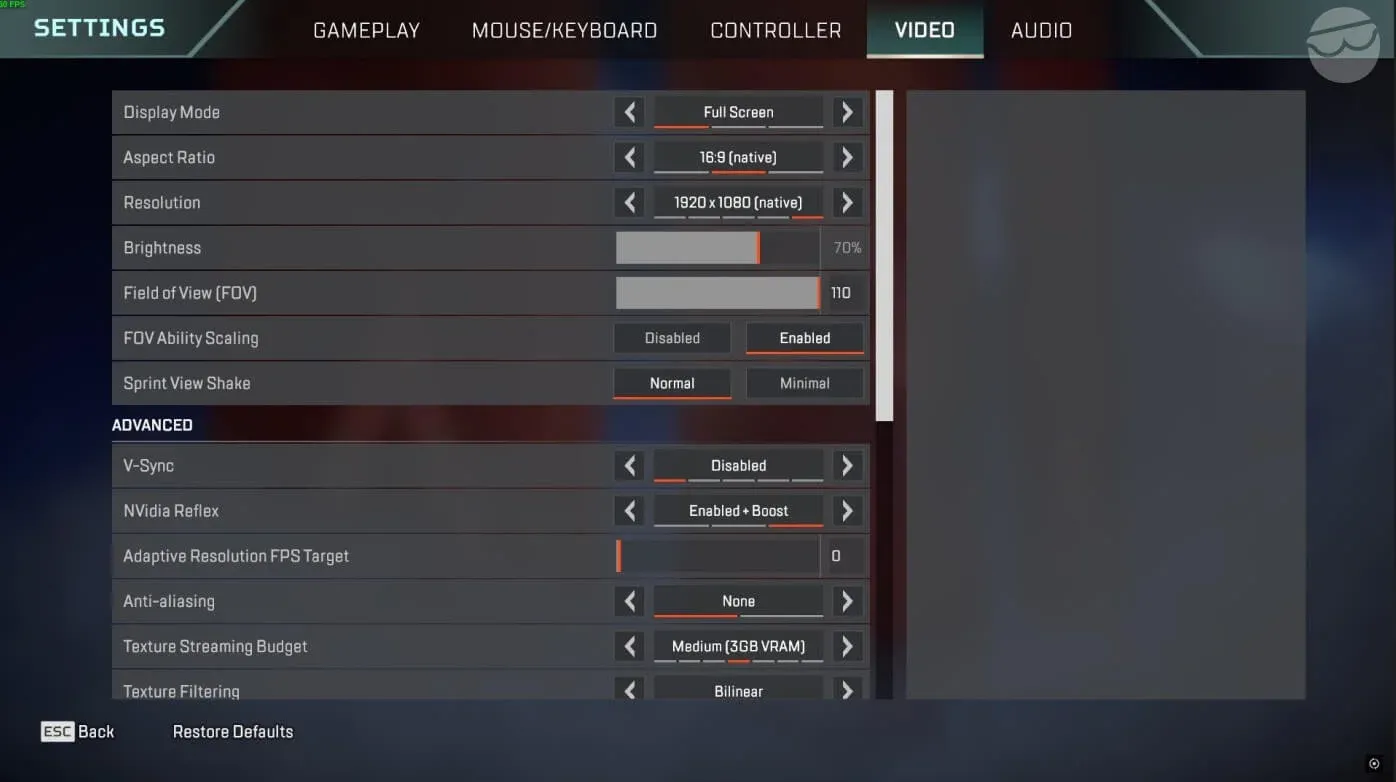
Панель расширенных видео-настроек
Дисплей и разрешение
Используйте режим Fullscreen (полноэкранный), а не «Окно без рамки». Полноэкранный режим дает игре прямой доступ к GPU, что снижает задержку рендеринга. Держите разрешение на нативном, если только ваш ПК не тянет стабильный фреймрейт в родном разрешении. Снижение разрешения — это крайняя мера, а не первый шаг.
Поле зрения (FOV) для большинства игроков должно быть в диапазоне от 100 до 110. Значение 104 — отличная «золотая середина»: вы получаете лучший обзор, чем при 90, но враги не превращаются в пиксельные точки, как при 110. Игроки на консолях, оставляющие стандартные 70 FOV, сильно проигрывают в ситуационной осведомленности. Увеличивайте его. Масштабирование FOV при способностях (FOV Ability Scaling) лучше отключить — нет никакого смысла в искажении картинки при использовании абилок.
Полностью отключите V-Sync (вертикальную синхронизацию). Она добавляет инпут-лаг, который будет чувствоваться в ближнем бою. Если у вас GPU от NVIDIA, вместо этого включите NVIDIA Reflex (или Enabled + Boost). Это снижает задержку ввода на системном уровне без потери производительности.
Установите Целевой FPS адаптивного разрешения (Adaptive Resolution FPS Target) на 0. Если оставить его включенным, Apex будет динамически снижать внутреннее разрешение в разгар боя для достижения цели по FPS, из-за чего картинка станет «мыльной» в самые ответственные моменты.
Настройки теней и эффектов
Тени — самый «тяжелый» визуальный параметр в Apex. Их отключение или минимизация может добавить от 15 до 40 FPS в зависимости от вашего железа.
Бюджет потоковой передачи текстур — единственное исключение из правила «ставьте всё на минимум». Если у вашего GPU 6 ГБ видеопамяти или больше, ставьте значение на Medium или High. Apex — игра не новая, и она упирается в лимит около 8 ГБ видеопамяти. Превышение этого лимита заставит игру подгружать текстуры из оперативной памяти, что вызовет микрофризы вместо простого падения FPS. Эти фризы ужасно мешают во время перестрелок. Подбирайте настройку под реальный объем памяти вашей карты.
Настройки для слабых ПК
Если ваш ПК с трудом держит стабильный фреймрейт, ставьте приоритет на стабильность, а не на цифры. Снизьте FOV до 90-100, так как меньший FOV рендерит меньше объектов и может заметно улучшить производительность. Все настройки теней — на Low или Disabled. Бюджет текстур — на Low или Medium в зависимости от VRAM. Цель — избавиться от просадок FPS во время дыма Bangalore, ультимейтов и финальных файтов в кольце, где игра максимально нагружает железо.
Как параметры запуска улучшают производительность Apex Legends?
Параметры запуска работают только на ПК и независимо от внутриигровых настроек. Они влияют на лимиты FPS, поведение при старте, приоритет потоков рендеринга и задержку ввода. Добавьте их, нажав правой кнопкой мыши на Apex в библиотеке, перейдя в «Свойства» и введя их в «Параметры запуска».
Практичная строка для большинства игроков выглядит так:
+fps_max 238 -novid -high -fullscreen -forcenovsync -no_render_on_input_thread +cl_ragdoll_collide 0
Добавляйте команды по одной и тестируйте каждую. Если -preload вызывает фризы или долгие загрузки на вашей системе — удалите его. Некоторые команды ведут себя по-разному в зависимости от конфигурации железа.
Какие настройки мыши и клавиатуры лучшие?
Настройки мыши сводятся к трем незыблемым правилам: никакой акселерации, стабильная сенса и бинды на колесико для мувмент-техник.
Отключите акселерацию мыши. Она делает ваш аим нестабильным, так как одно и то же физическое движение дает разный результат в игре в зависимости от скорости перемещения мыши. Нет ни одной ситуации, где это было бы полезно.
Что касается сенсы, 800 DPI и внутриигровая чувствительность от 1.2 до 1.8 — стандартный стартовый диапазон. Это не правило, а просто практическая база. Низкая сенса дает больше точности, но требует много места на ковре. Высокая позволяет быстрее разворачиваться, но усложняет микроконтроль. Установите множитель ADS на 1.0 для начала и корректируйте его, когда привыкнете к базовой сенсе.
Важные бинды для мувмента на ПК:
- Прыжок: Пробел + Колесико вверх (помогает с зиплайнами, прыжками от стен и супер-глайдами)
- Бег вперед: W + Колесико вниз (включает тап-стрейф)
- Присед: «Удержание» лучше, чем «Переключение», для быстрого контроля движений
Mantle Boost (ускорение при зацепе), добавленный как универсальная механика в конце 2025 года, имеет свои настройки в разделе Gameplay. Установите Активацию Mantle Boost на «Прыжок», а UI Mantle Boost на «Минимально» или «Выкл», как только освоитесь с ним на стрельбище.
Какие настройки контроллера лучшие для Apex Legends?
Настройки контроллера следуют той же философии: минимизировать задержку, убрать лишнюю отдачу и найти сенсу, которая позволяет плавно тречить цель без перевода прицела.
Схема 4-3 (Обзор 4, ADS 3) популярна среди соревновательных игроков на геймпадах. Linear (линейная) кривая отклика реагирует на стик более прямолинейно, что помогает в точном трекинге, но делает дрифт стиков заметнее. Если вы новичок в Apex на геймпаде, начните с Classic — у неё более мягкий разгон, что делает аим стабильнее, пока вы нарабатываете мышечную память.
Отключите вибрацию. Она добавляет тактильную отдачу, которая может мешать микроконтролю при затяжном трекинге. Установите мертвые зоны настолько низкими, насколько позволяет ваш геймпад без появления дрифта. Если прицел «плывет» сам по себе, немного увеличьте зону.
Что касается раскладки, Button Puncher или Evolved — популярные варианты, так как они освобождают правый большой палец для управления камерой, позволяя прыгать и приседать без неудобного перехвата геймпада.
Как настроить звук в Apex Legends?
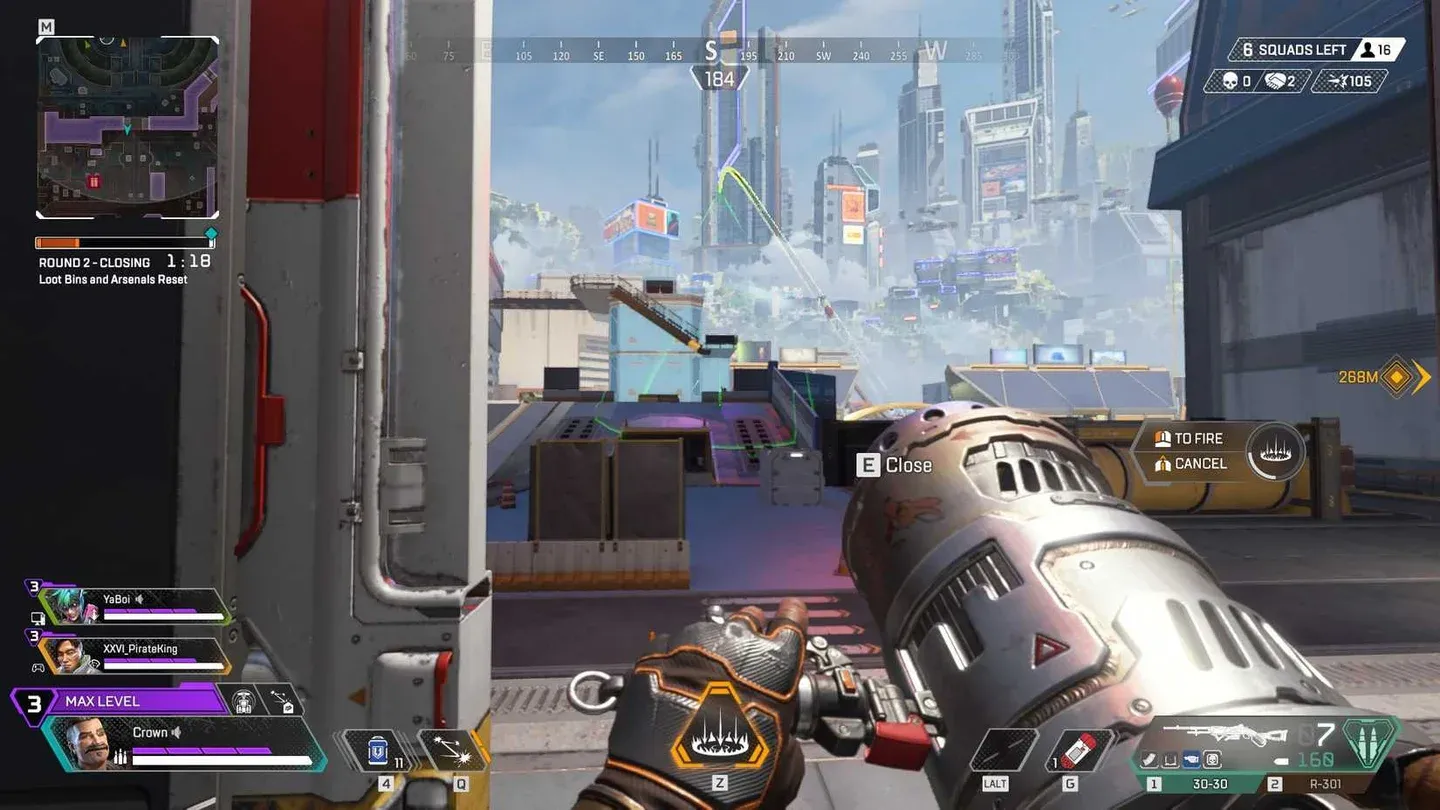
Настройки аудио-микса и громкости
Звук в Apex несет много соревновательной информации: шаги, звуки перезарядки, активация способностей и направление входящего огня — всё это влияет на ваши решения. Цель настроек — максимизировать этот сигнал и отсечь всё остальное.
Отключите музыку для ранговых игр. Аудио-микс Focus приоритизирует игровые звуки над фоновым шумом. Установка диалогов легенд, пингов и диктора на Критически важные оставляет только те реплики, которые дают информацию (готовность абилок, пинги врагов, предупреждения кольца), отсекая лишние фразы, не несущие пользы в бою.
Для железа точность позиционирования важнее басов или «кинематографичных» профилей. Гарнитуры с четкими 40-мм драйверами и относительно ровной АЧХ, такие как Logitech G321 в бюджетном сегменте или SteelSeries Arctis Nova Elite в премиум-сегменте, отлично справляются с позиционкой в Apex. Arctis Nova Elite использует 40-мм драйверы из углеволокна с 24-бит/96кГц аудио, что делает определение дистанции шагов заметно проще. Если приоритет — качество микрофона, Audeze Maxwell 2 использует гиперкардиоидный капсюль с ИИ-шумоподавлением, который сохраняет чистоту голоса даже в шумной обстановке.
Какие настройки геймплея и HUD стоит изменить?
Некоторые настройки геймплея влияют на игру сильнее, чем кажется.
Полоска здоровья врага: включите. Преимущество в информации реально и ничего не стоит. Подсветка врагов также должна быть включена; это облегчает визуальное отслеживание противников при быстром движении.
Индикацию попаданий в прицеле можно отключить. У вас уже есть цифры урона, звук попадания и изменение полоски здоровья, говорящие о том, что вы попали. Анимация прицела — лишний визуальный шум. Установите Цифры урона на «Стековые» (Stacking) для самой чистой информации.
Закрытие меню при получении урона должно быть выключено. Если оставить включенным, это прервет смену брони в самый неподходящий момент.
Всегда бежать и Автобег — дело вкуса, но их отключение дает контроль над медленной ходьбой, что важно для управления звуком. Медленная ходьба производит меньше шума, что актуально при позиционировании рядом с врагами.
Для HUD: оставьте Обитуарии (киллфид) включенными (темп убийств подсказывает, как идет игра), установите Прозрачность пингов на «Выцветшие», чтобы видеть сквозь свои же пинги, и включите Отображение производительности, чтобы всегда видеть FPS и пинг.
Для более глубокого понимания того, как выбор легенды влияет на вашу эффективность с этими настройками, гайд по персонажам Apex Legends разбирает плейстайлы и мету 27-го сезона, которые хорошо сочетаются с оптимизированным сетапом. Если хотите узнать, какое оружие лучше всего вознаграждает за чистый сетап с низкой задержкой, ознакомьтесь с тир-листом оружия 28-го сезона с данными по TTK и лучшими сборками.
Как только настройки будут подобраны, следующий шаг — применение их в ранговых играх. Гайд по быстрому поднятию ранга в Apex Legends охватывает позиционирование, стратегию RP и основы командной игры, которые превращают лучшую производительность в реальный рост ранга. Больше гайдов по всем аспектам игры можно найти в полной коллекции гайдов по Apex Legends.