


Достижение идеального баланса между качеством графики и плавной производительностью в Battlefield Redsec может стать решающим фактором для вашего конкурентного преимущества. С правильной конфигурацией ПК вы сможете поддерживать стабильный фреймрейт, сохраняя при этом важные визуальные детали, которые помогут вам замечать врагов на огромных полях сражений. Это руководство разбирает каждую важную настройку, от оптимизации графики до тонких настроек дисплея, которые преобразят ваш игровой опыт.
Почему настройки ПК важны в Battlefield Redsec
Конфигурация ваших настроек напрямую влияет на вашу способность эффективно соревноваться. Более высокий фреймрейт означает более плавное отслеживание быстродвижущихся целей, а оптимизированные визуальные настройки гарантируют, что вы сможете заметить врагов, прячущихся в тенях или на дальних позициях. Ключ заключается в поиске той золотой середины, где производительность сочетается с четкостью.

Лучшие графические настройки для Battlefield ...
Конфигурация основных графических настроек
Основные графические опции
Начните с установки Performance Preset на Custom – это разблокирует все индивидуальные опции для тонкой настройки. Настройка Sharpness на 55 обеспечивает отличную четкость контуров без излишней обработки, которая может вызывать визуальные артефакты.
Подробный разбор расширенных графических настроек
Terrain Quality дает самый значительный прирост производительности при снижении, так как в основном влияет на детализацию удаленного ландшафта, что не влияет на соревновательный геймплей. Держите Texture Quality на High, если ваша видеокарта имеет достаточный VRAM – обычно 6 ГБ или более.

Лучшие графические настройки для Battlefield ...
Оптимизация дисплея и производительности
Критические настройки дисплея
Настройте эти параметры дисплея для максимального конкурентного преимущества:
Режим Borderless обеспечивает лучший баланс между производительностью и удобством использования. Хотя Exclusive Fullscreen может предложить немного лучшую производительность на старых системах, Borderless устраняет задержку при переключении между приложениями.
Расширенные функции производительности
NVIDIA Reflex критически важен для соревновательного геймплея – он значительно уменьшает задержку между вашим вводом с мыши и действием, появляющимся на экране. Даже если у вас нет монитора с высокой частотой обновления, эта настройка улучшает отзывчивость.
Настройки камеры и поля зрения
Оптимальная конфигурация камеры
Field of View 105 обеспечивает идеальный баланс – вы увидите больше окружения, не делая при этом удаленные цели слишком мелкими для эффективного отслеживания. Более высокие значения FOV могут вызывать искажения по краям экрана и усложнять точное прицеливание.
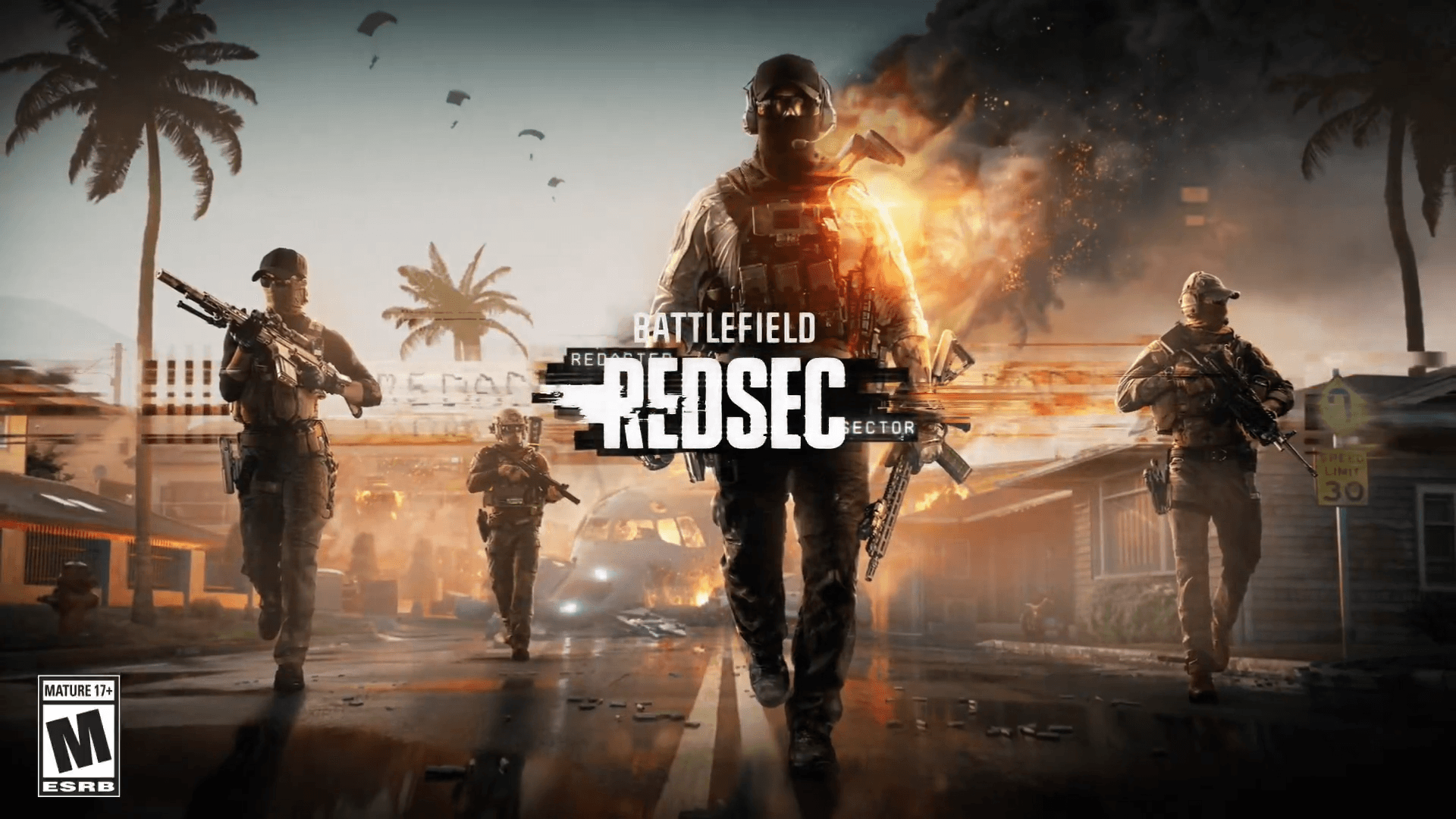
Battlefield RedSec: Лучшие настройки для ...
Управление визуальными эффектами
Отключите эти визуальные эффекты, которые могут скрывать врагов:
- World Motion Blur: Создает размытие, затрудняющее отслеживание движущихся целей
- Weapon Motion Blur: Добавляет ненужный визуальный шум при быстрых движениях
- Film Grain: Снижает общую четкость изображения
- Camera Shake: Может сбить прицел во время взрывов
Оставьте Vignette включенным – этот эффект затемняет края экрана, делая врагов в этих областях более заметными на темном фоне.
Оптимизация интерфейса и HUD
Основные настройки HUD
Отключение HUD Motion предотвращает подпрыгивание элементов интерфейса во время движения, что облегчает быстрое считывание информации во время интенсивных перестрелок.
[IMAGE: Redsec HUD customization interface options]
Рекомендации по аппаратному обеспечению
Для систем среднего уровня (GTX 1660/RX 580)
- Texture Quality: Medium
- Mesh Quality: Medium
- Terrain Quality: Low
- Anti-Aliasing: TAA
Для систем высокого уровня (RTX 3070+/RX 6700 XT+)
- Texture Quality: High
- Mesh Quality: High
- Terrain Quality: Medium
- Anti-Aliasing: DLAA (NVIDIA) или TAA
Для систем ультравысокого уровня (RTX 4080+)
- Все настройки могут быть максимизированы при сохранении 100+ FPS
- Рассмотрите режим DLSS Quality для еще более высокого фреймрейта
Заключительные советы по производительности
Отслеживайте производительность вашей системы с помощью встроенных инструментов или сторонних приложений, таких как MSI Afterburner. Обратите внимание на:
- GPU Usage: Должно оставаться около 95-100% для оптимальной производительности
- VRAM Usage: Держите ниже 90% от общей емкости
- CPU Usage: Отдельные ядра не должны постоянно достигать 100%
- Frame Time: Ищите стабильное время кадра, а не только высокий FPS
Помните, что Battlefield Redsec все еще получает обновления, которые могут повлиять на производительность. Пересматривайте эти настройки после крупных патчей, чтобы убедиться, что вы поддерживаете оптимальную производительность по мере развития игры.
Настройки в этом руководстве являются отличной отправной точкой, но каждая система уникальна. Уделите время тестированию различных конфигураций и найдите то, что лучше всего подходит для вашей конкретной комбинации оборудования и предпочтений в стиле игры.