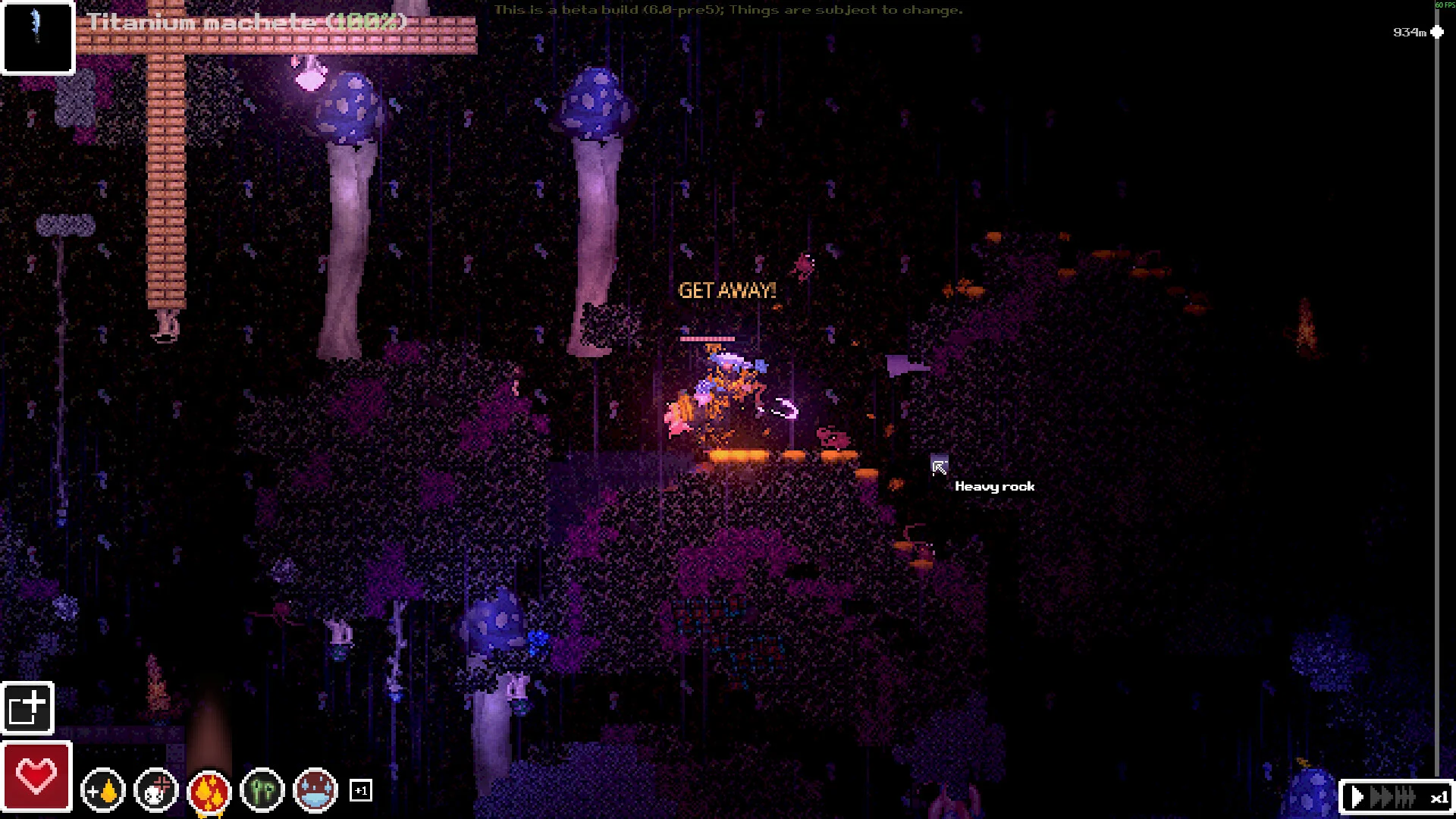

Чтобы устранить вылеты и заикания в Casualties: Unknown на ПК, снизьте нагрузку при ускорении времени и отдельно разберитесь с настройкой или версиями модов.
Зависания при запуске, просадки симуляции и вылеты во время стычек с модами требуют разных мер. Сначала проверьте системные требования Windows и обновите видеодрайвер, а затем переходите к шагам под ваши симптомы. Моды на производительность снижают лишнюю нагрузку, но их установка до решения проблем с запуском лишь добавит переменных для поиска причин. Вносите необязательные изменения по очереди, чтобы точно понимать, что именно повлияло на ситуацию.
Проверьте системные требования и версию игры
В Steam указаны следующие минимальные системные требования. Это официальный базовый уровень, а не гарантия плавной работы в любых тяжелых для симуляции сценах.
| Компонент | Официальные минимальные требования |
|---|---|
| Операционная система | Windows 10 (64-разрядная) |
| Процессор | Intel Core i3-8130U с тактовой частотой 2,20 ГГц |
| Место на диске | 500 МБ |
В Steam не указаны минимальные требования к оперативной памяти и видеокарте. Значение 500 МБ относится только к самой игре, поэтому оставьте дополнительное место под сохранения и файлы Steam.
Оценивайте плавность базовых перемещений и отклик меню в спокойной обстановке внутри спасательной капсулы перед тем, как замерять быстродействие в разгаре стычек. Сравнивайте поведение игры в одинаковых локациях и при схожих действиях, а не сопоставляйте пустую комнату со сражением.
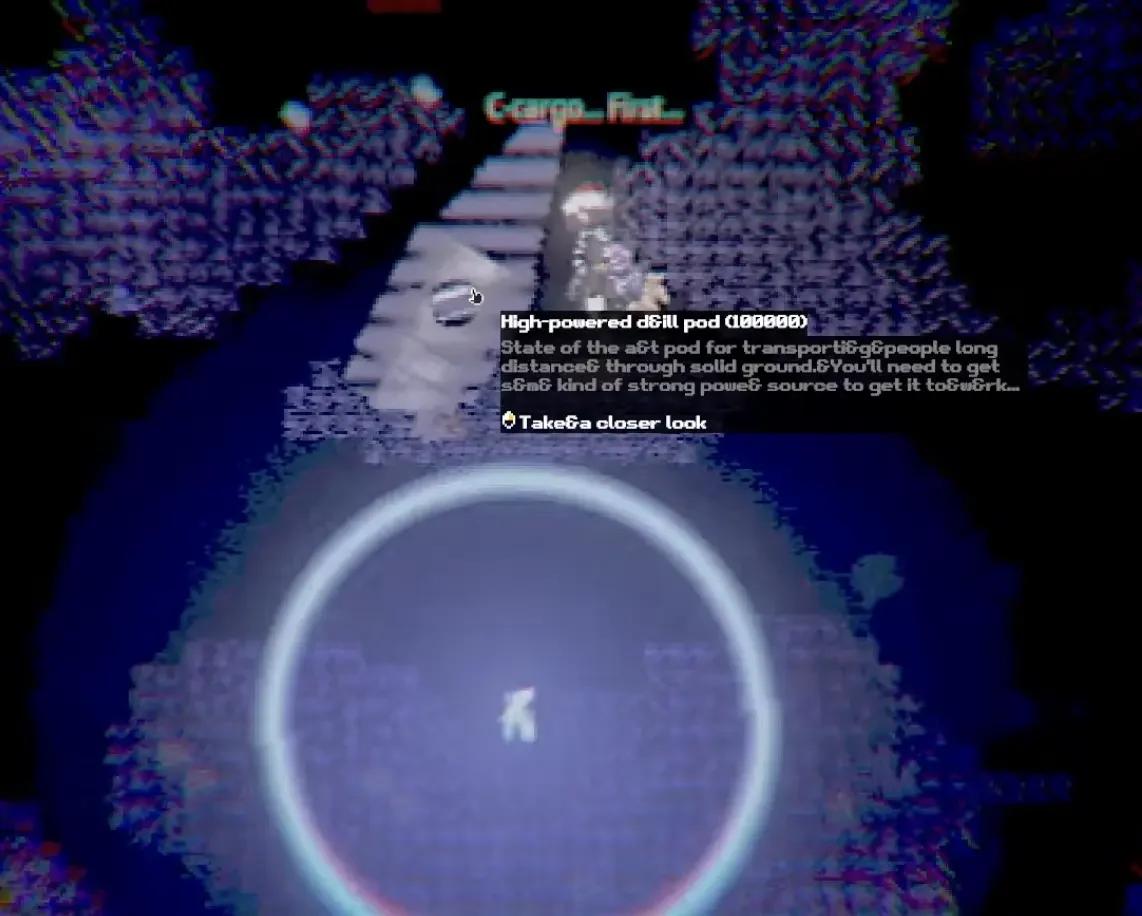
Интерьер подземной спасательной капсулы
Демоверсия включает пять уровней, но изменения релизной версии в нее не войдут. Используйте знакомый маршрут из гайда по навигации в пещерах Casualties: Unknown для тестов внутри демоверсии, но не переносите эти результаты на полную версию напрямую.
Проверьте установку модов перед изменением настроек
Откройте папку с игрой через Steam: нажмите правой кнопкой мыши по игре в библиотеке и выберите Управление > Посмотреть локальные файлы. Здесь располагаются BepInEx и используемые плагины.
Проверьте структуру загрузчика и плагинов
Для работы мода Comforts Unknown - Performance требуется BepInEx 5 x64. В инструкциях по устранению неполадок прямо указана 64-битная версия, поэтому не заменяйте ее загрузчиками для других конфигураций.
Соблюдайте следующий порядок установки:
- Распакуйте BepInEx в папку с игрой. В каталоге должны появиться папка BepInEx и файл winhttp.dll.
- Запустите игру один раз и закройте ее, чтобы загрузчик создал нужную структуру папок.
- Поместите папку мода на оптимизацию по пути BepInEx\plugins\ComfortsUnknown.Performance.
- Запустите игру. В главном меню появится зеленый текст Comforts Unknown: Performance с номером версии, если отображение не отключено в настройках.
Из-за лишней вложенной папки плагин может оказаться не там, где нужно. Конечной точкой для папки мода должен быть указанный выше путь, а не еще одна копия всего распакованного архива.
Дождитесь завершения запуска с модами
При старте игры с установленными модами Windows может показывать статус Не отвечает. Модификации увеличивают время загрузки, поэтому дайте игре немного времени и не спешите считать это вылетом. Сам по себе статус окна еще не означает сбой процесса.
Если игра закрывается сама или меню упорно не появляется, переходите к инструкциям по модам и составлению отчетов ниже. Снижение графических настроек не поможет, если плагин изначально не смог корректно загрузиться.
Обновите видеодрайвер и закройте фоновые программы
Прежде чем переходить к более сложным правкам, обновите видеодрайвер. Это особенно важно для встроенной графики на ноутбуках, где драйверы часто долго остаются без обновлений.
Если на вашем ПК с Windows всего 4 ГБ оперативной памяти, закройте браузеры и Discord на время поиска неполадок. При таком объеме ОЗУ игре почти не остается места рядом с другими приложениями. Ориентируйтесь на 8 ГБ как на разумную рекомендацию для комфортной работы в Windows, а не как на официальный минимум игры.
Не стоит сразу винить фоновые приложения в вылетах только потому, что они были запущены. Закрытие лишнего софта лишь снижает борьбу за ресурсы системы, но само по себе не доказывает наличие проблем с совместимостью в Casualties: Unknown.
Как снизить фризы без изменения правил выживания
Сначала уменьшите нагрузку при ускорении времени
Casualties: Unknown постоянно рассчитывает состояние систем организма, травмы, поведение ИИ и параметры предметов. Ускорение времени пропорционально увеличивает объем симуляции, поэтому игра, плавно работающая на обычной скорости, может начать дергаться в ускоренном режиме.
Если игра начинает заикаться на перемотке, выберите скорость 2× вместо 3×. Оцените результат перед тем, как снижать настройки графики: более низкое разрешение все равно не снимет нагрузку от расчетов симуляции.
Если в вашей сборке есть настройки разрешения или размера окна, попробуйте выставить 1280×720. Также можно сравнить полноэкранный режим и режим в окне без рамки, если оба доступны. Не путайте эти параметры со сложностью: шанс заражения, скорость кровотечения и метаболизм меняют правила выживания, а не производительность рендеринга.
Из-за потери крови персонаж может потерять сознание, пока игра продолжает идти. В таких ситуациях поможет гайд по выживанию в Casualties: Unknown, а не подгонка графики.
Используйте необязательные оптимизации точечно
Comforts Unknown - Performance — это необязательный мод для оптимизации, снижающий число повторяющихся вычислений в симуляции и интерфейсе. Сначала протестируйте его со стандартными настройками, прежде чем включать опции, влияющие на закадровые зоны, видимость или физику.
Оптимизация инвентаря в моде избавляет игру от перерисовки описаний для каждого предмета на каждом кадре. Это особенно заметно, если открыть вместительный и плотно забитый рюкзак. Оптимизация крафта, в свою очередь, убирает лишние проверки инвентаря при обновлении списка рецептов.
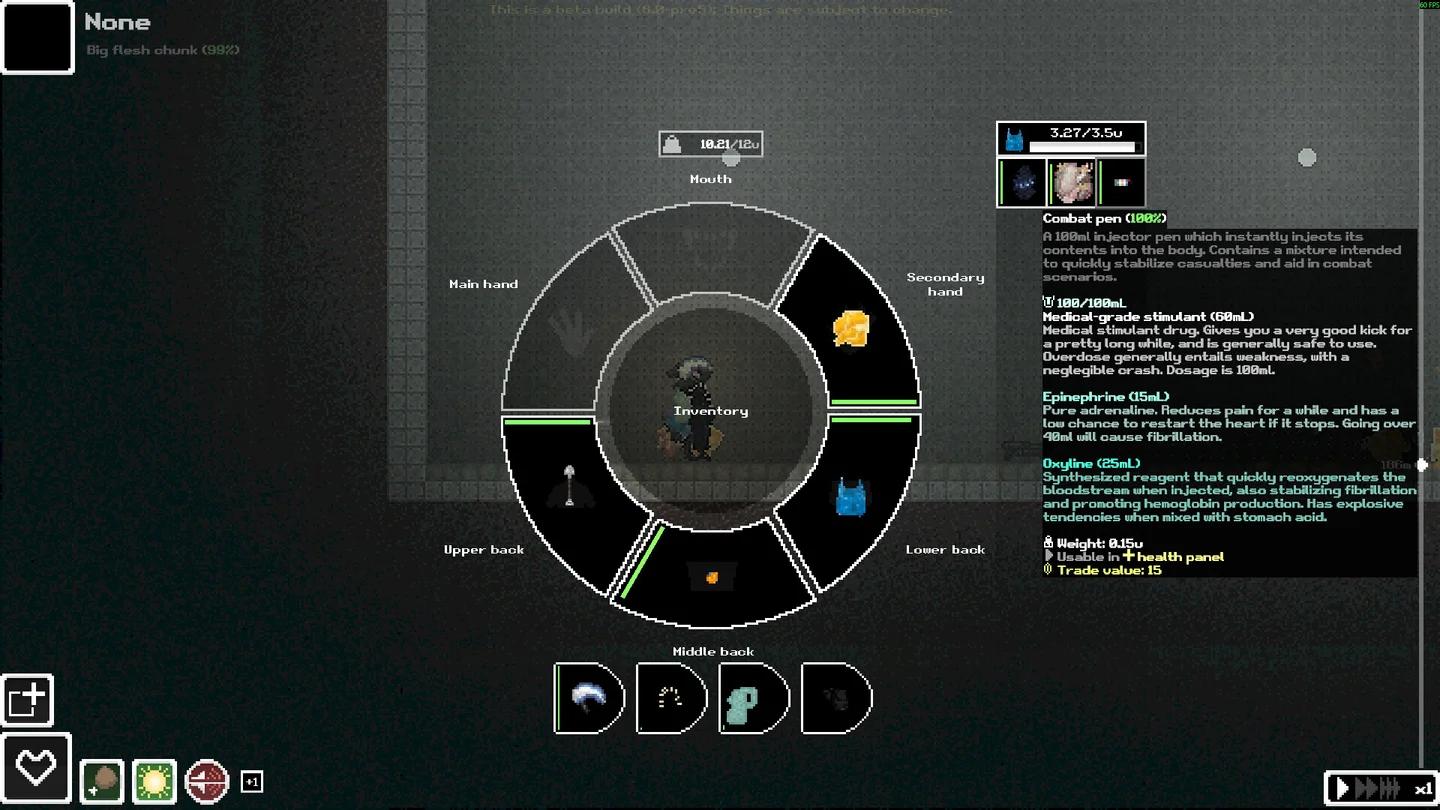
Круговой инвентарь и медицинское снаряжение
Среди других базовых улучшений — повторное использование временных данных для уменьшения заиканий от сборщика мусора, предварительная подготовка курсоров во время загрузки слоев и перенос очистки памяти на спокойные моменты вроде открытого меню или перехода между локациями.
Кроме того, мод отменяет ненужный поиск гравитационных кристаллов, если поблизости нет подвижных объектов, и отключает источники света, лучи которых не попадают в кадр. Эти меры устраняют лишнюю фоновую работу без необходимости жертвовать точностью физики.
При выборе дополнительных параметров опирайтесь на таблицу ниже. Меняйте настройки по одной, отталкиваясь от конкретных проблем в вашей игре.
| Настройка | Исходное значение | Что меняют другие варианты |
|---|---|---|
| Pause far-away areas | Оставьте выключенным, затем попробуйте Careful | Режим Careful замораживает удаленную активность, оставляя буферную зону вокруг экрана. Режим Aggressive оставляет активной еще меньшую область. |
| Line of sight redraw | Every frame | Перерисовка раз в 2, 3 или 4 кадра снижает частоту обновлений, но при движении границы темноты могут смещаться с задержкой. Актуально для персонажей без чипа. |
| Load sounds while loading | Оставьте выключенным, если при воспроизведении новых звуков нет заиканий | Включение загружает звуки сразу во время перехода на слой, что увеличивает время загрузки и расход памяти. |
| Blood stain limit | Unlimited | Лимиты в 200, 100, 50 или 25 штук ускоряют исчезновение старых пятен. Помогает только при обилии следов крови на экране. |
| Physics precision | Original | Варианты Medium и Low дают небольшой прирост, но конечности, рэгдоллы и предметы могут начать дрожать или вести себя нестабильно. |
Параметр Pause far-away areas автоматически отключается при активном моде Casualties: Together. Не стоит рассчитывать, что все оптимизации для одиночной игры будут работать в модифицированном кооперативе.
Подробнее о компромиссах в настройке видимости читайте в руководстве по лучшим настройкам Casualties: Unknown на ПК: там описано, как сбалансировать производительность и четкость границ пещер. Точность физики стоит понижать только в том случае, если более легкие оптимизации не дали нужного эффекта.
Что делать, если горячие клавиши оптимизации не работают
В моде клавиша F3 отвечает за оверлей производительности, а F4 переключает его фиксы и компромиссные настройки. Переключатель F4 действует временно: после перезапуска игры прежние настройки вернутся.
Если клавиши не реагируют, откройте файл BepInEx\config\BepInEx.cfg. Найдите параметр HideManagerGameObject в блоке Chainloader, установите его в значение true и перезапустите игру.
Применяйте известные фиксы только к соответствующим вылетам модов
Мод Whole Meal заменяет укус древнего иглоспина на сцену проглатывания и отдельную стычку внутри существа. Его исправления вылетов и оптимизации касаются именно этой модифицированной сцены, а не всех сбоев в базовой игре.
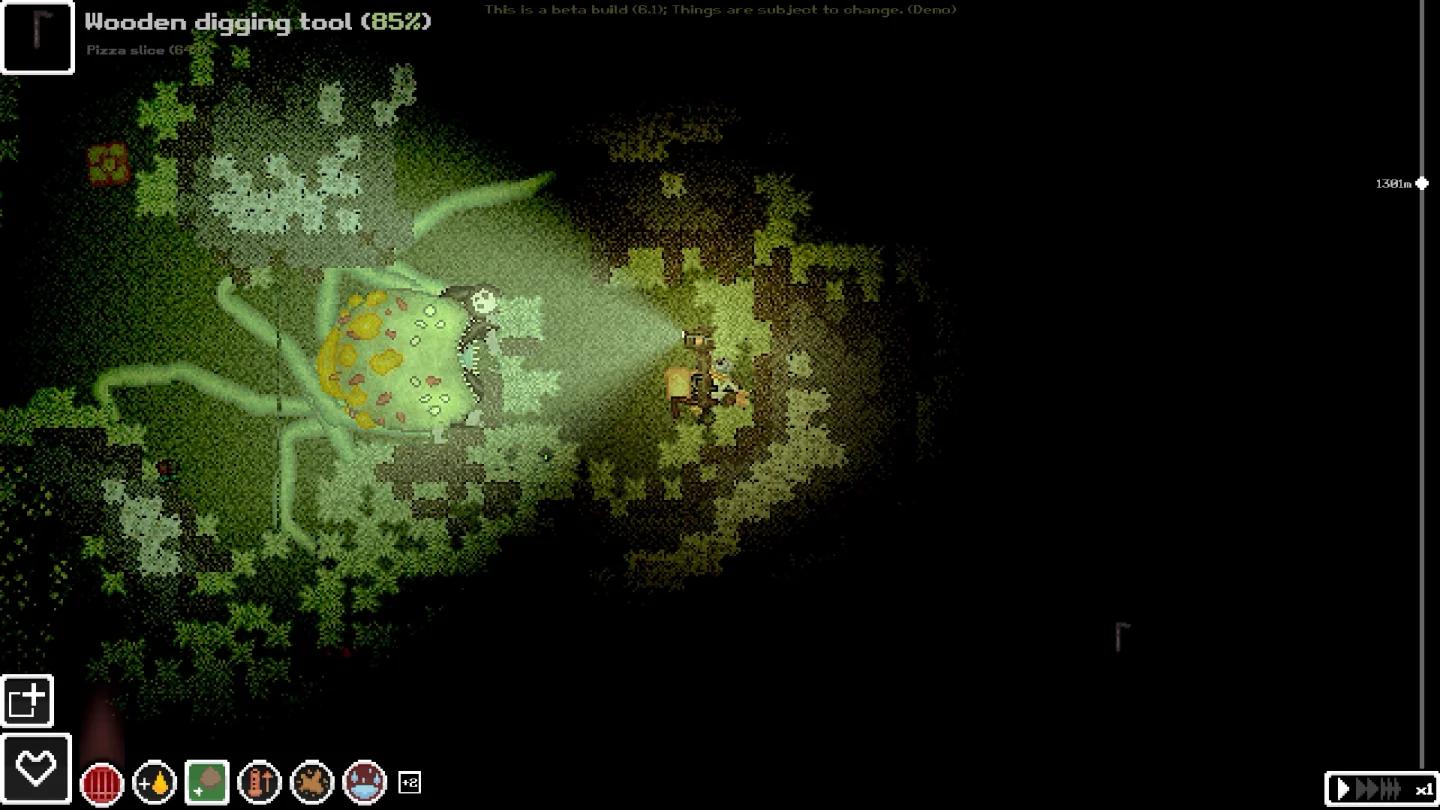
Встреча с древним иглоспином в пещере
Изменения по версиям распределяются следующим образом:
- Whole Meal 1.2.0: исправлен вылет KrokMP в режиме локального хоста. Полноценный мультиплеер в этой версии еще не поддерживался.
- Whole Meal 1.5.2: уменьшены сетевые задержки при проглатывании игрока, особенно в глубоких пещерах, а также добавлены оптимизации памяти и анимаций для снижения фризов.
- Whole Meal 1.7.0: добавлена поддержка релизной версии игры.
Для релизной сборки игры используйте только совместимую с ней версию мода. Старые требования демоверсии и прежние исправления локального хоста не гарантируют работу с релизом.
Casualties: Unknown рассчитана на одного игрока. Кооператив в этих примерах появляется только благодаря модам, поэтому при описании неполадок четко разделяйте сбой модифицированного сервера и вылет в чистой одиночной игре.
Как грамотно составить отчет о повторяющихся вылетах
О постоянных багах в базовой игре можно сообщить в официальном Discord-сообществе. Уточните, когда именно происходит сбой: до выхода в главное меню, во время загрузки слоя, при открытии инвентаря или в ходе конкретного боя.
Если используется BepInEx, приложите к отчету о багах модов файл BepInEx\LogOutput.log. Укажите версии установленных модификаций и уточните характер сбоя: вылетает ли игра на рабочий стол, намертво зависает при старте или продолжает работать с просадками кадров. Эти симптомы указывают на принципиально разные проблемы и помогут быстрее найти решение.