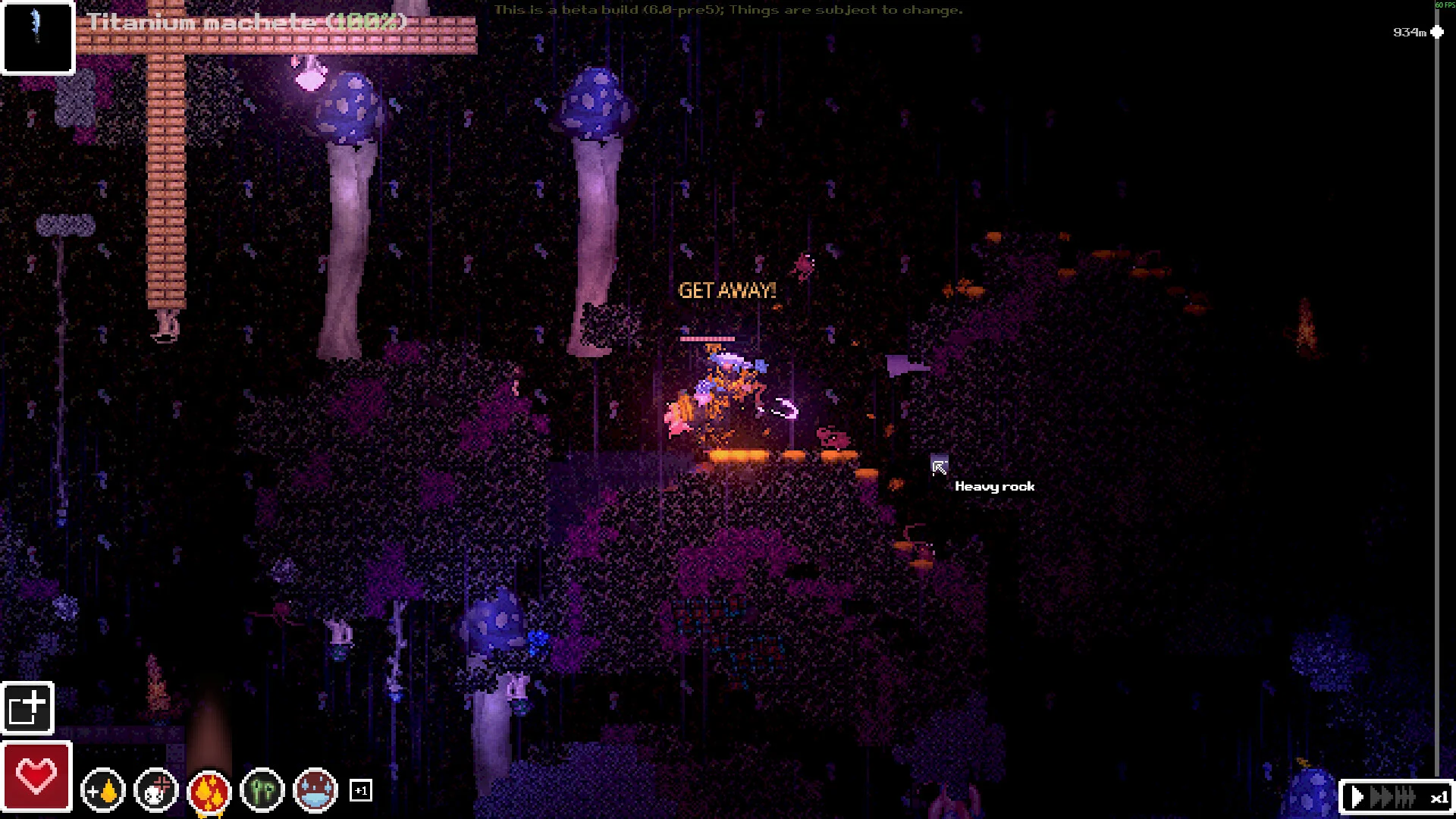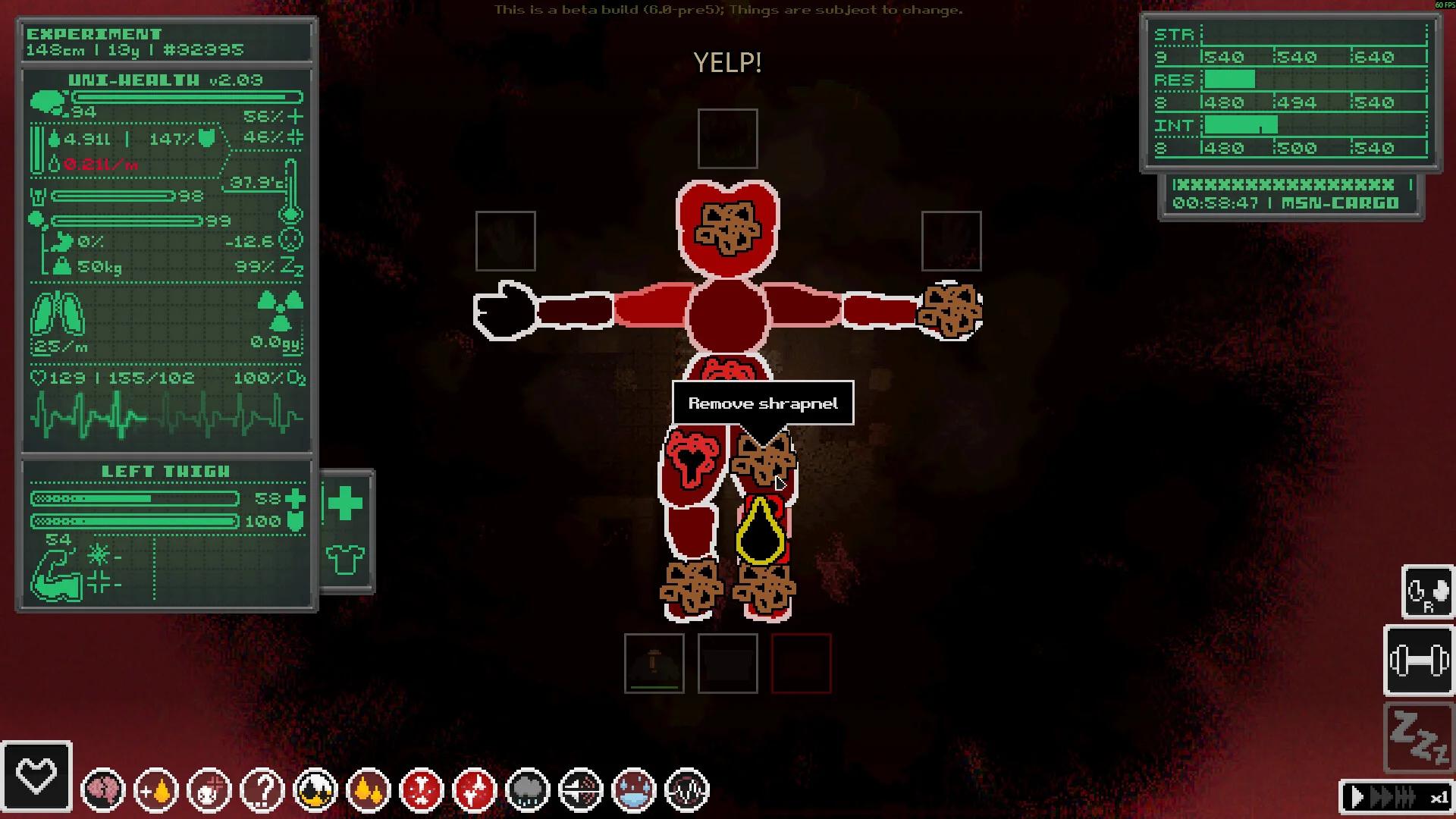

Для Casualties: Unknown начните с дефолтных фиксов производительности, оставьте обновление зоны видимости на каждом кадре и сохраните оригинальную физику для читаемости пещер.
В этих рекомендациях используются опциональные моды для BepInEx, а не встроенный графический пресет. Comforts Unknown: Performance — рекомендуемая отправная точка, так как его стандартные фиксы убирают лишнюю нагрузку без намеренного ухудшения визуала. Performance Unknown предлагает другой подход: его параметры добавляются в игровое меню Video Settings через библиотеку ScavSetLib. Начните с одного мода на оптимизацию, чтобы четко оценить каждое изменение, а затем крутите настройки под конкретные просадки.
Определите базовую производительность ПК
Прежде чем что-то менять, разделите стабильно низкий FPS и кратковременные статтеры. Просадки при открытом забитом инвентаре вызваны совсем другими процессами, чем фризы при первом воспроизведении звука. Ваш первый тест должен включать как обычное исследование локаций, так и активность, вызывающую проблемы.
Зафиксируйте настройки дисплея и разрешение
Во время первого сравнительного теста оставьте текущее разрешение экрана без изменений. Если менять разрешение одновременно с параметрами симуляции или зоны видимости, понять, какая именно настройка помогла, будет сложнее.
Для каждого прогона используйте один и тот же слой и повторяемый маршрут. Sandbox — отличный вариант для воспроизводимого геймплейного теста; не сравнивайте пустую локацию с плотно заполненной сценой, принимая разницу за результат настроек.
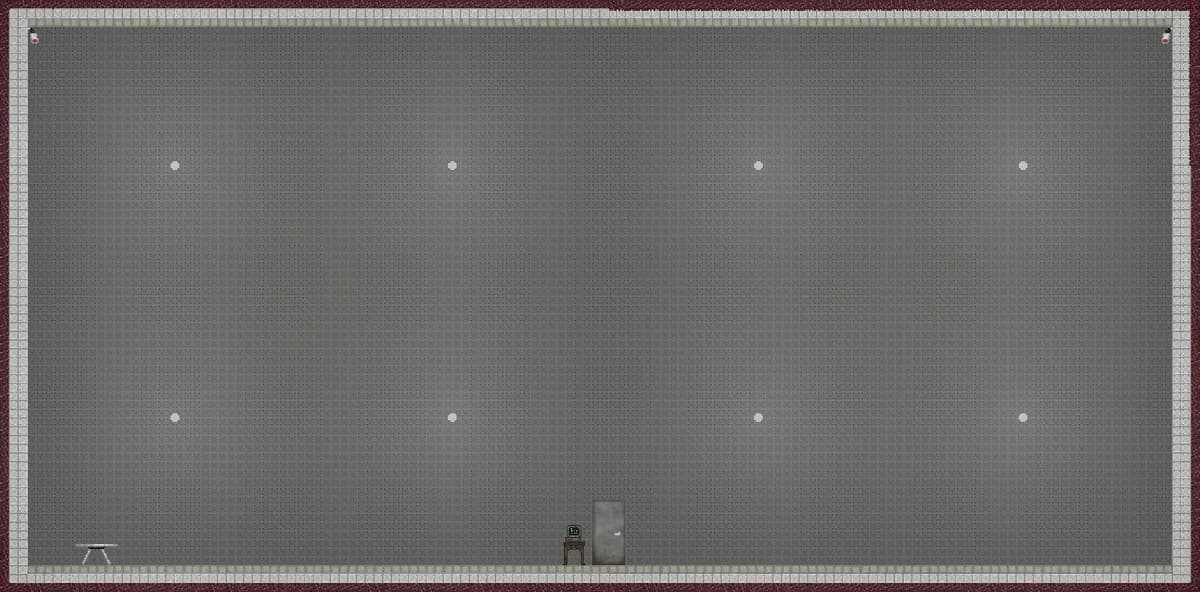
Геймплейное окружение в Sandbox
Зафиксируйте три момента:
- Стабильная производительность: сохраняется ли плавность движений на протяжении всего маршрута?
- Короткие фризы: появляются ли микропаузы при открытии инвентаря, крафте или первом воспроизведении звука?
- Читаемость: поспевают ли границы тьмы за перемещением персонажа и адекватно ли ведут себя незакрепленные объекты?
Выберите подход к оптимизации
| Мод | Основной подход | Главная причина выбрать его |
|---|---|---|
| Comforts Unknown: Performance | Пропускает ненужные апдейты, повторно использует временные данные и предлагает опциональные компромиссы | Начните с дефолтных фиксов, затем при необходимости подключите точечные компромиссы |
| Performance Unknown | Настраивает расчет зоны видимости, лимиты частиц, точность физики и очистку памяти | Используйте понятные переключатели, интегрированные в Video Settings через ScavSetLib |
Оба мода затрагивают смежные аспекты игры. Проведите первое сравнение только с одним установленным модом, чтобы у изменений была четкая причина.
Установка и проверка выбранного мода
Рекомендуемый вариант: Comforts Unknown: Performance
Для этой связки требуются Casualties: Unknown на Windows и BepInEx 5. Используйте x64-сборку BepInEx.
- В библиотеке Steam кликните правой кнопкой мыши по Casualties: Unknown, выберите Управление, затем Просмотреть локальные файлы.
- Распакуйте BepInEx в папку с игрой. Убедитесь, что в директории появились BepInEx и winhttp.dll.
- Запустите игру один раз и закройте ее, чтобы BepInEx создал нужные папки.
- Распакуйте мод на производительность и скопируйте его папку ComfortsUnknown.Performance в BepInEx\plugins.
- Запустите игру и проверьте наличие зеленой надписи с версией Comforts Unknown: Performance в главном меню.
Зеленая плашка в главном меню подтверждает, что мод загрузился, если только опция ее отображения не была отключена вручную.
Если надписи нет, убедитесь, что путь к папке в точности совпадает с BepInEx\plugins\ComfortsUnknown.Performance. Если нажатие F3 или F4 ничего не дает, откройте BepInEx\config\BepInEx.cfg, найдите HideManagerGameObject в секции Chainloader, выставите значение true и перезапустите игру.
Альтернативный вариант: Performance Unknown
Для Performance Unknown требуется BepInEx 5.x или новее, а также ScavSetLib 1.0.0 или новее. Установите ScavSetLib в BepInEx\plugins, после чего поместите в эту же папку UnknownPerformance.dll.
Настройки мода появятся прямо в игровом меню Video Settings, и их можно менять без перезапуска. Это добавленные модом параметры, хоть они и встроены в нативное меню.
Какие графические опции крутить в первую очередь
Лучшие стартовые настройки для Comforts Unknown: Performance
Оставьте включенными дефолтные фиксы производительности. Они отсекают источники света, не попадающие на экран, убирают ненужные перерисовки описаний в инвентаре и переносят сборку мусора в памяти на более спокойные моменты. Они срезают пустую нагрузку еще до того, как вам придется жертвовать графоном или качеством симуляции.
Для опциональных настроек используйте следующий профиль:
| Параметр | Рекомендуемое начальное значение | Компромисс или условие |
|---|---|---|
| Pause far-away areas | Выкл для базового теста; затем попробуйте Careful в соло | Careful сохраняет буферную зону за пределами экрана; Aggressive оставляет активной меньшую область |
| Line of sight redraw | Every frame | Актуально для игры без чипов; большие интервалы могут приводить к запаздыванию границ тьмы при движении |
| Blood stain limit | Изначально Unlimited; попробуйте 100 в кровавых сценах | Удаляет самые старые пятна раньше времени при превышении лимита |
| Load sounds while loading | Изначально не трогайте | Включение может устранить статтеры при первом воспроизведении звуков, но увеличит время загрузки и расход памяти |
| Physics precision | Original | Значения Medium и Low могут привести к дерганью рэгдоллов, конечностей и предметов или их странному поведению |
Careful — первый компромисс для закадровых зон, который стоит попробовать. Буфер позволяет процессам поблизости возобновиться еще до того, как они попадут в поле зрения. Закадровые угрозы, способные до вас достать (включая турели и звуковые пушки), остаются активными, как и механизмы вроде насосов и зарядных станций.
Параметр Pause far-away areas автоматически отключается, когда активен Casualties: Together. Отдельная оптимизация Skip idle updates также работает только в соло, поэтому тесты для одиночной игры и коопа нужно проводить отдельно.
Ограничение на пятна крови ситуативно. Оно спасает, когда пятен реально много, но ничем не поможет в пустой локации. Не тестируйте его одновременно с настройкой физики, чтобы понимать, что именно дало эффект.
Лучшие стартовые настройки для Performance Unknown
Используйте эту таблицу, только если выбрали Performance Unknown:
| Параметр в Video Settings | Рекомендуемое начальное значение | Когда менять |
|---|---|---|
| LOS Refresh Interval | Every Frame | Попробуйте Every 2 Frames (Fast), если расчет зоны видимости все еще просаживает FPS |
| Splatter Particle Cap | 100 (Balanced) | Попробуйте 50, затем 25, если сцены с обилием эффектов вызывают просадки |
| Physics 2D Solver Quality | High (Default) | Пробуйте Medium (Optimized) только после проверки менее влияющих на геймплей параметров |
| GC Memory Sweeper | Enabled | Оставьте оптимизацию очистки памяти активной, пока тестируете другие настройки |
Лимит частиц в Performance Unknown затрагивает визуальные брызги, пыль, обломки и взрывы. Это не то же самое, что лимит пятен крови в Comforts Unknown, поэтому одинаковые цифры в модах не дадут одинаковой картинки.
Улучшаем видимость в пещерах без потери отзывчивости
Сохраняйте отзывчивость обновления тьмы
Для хорошей читаемости пещер критически важно, насколько быстро границы тьмы реагируют на перемещение. При игре без чипов оптимизация Faster line of sight из Comforts Unknown перерисовывает тьму только тогда, когда этого требуют движения персонажа или другие важные события. Значение Line of sight redraw на Every frame обеспечивает максимальную отзывчивость при сохранении самой оптимизации.
Gravel Lands — отличная локация для проверки того, как движение влияет на границы тьмы. Следите за краями рельефа во время бега, а не просто за счетчиком FPS, стоя на месте.
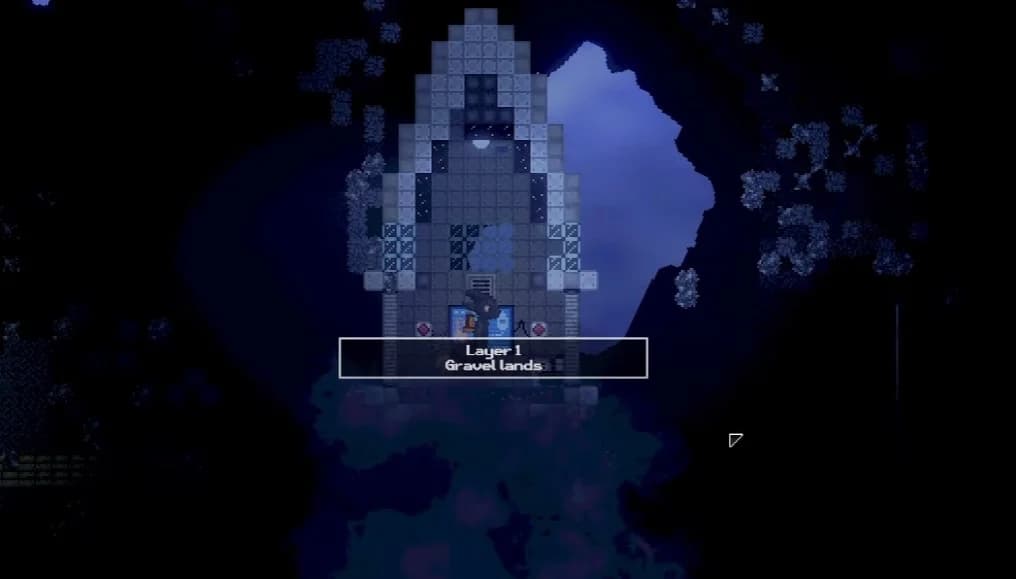
Геймплейное окружение в Gravel Lands
Если увеличить интервал перерисовки в Comforts Unknown до одного раза в два, три или четыре кадра, темные границы начнут волочиться за персонажем с задержкой. Эффект становится еще заметнее при низком FPS или быстром беге. Если ориентироваться в пещерах тяжело, верните обновление на каждом кадре, прежде чем резать точность физики.
Эти параметры влияют на то, когда именно обновляется тьма, а не на яркость. Воспринимайте их как настройки отзывчивости, а не как способ сделать пещеру светлее.
Сохраняйте физику, не гонитесь за сухими цифрами
Оставьте Physics precision на Original в Comforts Unknown (или Physics 2D Solver Quality на High в Performance Unknown), пока тестируете другие опции. Красивая цифра FPS на счетчике не стоит того, если оторванные конечности и выпавший лут теряют читаемость из-за глитчей и нестабильной симуляции.
Если производительность все еще не дотягивает до нормы, снизьте качество физики на один шаг и повторите тест в нагруженной сцене. Перед тем как закрепить настройку, оценивайте поведение объектов так же придирчиво, как и фреймрейт.
Тестирование настроек в реальном геймплее
Сравнивайте одинаковую нагрузку
В Comforts Unknown есть оверлей производительности по нажатию F3: он показывает FPS, график фреймтайма за последнее время, активность очистки памяти и включенные опции. По нему легко отличить постоянные просадки от разовых спайков.
Для каждого прогона возвращайтесь на один и тот же слой. Локация Dried Desert — еще одно задокументированное геймплейное окружение, которое можно использовать для стабильных тестов, когда доберетесь до нее.
Придерживайтесь следующего плана:
- Пробегитесь по одному и тому же маршруту. Двигайтесь вблизи границ тьмы и сделайте несколько резких смен направления.
- Откройте плотно забитый инвентарь. Проверьте, появляется ли просадка при просмотре лута или наведении курсора на описания.
- Откройте окно крафта и используйте его. Попробуйте поиск или обновление рецептов, если обычно это приводит к фризу.
- Оцените нагруженную сцену. Следите за NPC, валяющимися предметами, рэгдоллами и спецэффектами, а не только за фреймрейтом.
- Измените одну настройку и повторите прогон. Маршрут и действия должны быть максимально идентичными.
Используйте горячую клавишу для проверки результата
В Comforts Unknown кнопка F4 моментально включает и выключает все фиксы производительности и компромиссные настройки. Используйте ее для сравнения «в лоб» при одинаковой нагрузке. Это временное переключение не сохраняется в конфиг, поэтому после перезапуска вернутся ваши выставленные настройки.
Оставляйте изменение только в том случае, если оно реально спасает проблемную сцену, не заставляя края пещер лагать и не ломая физику. Если твик дает профит только при разлете кучи кровищи, ограничьтесь лимитом пятен или частиц. Если проблема во фризах при первом воспроизведении звуков — включите предзагрузку звуков, смирившись с чуть более долгими загрузками и расходом оперативки. Настраивайте игру точечно под конкретную проблему, а не скручивайте все ползунки подряд на минимум.