

Готовы испытать Destiny Rising за пределами ограничений мобильного железа? Вы не обречены на прерывистую производительность и перегревающиеся телефоны. Хотя NetEase разработала этот мобильный шутер для iOS и Android, вы можете разблокировать превосходный геймплей с помощью эмуляторов ПК, которые обеспечивают более плавный фреймрейт, точное управление с клавиатуры и визуальную четкость, которую заслуживает ваш Страж.
Destiny Rising выходит по всему миру 28 августа 2025 года, принося любимую научно-фантастическую вселенную на мобильные устройства с кроссплатформенным мультиплеером, механикой сбора персонажей и фирменным ганплеем Destiny. Игра требует значительного железа: Snapdragon 845 или новее для Android и iPhone 8 или выше для iOS. Также требуется около 15 ГБ свободного места. Даже флагманские устройства испытывали задержки во время альфа-тестирования, что делает эмуляцию на ПК привлекательной альтернативой.

Зачем играть в Destiny Rising на ПК?
Ваш компьютер, вероятно, превосходит большинство смартфонов по игровой мощности. Вместо того чтобы сталкиваться с троттлингом, разрядкой батареи и неудобным сенсорным управлением, эмуляторы позволяют использовать весь потенциал вашего ПК, сохраняя при этом доступ к мобильной экосистеме.
Вот что вы получаете, переключившись на ПК:
| Функция | Мобильное устройство | Эмулятор ПК |
|---|---|---|
| Производительность | Зависит от устройства, тепловые ограничения | Стабильная, использует всю мощность ПК |
| Управление | Только сенсорное | Клавиатура/мышь + поддержка геймпада |
| Размер экрана | 4-7 дюймов | Полный размер монитора |
| Многозадачность | Ограничена | Легкое переключение окон, стриминг |
| Проблемы с нагревом | Часто при длительных сессиях | Минимальны при правильном охлаждении |


Настройка MuMu Player
Посетите официальный сайт Destiny Rising playdestinyrising.com и найдите заметную синюю кнопку "Играть на ПК". Этот упрощенный подход автоматически загружает MuMu Player с предварительно настроенной Destiny Rising, исключая догадки.
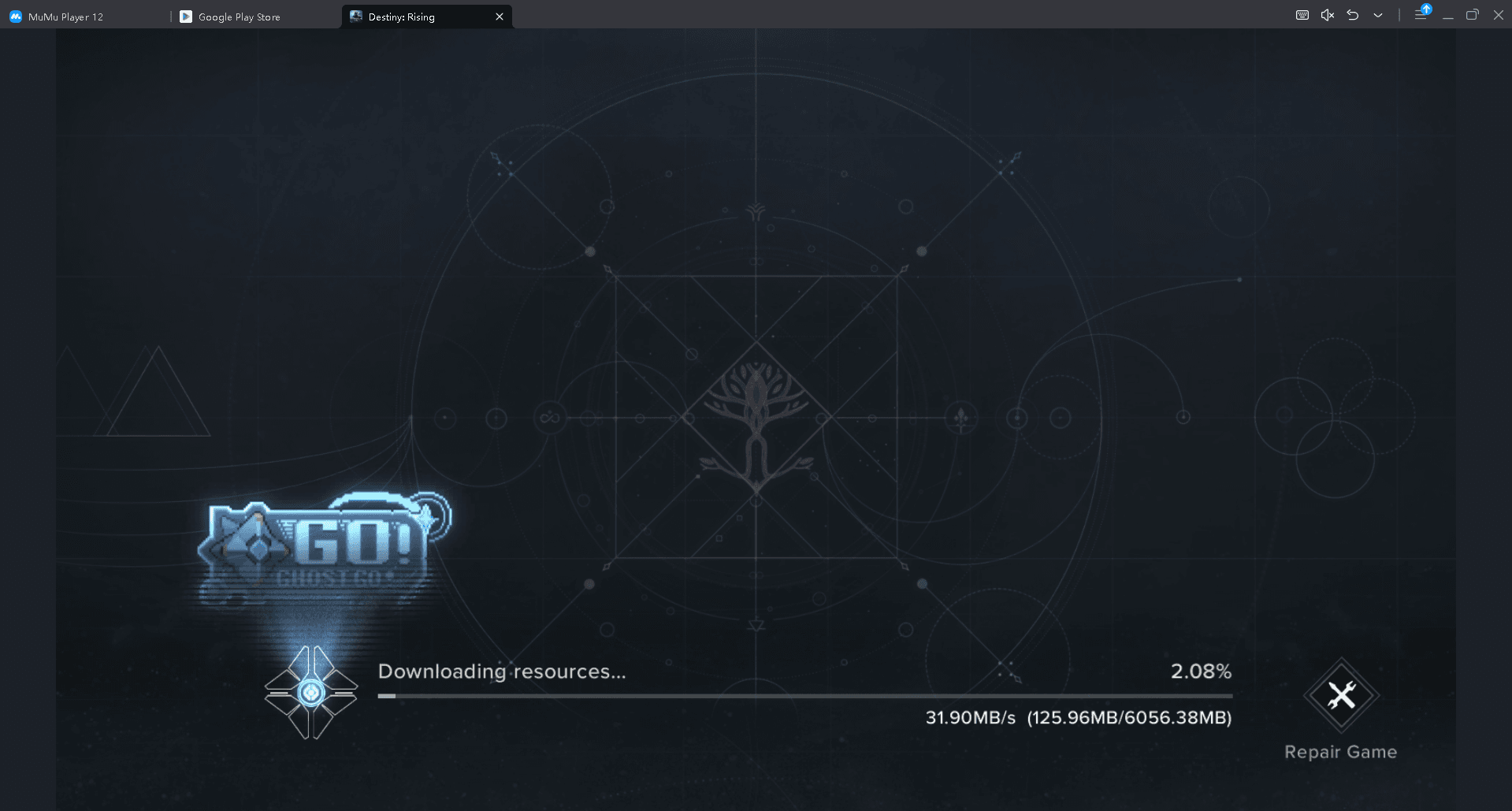
В качестве альтернативы, загрузите MuMu Player напрямую с их официального сайта, если вы предпочитаете ручную настройку. Процесс установки прост:
- Запустите загруженный установщик
- Запустите MuMu Player после завершения установки
- Войдите в Google Play Store внутри эмулятора
- Найдите "Destiny Rising" (обычно это верхний результат)
- Установите и запустите игру
MuMu Player включает в себя надежную настройку управления. Нажмите на значок клавиатуры на верхней панели инструментов, чтобы получить доступ к параметрам назначения клавиш. Вы можете назначить движение на WASD, прицеливание на мышь, а способности на цифровые клавиши или кнопки мыши.
Поддержка контроллеров бесперебойно работает с геймпадами Xbox Wireless, DualSense и DUALSHOCK 4. Сначала подключите контроллер через Windows, затем он будет нормально функционировать в эмуляторе.
Альтернативный вариант: Эмулятор BlueStacks
Загрузите BlueStacks 5 с их официального сайта и установите на свою систему. Для оптимальной производительности Destiny Rising создайте экземпляр Pie 64-bit (Android 9) через Multi-Instance Manager.
Destiny: Rising Guide: Как играть на ПК через эмулятор
Выполните следующие шаги для настройки:
- Откройте BlueStacks Multi-Instance Manager
- Создайте новый экземпляр с Android 9 (Pie 64-bit)
- Выделите не менее 4 ГБ ОЗУ и 4 ядра ЦП
- Запустите новый экземпляр
- Установите Destiny Rising через Google Play Store
Чтобы добиться максимальной производительности от эмулятора, полезно внести несколько корректировок перед началом игры. Начните с закрытия всех ненужных фоновых приложений, чтобы ваша система могла выделить больше ресурсов для игры. Этот простой шаг часто уменьшает лаги и улучшает общую стабильность.
Далее, выделите как можно больше ОЗУ эмулятору, в идеале от шести до восьми гигабайт. Больший объем памяти обеспечивает более плавный геймплей, особенно во время требовательных сцен. Также важно включить опцию высокой частоты кадров в настройках эмулятора. Это гарантирует, что игра будет работать с плавной анимацией, что делает сражения и исследование гораздо более отзывчивыми.
Если ваш компьютер оснащен дискретной видеокартой, такой как NVIDIA или AMD, убедитесь, что эмулятор настроен на ее использование вместо интегрированной графики. Дополнительная вычислительная мощность значительно улучшит визуальные эффекты и производительность. Наконец, установка эмулятора на твердотельный накопитель ускоряет время загрузки и делает переходы внутри игры более плавными.
Рекомендуемые системные требования
Хотя Destiny Rising ориентирована на мобильное оборудование, эмуляция добавляет накладные расходы. Вот реалистичные требования для геймплея со скоростью 60 FPS:
| Компонент | Минимальные | Рекомендуемые |
|---|---|---|
| ЦП | Intel i5-8400 / AMD Ryzen 5 2600 | Intel i7-10700 / AMD Ryzen 7 3700X |
| ОЗУ | 8 ГБ | 16 ГБ |
| Хранилище | 25 ГБ свободного места | SSD с 25 ГБ |
| Графика | GTX 1060 / RX 580 | GTX 1660 Ti / RX 6600 |