Достижение плавной производительности в Destiny: Rising может как улучшить, так и испортить ваш опыт Стража. Независимо от того, играете ли вы на мобильном устройстве или на ПК через эмулятор, правильные настройки превратят прерывистый геймплей в невероятно плавное действие. Это руководство подробно описывает точные конфигурации, которые используют соревновательные игроки для максимизации частоты кадров без ущерба для визуального качества.
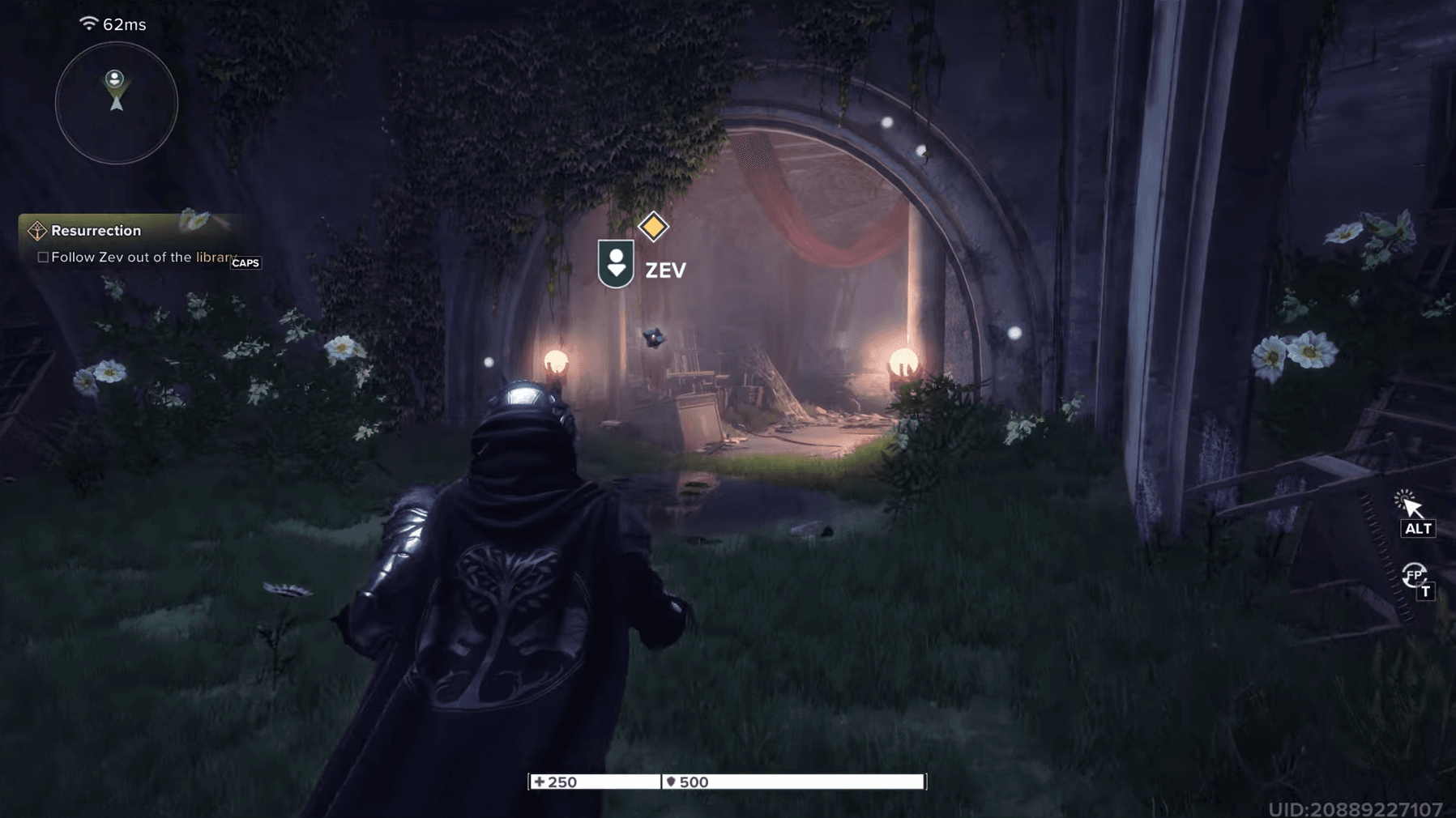
Destiny Rising Guide Best Settings for Smooth Gameplay
Системные требования Destiny Rising
Destiny Rising нагружает мобильное железо сильнее, чем большинство шутеров, но умная оптимизация может значительно повысить производительность. Игра нативно работает на мобильных устройствах и отлично функционирует через эмулятор MuMu на ПК, предоставляя вам гибкость в том, как вы будете наслаждаться экшеном.


Настройки графики для максимального FPS
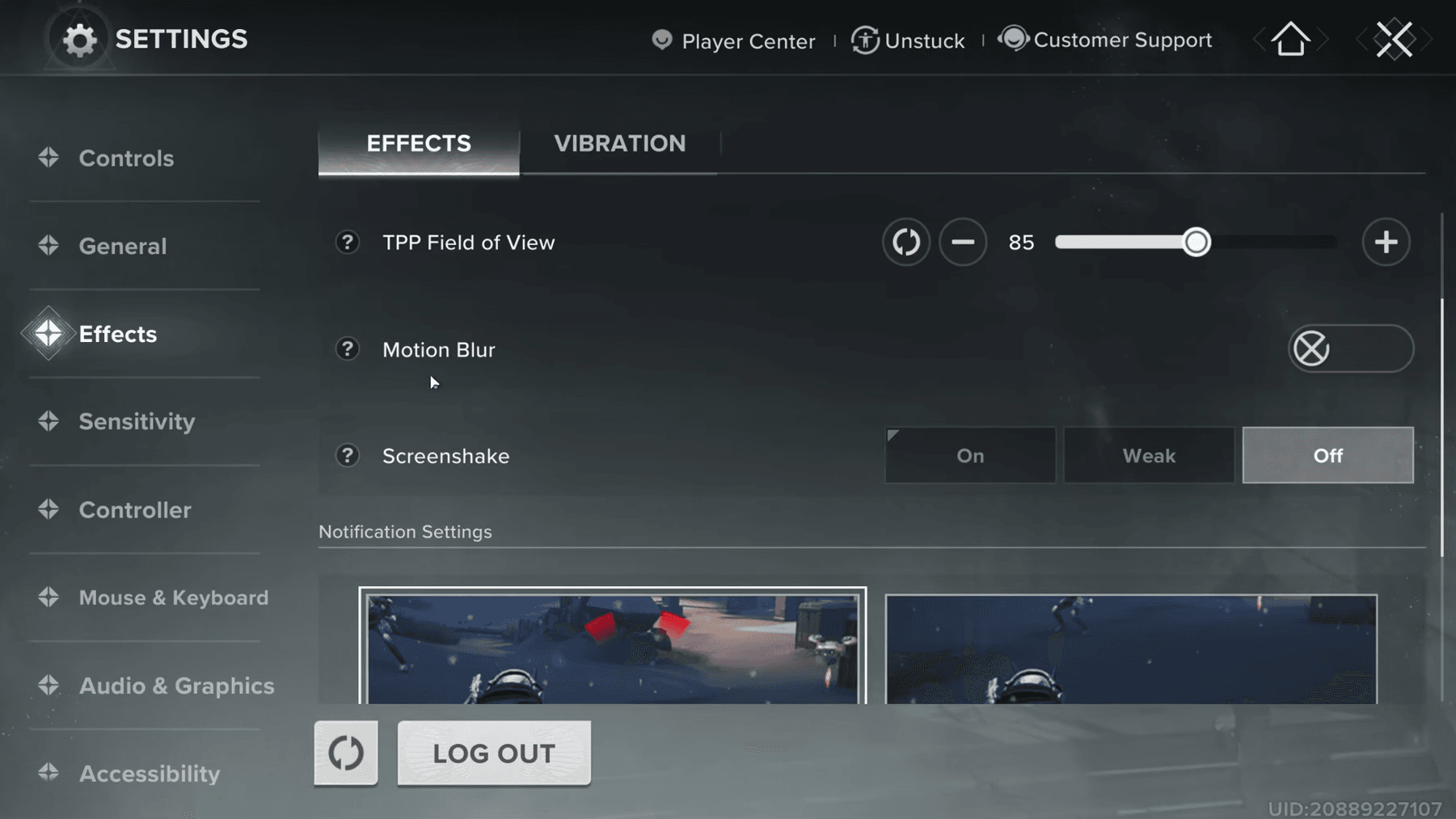
Настройки поля зрения (FOV) значительно влияют как на производительность, так и на геймплей:
| Тип обзора | Настройка по умолчанию | Рекомендуется | Влияние на производительность |
|---|---|---|---|
| От первого лица | 85° | 104° | -5 до -8 FPS |
| От третьего лица | 85° | 85-95° | -3 до -5 FPS |
Более высокие значения FOV обеспечивают лучшую ситуационную осведомленность, но стоят драгоценных кадров. Если у вас проблемы с производительностью, придерживайтесь стандартной настройки 85°.
Destiny: Rising Guide: Best Settings for Smooth Gameplay
Настройки визуальных эффектов
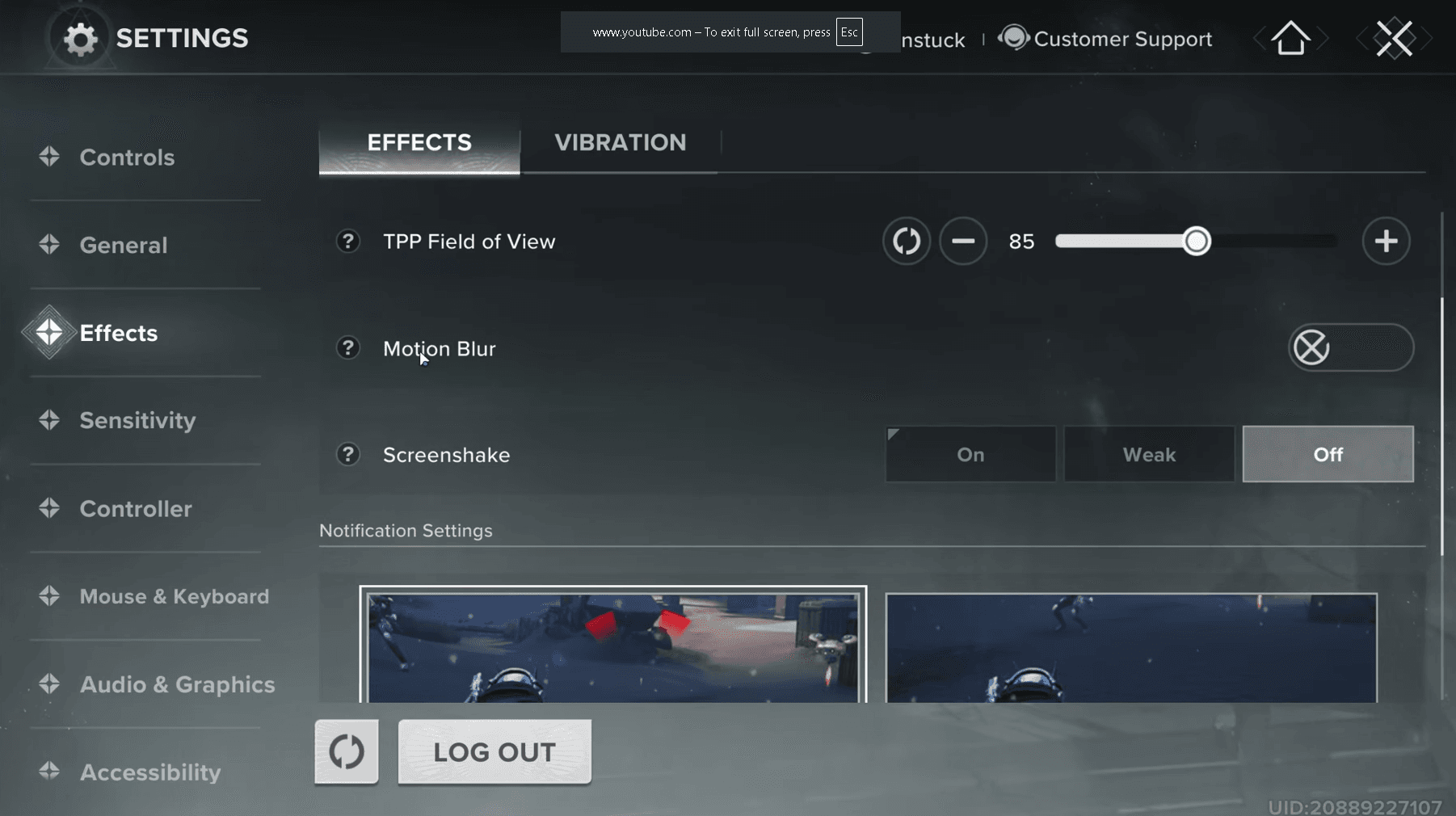
Перейдите в настройки графики и отключите эти "убийцы" производительности:
- Размытие в движении (Motion Blur): Выключить
- Тряска экрана (Screen Shake): Отключить
- Динамические тени (Dynamic Shadows): Рассмотрите возможность снижения для увеличения FPS на 10-15%
Destiny: Rising Guide: Best Settings for Smooth Gameplay
Настройки качества рендеринга
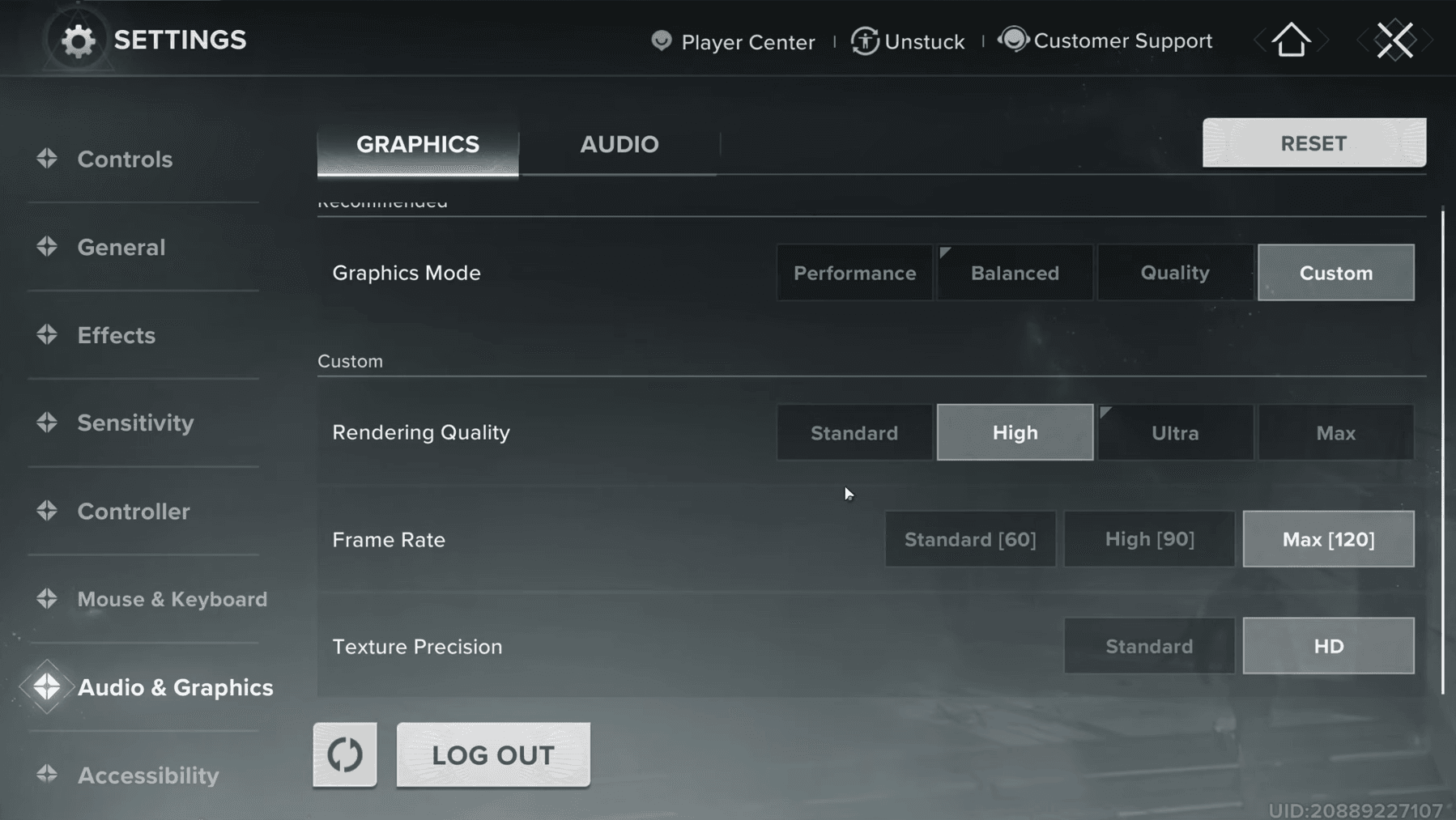
Установка качества рендеринга на "Высокое" обеспечивает лучший баланс между визуальной точностью и производительностью. Вот подробности:
- Стандартное (Standard): Самое низкое качество, экономит 6-9% FPS, но выглядит грубо
- Высокое (High): Рекомендуемая настройка, хорошее визуальное качество с солидной производительностью
- Ультра (Ultra): Максимальное качество, значительные затраты FPS (снижение на 15-20%)
Destiny Rising Guide Best Settings for Smooth Gameplay
Настройки частоты кадров
Всегда выбирайте максимально доступную частоту кадров для вашей платформы:
- Мобильные устройства: Обычно ограничены 60 FPS
- ПК/Эмулятор: Может достигать 120 FPS
- Высокопроизводительный ПК: Возможно 240+ FPS с генерацией кадров
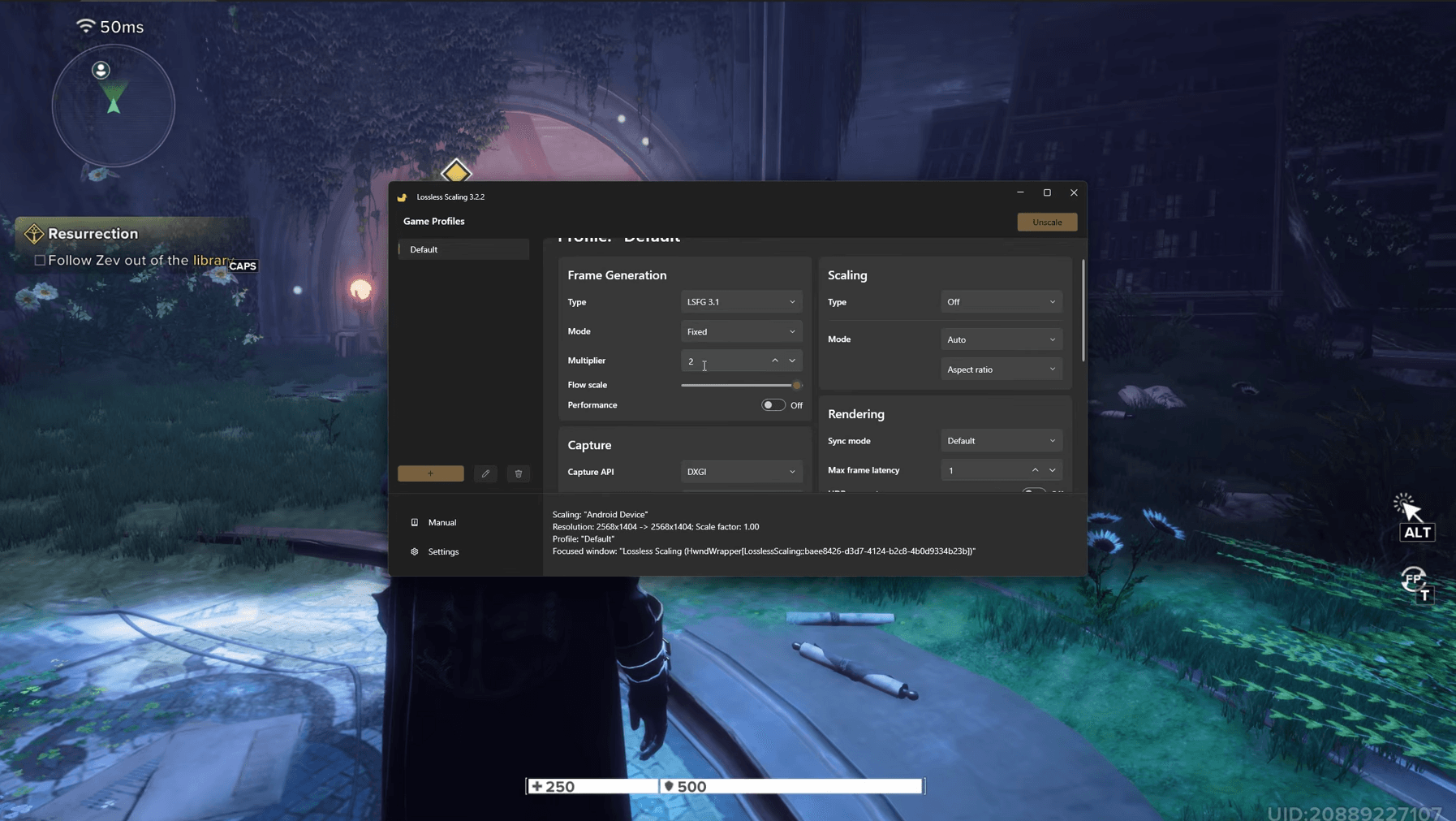
Продвинутая оптимизация ПК с Lossless Scaling
Для ПК-игроков, желающих превысить 120 FPS, Lossless Scaling 3.1 предлагает впечатляющие возможности генерации кадров.
Destiny: Rising Guide: Best Settings for Smooth Gameplay
Настройки Lossless Scaling:
- Режим (Mode): Генерация кадров (Frame Generation)
- Множитель (Multiplier): 2x
- Масштаб потока (Flow Scale): 100%
- Максимальная задержка кадра (Max Frame Latency): 1
- Вкладка "Производительность" (Performance Tab): Отключено