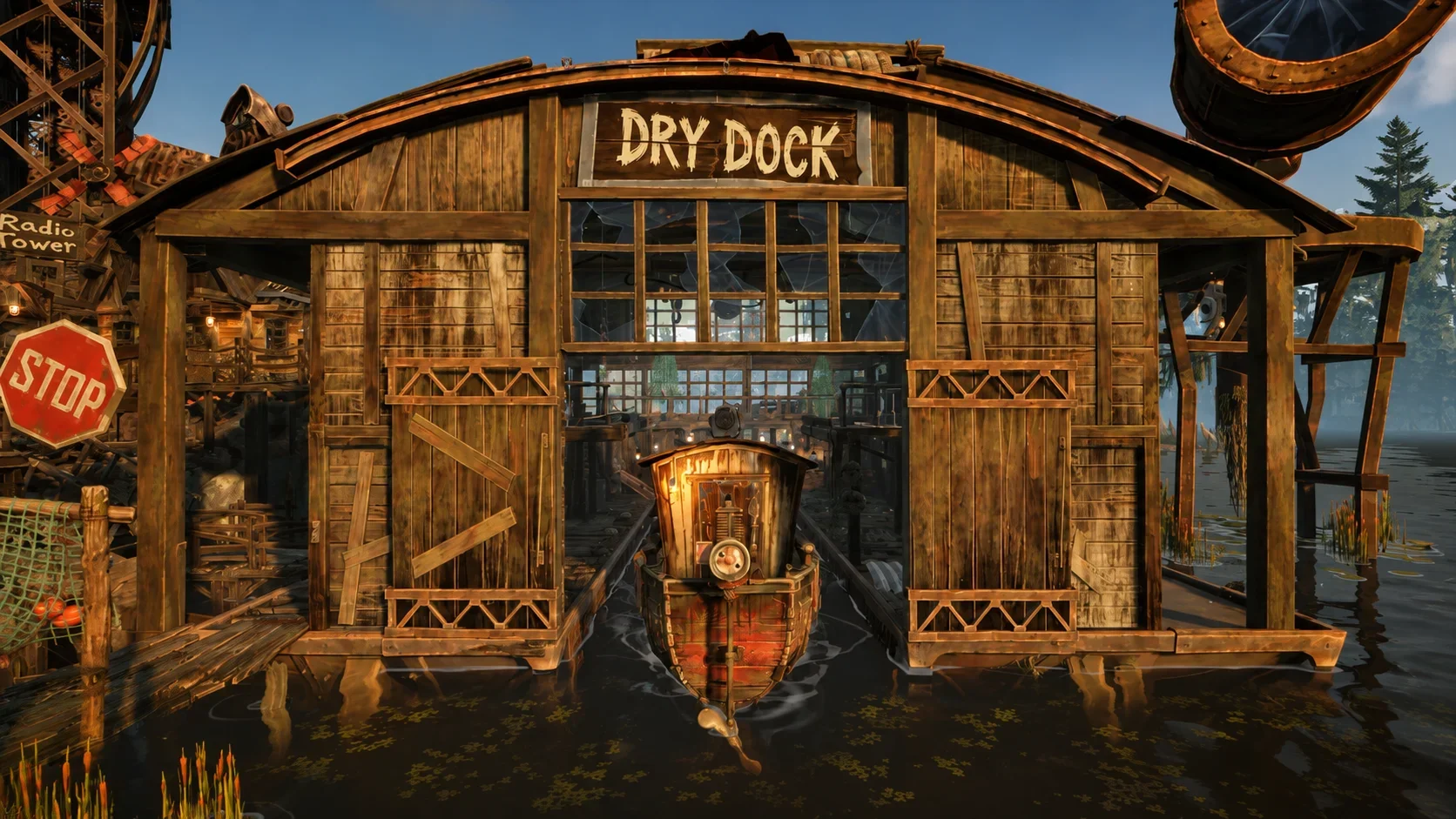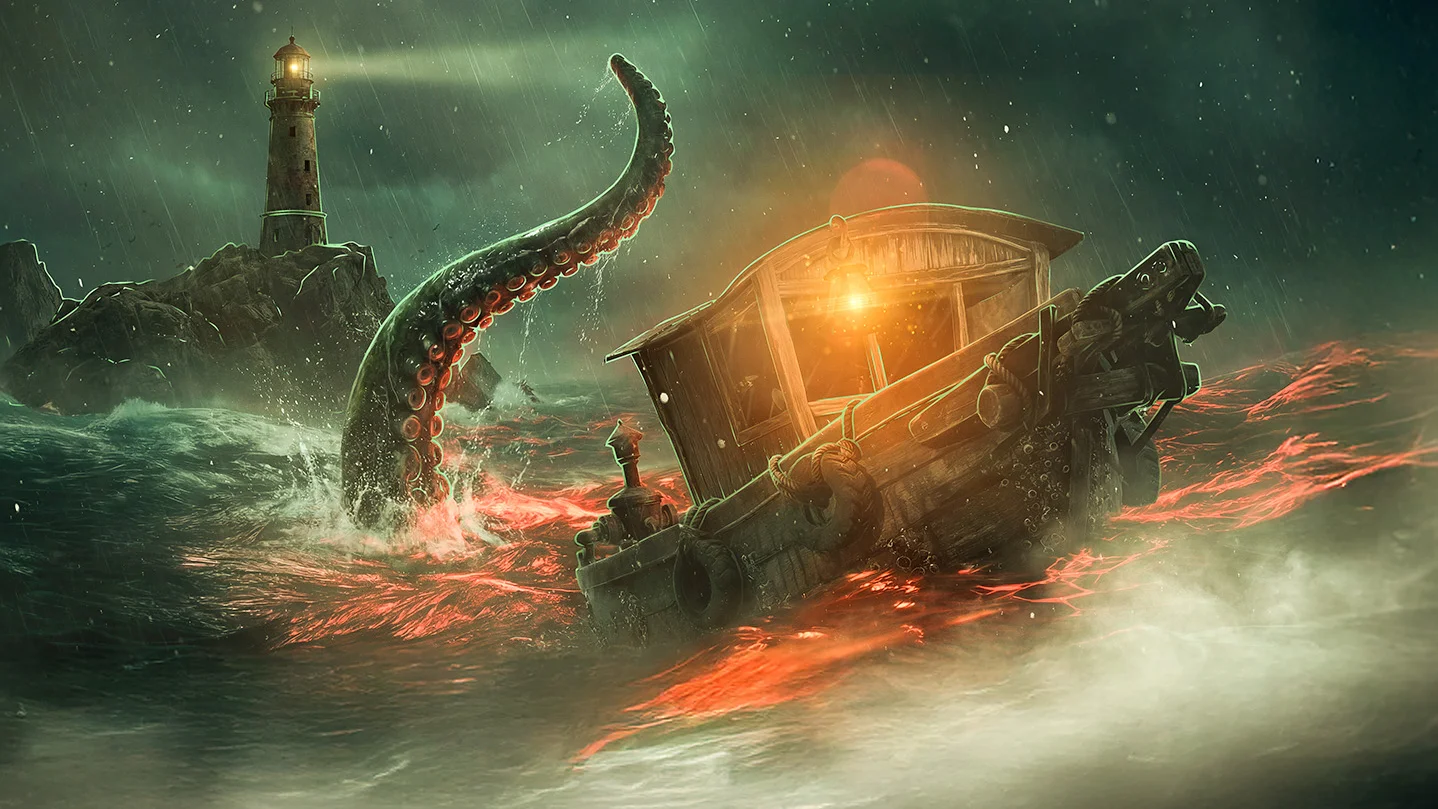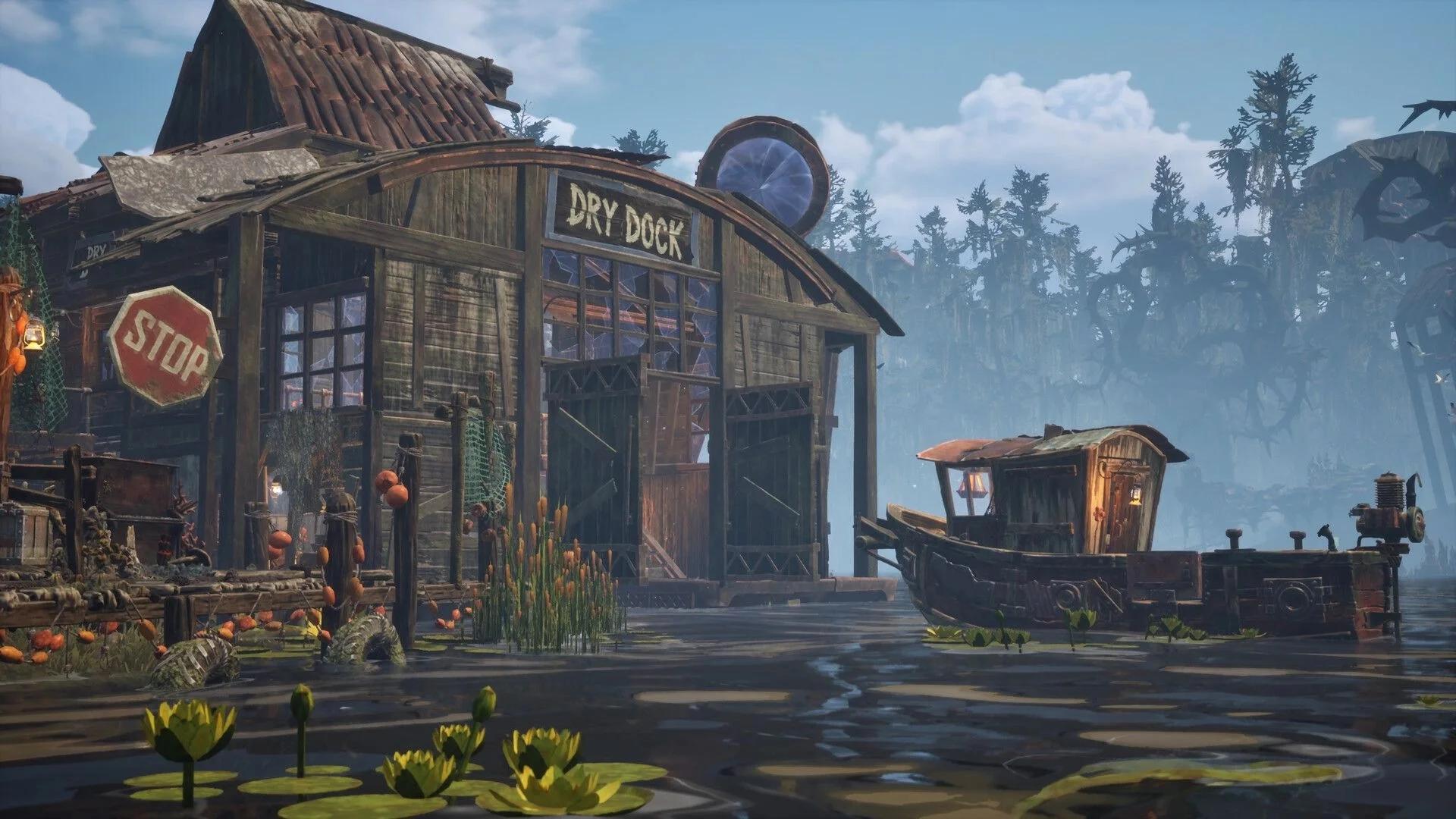

Чтобы добиться максимального FPS и лучшей видимости в DREADMOOR, выставьте настройки графики на низкие (Low), включите XeSS или TSR в режиме Balanced и отключите размытие в движении (motion blur).
Возьмите эту комбинацию за базовую точку отсчета, а любой запас производительности пускайте на четкость картинки. Четко различимая леска и плавная камера в геймплее куда важнее высокого пресета, который начинает проседать у первого же загруженного причала. Итоговый конфиг должен стабильно тянуть рыбалку, исследование береговой линии и ночные вылазки, а не только открытую воду. В гайде ниже настройки графики, апскейлеры и тесты производительности разделены по шагам, чтобы вы могли менять параметры по очереди.
Сверьте ПК с системными требованиями
В Steam указаны следующие минимальные и рекомендуемые требования к железу. Это лишь ориентировочные конфигурации, а не гарантия стабильного фреймрейта, и они не привязаны к конкретному разрешению или пресету графики.
| Компонент | Минимальные | Рекомендуемые |
|---|---|---|
| Операционная система | Windows 10 или новее, 64-бит | Windows 10 или новее, 64-бит |
| Процессор | Intel Core i5-8400 или AMD Ryzen 5 2600 | Intel Core i5-12400F или AMD Ryzen 5 5600 |
| Оперативная память | 8 ГБ ОЗУ | 16 ГБ ОЗУ |
| Видеокарта | NVIDIA GTX 1060 6 ГБ или AMD RX 580 8 ГБ | NVIDIA RTX 4060 или AMD RX 7600 |
| Графический API | DirectX 12 | DirectX 12 |
| Место на диске | 60 ГБ свободного места | 60 ГБ свободного места |

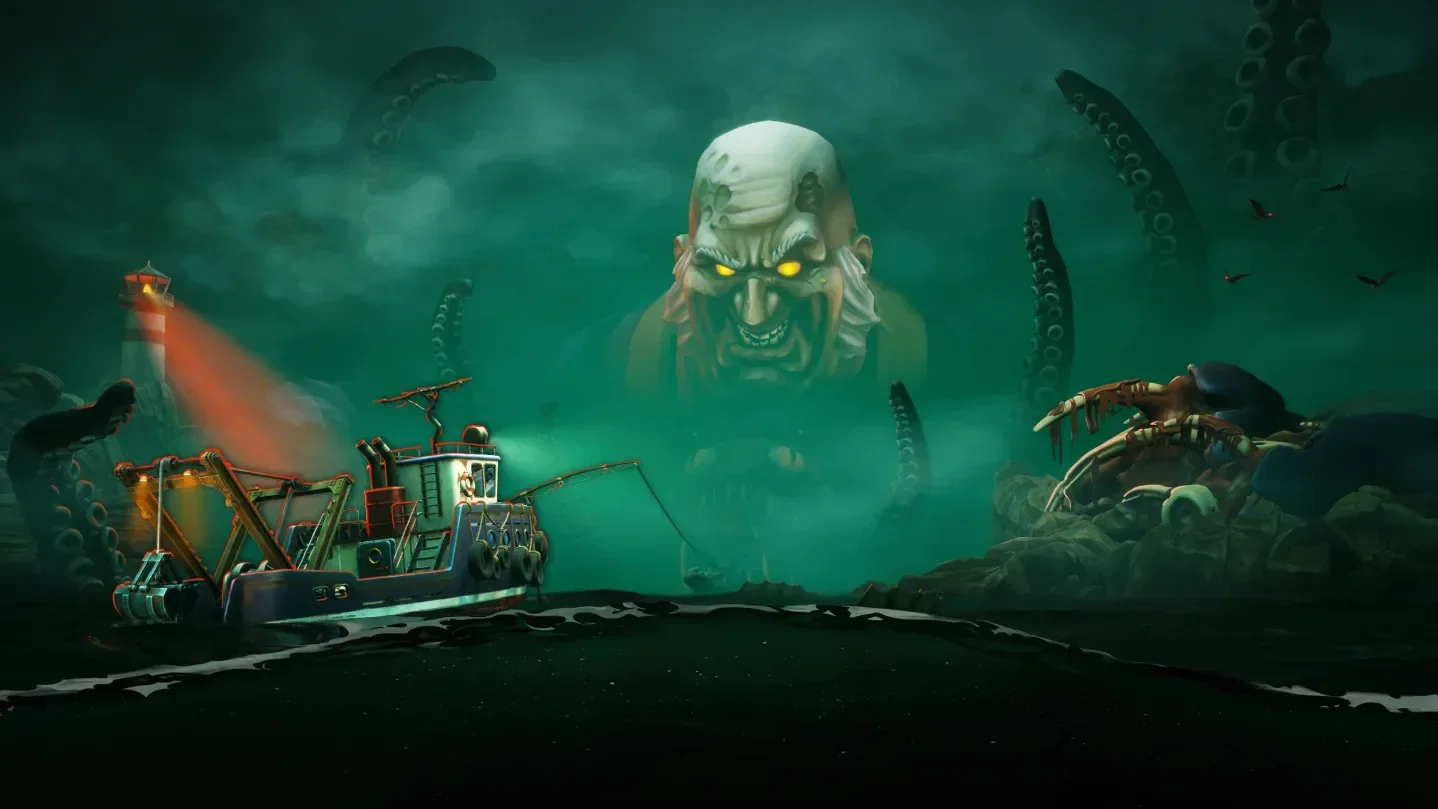
Проверьте, какое железо задействует DREADMOOR
Откройте в Windows Параметры → Система → О системе, чтобы проверить модель процессора и объем установленной памяти. В Диспетчере задач во вкладке Производительность посмотрите активную видеокарту, а накопитель для установки проверьте по пути Параметры → Система → Память.
На ноутбуке с интегрированной и дискретной графикой сначала убедитесь, на каком именно GPU запустилась игра, прежде чем скручивать все параметры в ноль. Оставьте запас места на накопителе сверх заявленных требований под загрузки и апдейты. Ставить игру на SSD крайне рекомендуется, хотя жесткого требования к обязательному наличию SSD в спецификациях нет.
Лучшие настройки графики для высокого FPS
Если не хватает производительности, начните со значений из таблицы ниже. Разделяйте общий пресет графики и режим апскейлера: пресет меняет качество рендера сцены, а апскейлер восстанавливает картинку из более низкого внутреннего разрешения.
| Параметр | Рекомендуемый старт | Когда повышать |
|---|---|---|
| Общее качество (Overall quality) | Низкое (Low) | Пробуйте Среднее (Medium) только тогда, когда тяжелый маршрут идет без просадок |
| Тени (Shadows) | Низкие (Low) | Повышайте только после устранения постоянных просадок из-за упора в GPU |
| Листва / растительность (Foliage / vegetation) | Низкая (Low) | Повышайте только после теста на загруженной деталями береговой линии |
| Туман / объемный свет (Fog / volumetric quality) | Среднее (Medium) | Снижайте до Низкого (Low), если видеокарта забита на 100%, а FPS все еще не хватает |
| Размытие в движении (Motion blur) | Выкл (Off) | Оставляйте выключенным, если ход лодки или резкие повороты камеры мылят картинку |
| Апскейлер (Upscaler) | XeSS или TSR | Сравните оба варианта в одной и той же локации |
| Режим апскейлера (Upscaler mode) | Сбалансированный (Balanced) | Переключайте на Качество (Quality), если появился запас по кадрам |
Подберите апскейлер перед тем, как трогать пресет
Сравните XeSS и TSR при одинаковом выходном разрешении и режиме реконструкции. Следите не только за счетчиком FPS, но и за картинкой в динамике. Вода, оснастка лодки и леска удочки подходят для тестов лучше статичных стен, так как на них сразу видны артефакты и нестабильность мелких деталей.
Если качество картинки в обоих случаях вас не устроит, протестируйте FSR. Привязываться к апскейлеру только потому, что его название совпадает с брендом вашей видеокарты, нет никакого смысла.
Получив стабильную базу, можно повышать либо качество апскейлера, либо отдельные параметры графики. Если выкрутить пресет и апскейлер одновременно, будет трудно понять, из-за чего именно просел фреймрейт.
Настройки для улучшения видимости
Оценивайте леску в движении камеры
В качестве контрольного ориентира для резкости картинки на ближней дистанции используйте удочку и леску из своего рыболовного билда в DREADMOOR. Не меняйте снаряжение и точку обзора, чтобы тестировать конкретный параметр графики, а не разницу между сценами.
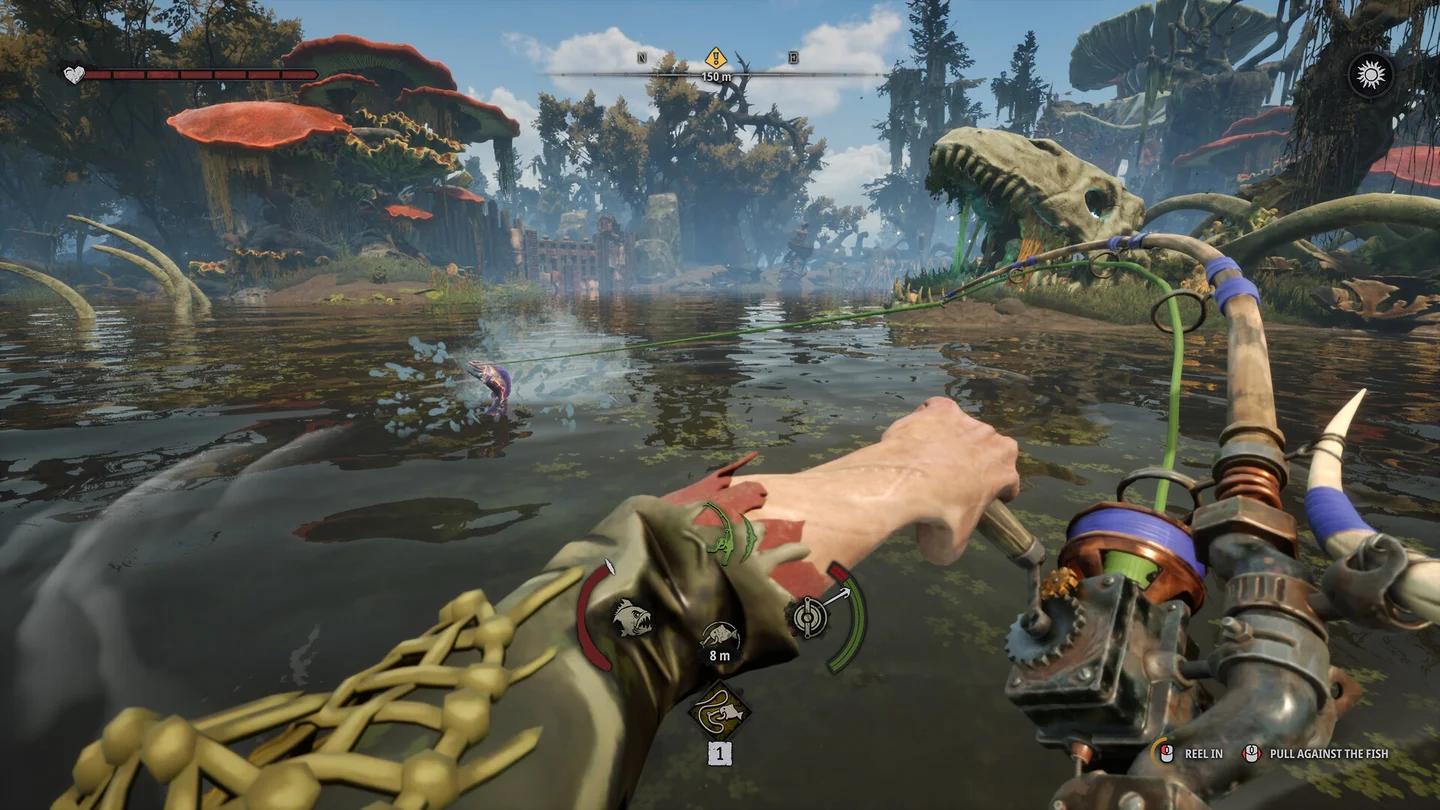
Рыбалка на борту траулера
Вращайте камеру над гладью воды и смотрите, не теряется ли леска из виду. Обратите внимание на тросы лодки и объекты у кромки берега. Профиль апскейлера, выдающий резкую картинку в статике, в движении может давать шлейфы (ghosting) или мерцающие края. Сравните режимы Balanced и Quality на XeSS и TSR, после чего оставьте вариант с лучшим балансом читаемости мелких деталей и производительности.
Тестируйте ночную видимость отдельно от дневной
Дневная рыбалка ничего не скажет о том, насколько читаемым окажется ночной маршрут. Проверьте судовой прожектор во время короткого ночного заплыва: оцените, хорошо ли просматривается береговая линия и вовремя ли считываются препятствия. Обязательно учитывайте плотность тумана: снижение его качества экономит ресурсы GPU, но сама темнота и густая атмосфера игры никуда не денутся.
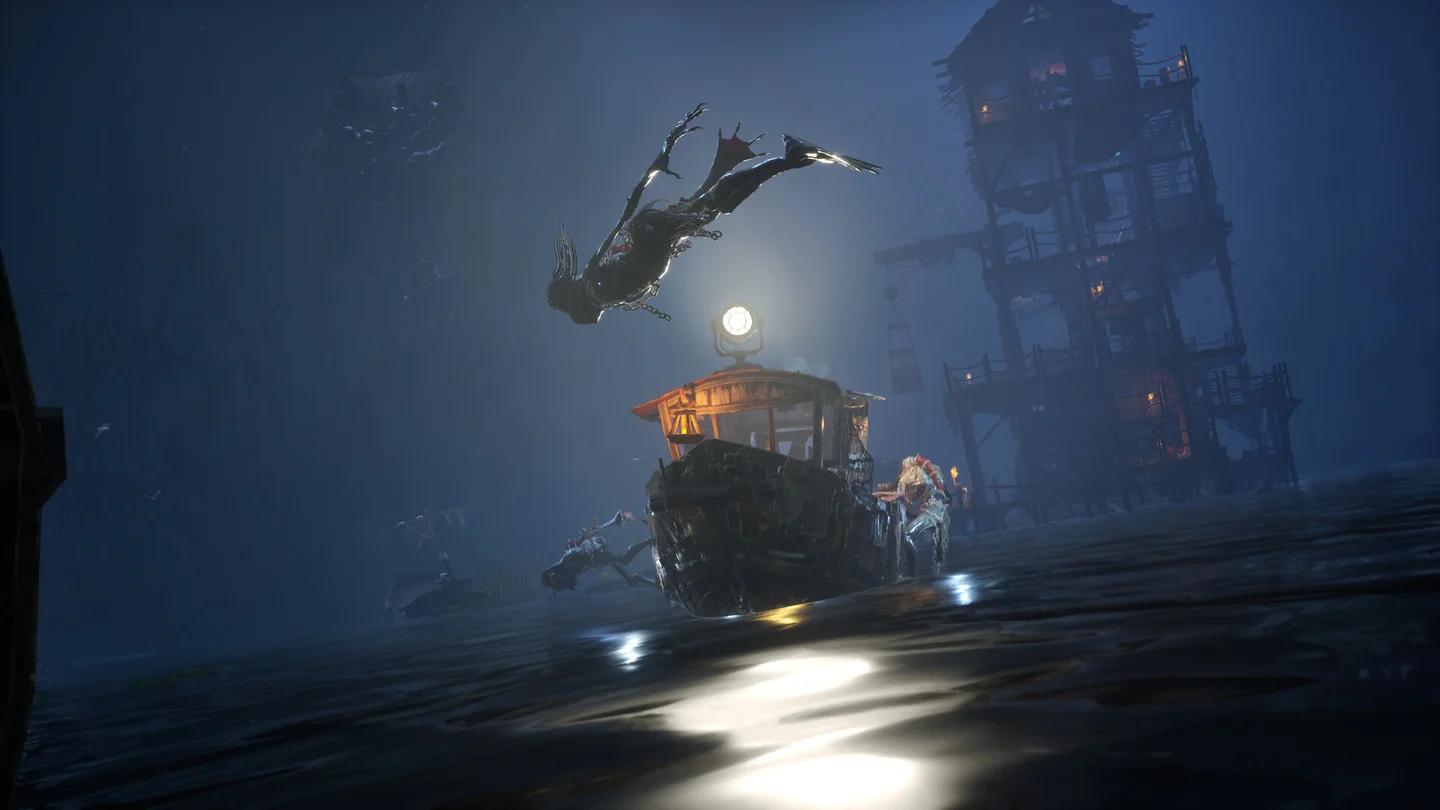
Ночной переход под прожектором
Перед вылазкой возьмите расходники на хил и ремонт из своего билда на выживание в DREADMOOR. Далеко от базы не уходите — задача состоит в том, чтобы быстро оценить видимость, не рискуя лутом в долгой экспедиции.
Настройки экрана и разрешения
Для начала выставьте нативное выходное разрешение вашего монитора и включите рекомендованный апскейлер. Нативный вывод и нативный рендеринг — разные вещи: алгоритмы реконструкции подгоняют финальный кадр под разрешение экрана без отрисовки каждого пикселя силами видеокарты.
Если видеокарта все равно загружена на 100%, а кадров не хватает, протестируйте более низкое выходное разрешение. Сравнивайте результаты в одной и той же локации с одинаковым пресетом.
| Выходное разрешение | Оптимальный подход |
|---|---|
| 1920×1080 | Сравните Balanced и Quality, прежде чем поднимать общий пресет |
| 2560×1440 | Не отключайте апскейлер, пока не нащупаете стабильный базовый фреймрейт |
| 3840×2160 | Сначала протестируйте пресеты апскейлера, а при нехватке кадров снижайте выходное разрешение |
Залочьте стабильный FPS
Ограничьте фреймрейт на той планке, которую ваш ПК держит в тяжелых сценах без просадок. Лок на 60 FPS имеет смысл ставить только в том случае, если счетчик не проседает ниже этой отметки в загруженных локациях. Если без лока счетчик держится чуть выше 40 кадров, разумно залочить 40 FPS; если стабильно держится лишь 30 кадров — фиксируйте 30. Это рабочие ориентиры под настройку, а не гарантированный результат под конкретное железо.
Внешние генераторы кадров на этапе базовой настройки лучше отключить. Они могут сгладить плавность картинки, но неизбежно накинут инпут-лаг, гостинг или артефакты в виде ореолов вокруг тонких объектов. Сначала оцените отзывчивость камеры и тайминги подсечки на рыбалке, а уже потом решайте, стоит ли такой размен потерь в управлении.
Как тестировать изменения в производительности
Выберите короткий повторяемый маршрут, где есть поселение и берег с обилием мелких объектов. Открытая вода слишком нетребовательна к ресурсам, чтобы судить по ней обо всей игре, а вот швартовка или сбор разбросанного лута сразу вскроют микрофризы, незаметные в статике.
Используйте единый тестовый сценарий
Зафиксируйте исходные данные: выходное разрешение, пресет, апскейлер, режим реконструкции, а также версии игры и видеодрайвера. После каждого изменения прогоняйте один и тот же цикл:
- Зайдите на загруженный причал. Разверните камеру в сторону поселения, а затем обратно к воде.
- Осмотрите берег с обилием деталей. Держите в поле зрения пропсы окружения и лут.
- Порыбачьте, двигая камеру. Проверьте читаемость лески и отзывчивость управления.
- Повторите бой, если есть возможность. Не меняйте оружие в DREADMOOR между прогонами, чтобы условия оставались равными.
- Сделайте короткую ночную вылазку. Оцените свет прожектора и читаемость берега отдельно от дневных тестов.
Меняйте строго по одной настройке за раз. Следите не только за средним FPS, но и за графиком фреймтайма: резкие спайки могут испортить ощущение плавности при повороте камеры, даже если средний счетчик кадров показывает норму.
Устраняйте конкретные причины просадок
Если игра идет с заиканиями и статтерами, сначала локализуйте источник проблемы, прежде чем снова лезть в настройки графики.
| Симптом | Что делать в первую очередь |
|---|---|
| Низкий FPS на всем маршруте при загрузке GPU под 100% | По очереди снижайте разрешение или наиболее тяжелые графические параметры |
| Короткие фризы при переходе в новую локацию | Зайдите в нее повторно и проверьте наличие свежих патчей игры |
| Статтеры на фоне высокой нагрузки на CPU или диск | Отключите фоновые загрузки, софт для записи видео и тяжелые сторонние процессы |
| Дропы начались сразу после апдейта видеодрайвера | Откатитесь на предыдущую стабильную версию драйвера |
На время тестов закрывайте тяжелые загрузки, вкладки браузера и программы для записи геймплея. Если при запуске идет компиляция шейдеров, обязательно дождитесь ее завершения, прежде чем оценивать производительность. Запишите рабочий конфиг, чтобы после очередного патча игры или апдейта драйверов у вас всегда был эталон для сравнения.
Сохраните конфиг, который стабильно выдерживает весь тестовый маршрут, сохраняя четкость картинки и мгновенный отклик управления. Перепроверяйте эти настройки после каждого патча игры на том же причале, береговой линии, споте для рыбалки и ночном отрезке пути.