Поиск игр, статей, руководств...CtrlK
ВойтиНачать
Устраните сбои, черные экраны и зависания в Everwind с помощью проверенных пошаговых решений для ошибок запуска UE5 и низкой частоты кадров.

Автор: Larc
Переводчик игрового контента
Больше руководств GAMES.GG в Google
Добавьте нас в избранные источники, и наш контент будет отображаться первым в результатах поиска.
Руководство по мультиплееру Everwind
Освойте кооператив Everwind до 4 игроков. Узнайте о механике привязки, выборе хоста и распределении ролей для выживания.
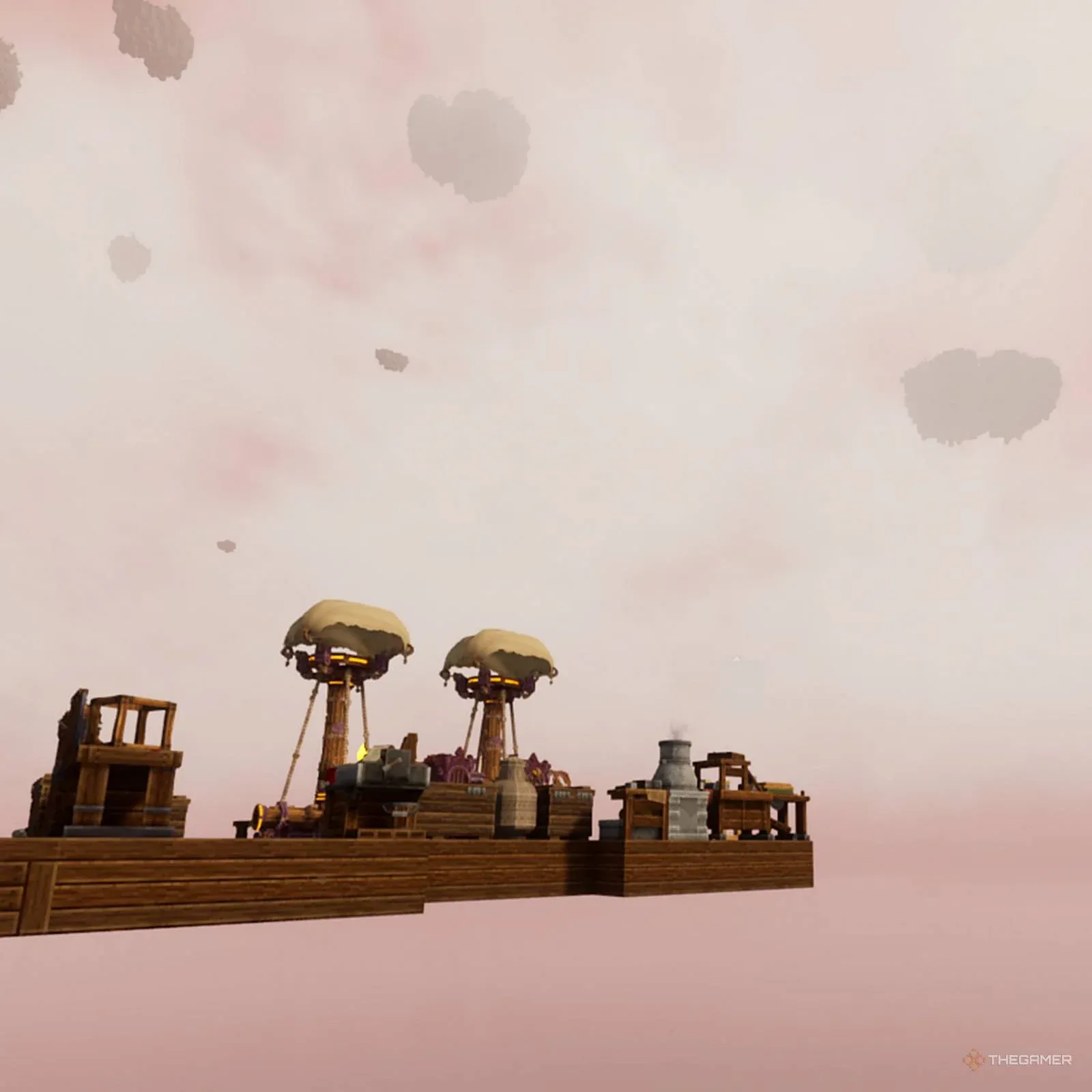
Гайд по базе дирижаблей Эвервинд: Стройте, собирайте ресурсы и летайте
Освойте Everwind Airship Base: советы по настройке корабля, рецептам Carpenter Station, фермерству и прокачке Engineering.
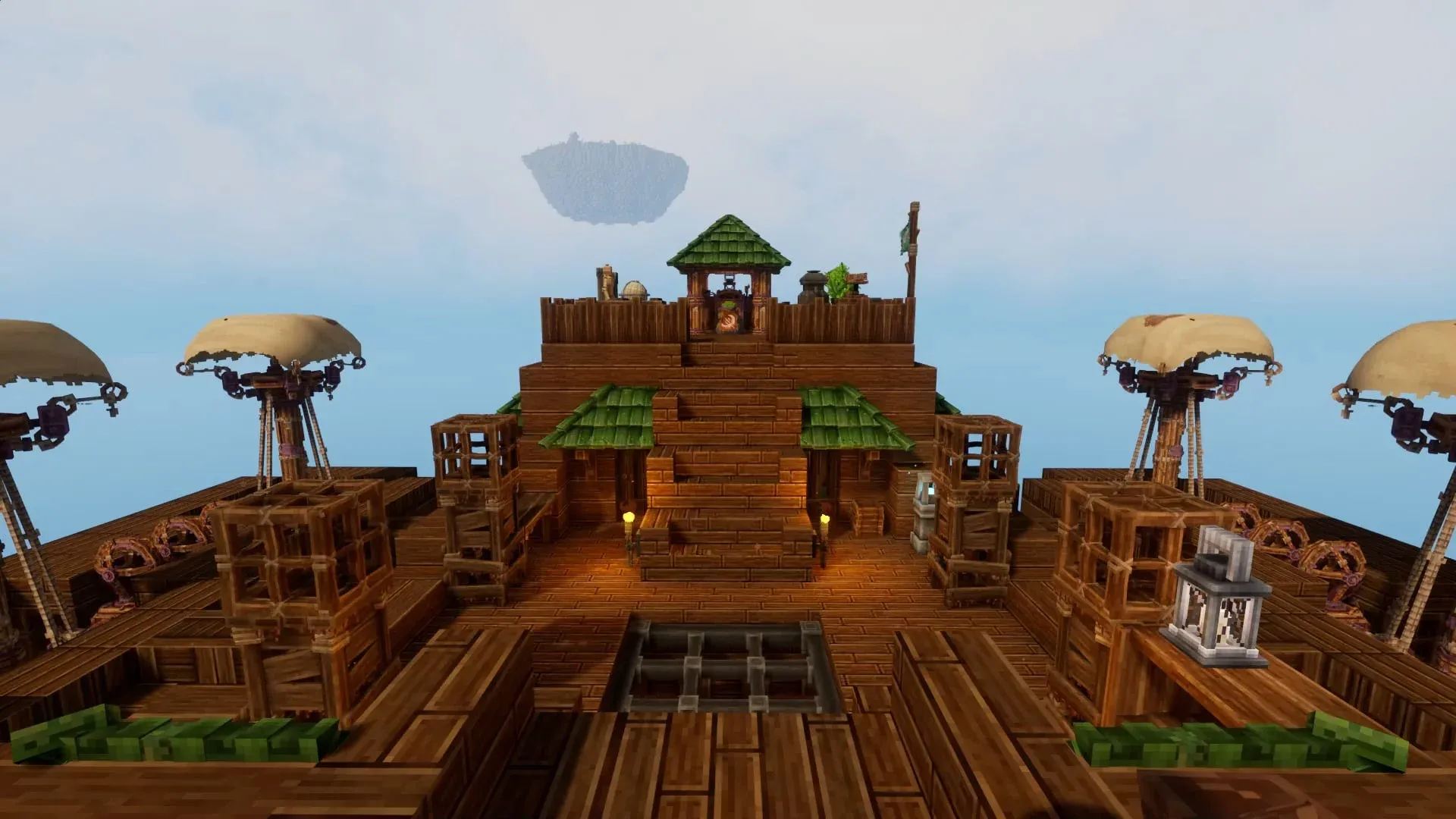
Гайд по фермерству в Everwind: выращивайте еду на своем дирижабле
Узнайте, как обустроить грядки, создать почву и ухаживать за растениями на своем дирижабле в Everwind.
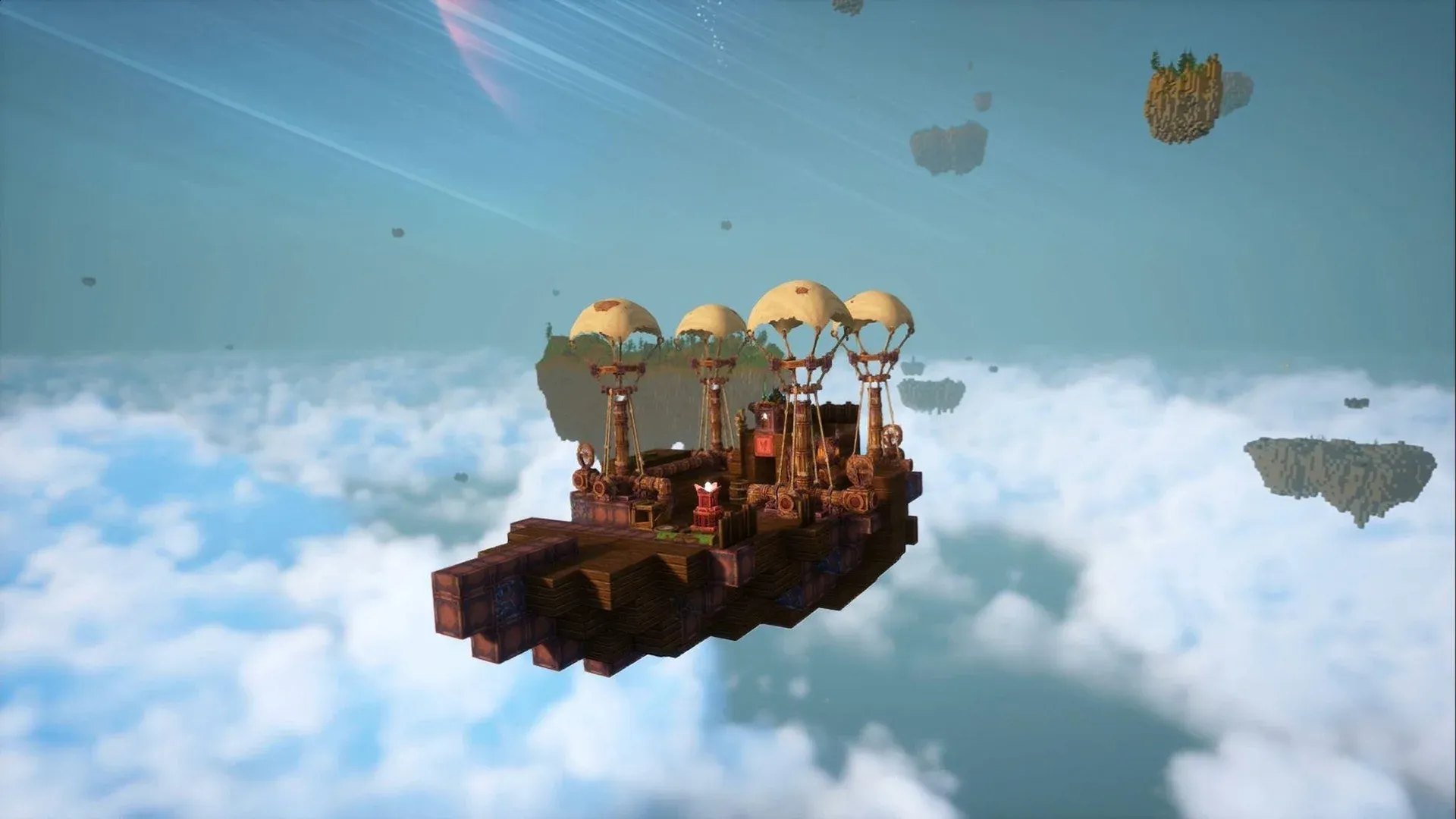
Everwind в раннем доступе погрузил игроков в мир процедурно генерируемых парящих островов и воздушных боев, но для многих запуск игры заканчивался еще на экране загрузки. Среди наиболее частых проблем — краши при запуске на Unreal Engine 5, черный экран и зависания во время сцен с плотными штормами. Хорошая новость? Почти каждая из этих проблем имеет четкое и действенное решение, и вам, вероятно, не придется переустанавливать 40 ГБ данных, чтобы их исправить.
Прежде чем приступать к устранению неполадок, убедитесь, что ваше оборудование соответствует минимальным требованиям. Everwind использует плотные объемные облака и полностью процедурные биомы островов, что означает, что недостаточно мощное оборудование часто приводит к тихим крашам, когда игра закрывается без сообщений об ошибках. Сравните таблицу ниже с вашими собственными характеристиками.
| Компонент | Минимум | Рекомендуется |
|---|---|---|
| ОС | Windows 10 64-bit (22H2) | Windows 11 64-bit |
| Процессор | Intel Core i5-8400 / AMD Ryzen 5 2600 | Intel Core i7-12700K / AMD Ryzen 7 5800X3D |
| ОЗУ | 16 ГБ | 32 ГБ |
| Видеокарта | NVIDIA GTX 1060 / AMD RX 580 (6 ГБ) | NVIDIA RTX 3070 / AMD RX 6700 XT |
| Накопитель | 40 ГБ SSD | 40 ГБ NVMe SSD |
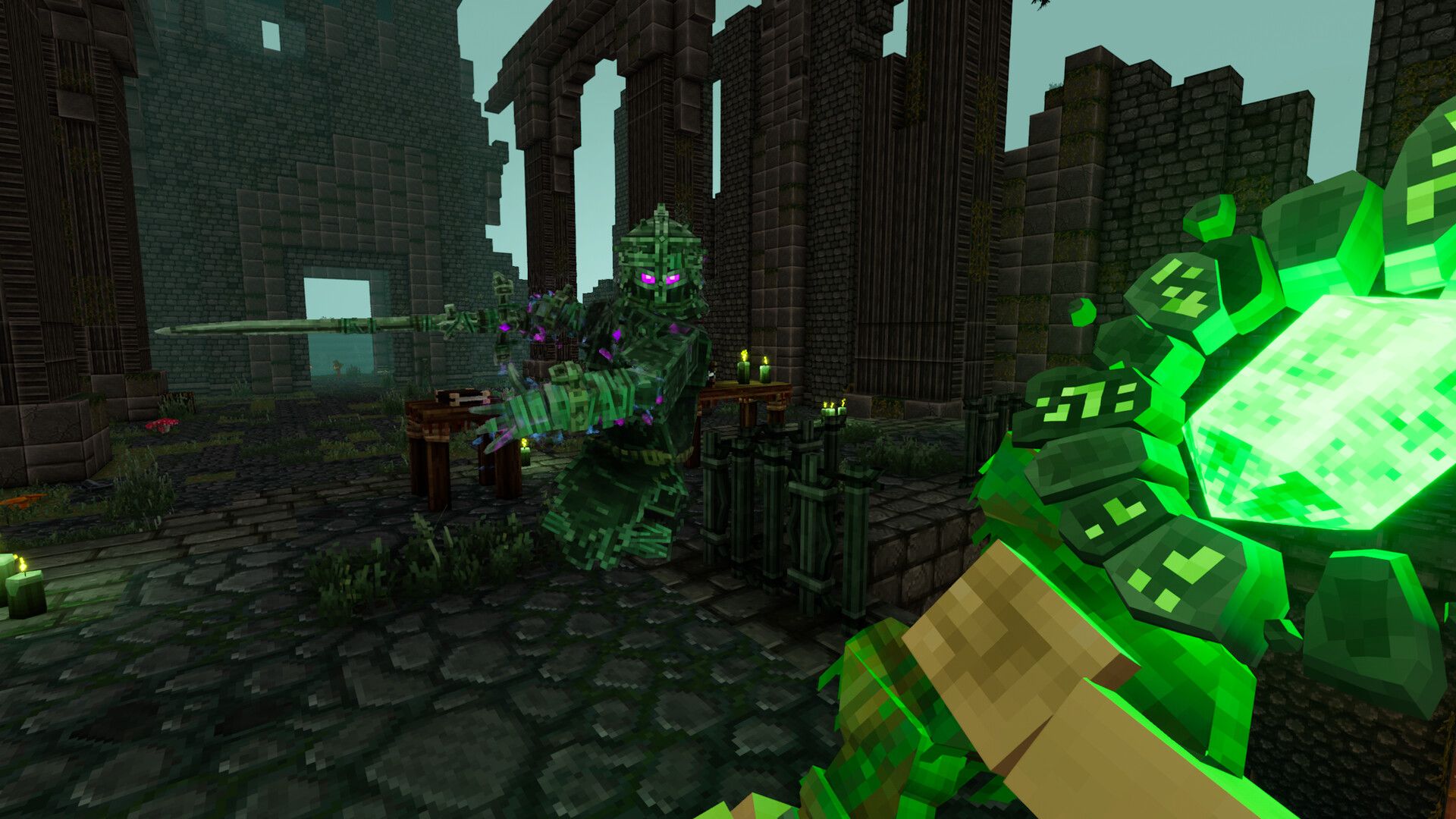
Поврежденные файлы установки — самая частая причина крашей Everwind при запуске. Даже одна отсутствующая текстура вокселя или звуковой пакет достаточны, чтобы вызвать сбой движка до загрузки главного меню.
Панель настроек Lumen GI
Everwind работает на Unreal Engine 5, который предъявляет строгие требования к программной среде для компиляции шейдеров. Устаревшие драйверы видеокарты — вторая по распространенности причина крашей на рабочем столе при запуске.
Если вы слышите звуки ветра и меню Everwind, но экран остается черным, или игра закрывается в момент нажатия кнопки «Играть», причиной почти наверняка является конфликт фоновых приложений.
Unreal Engine 5 генерирует специфические строки ошибок, указывающие на различные проблемы. Вот что означает каждая из них и как ее устранить.
0xc0000005 (Нарушение прав доступа)Ваше антивирусное ПО блокирует запись данных сохранения Everwind на диск. Добавьте папку установки Everwind в список исключений Защитника Windows или запустите игру с правами администратора.
Ваша видеопамять (VRAM) исчерпана, или вы столкнулись с известной нестабильностью энергопотребления процессоров Intel 13-го и 14-го поколений. Перед запуском откройте файл конфигурации игры и установите Качество текстур на Среднее. Владельцы затронутых процессоров Intel также могут попробовать немного снизить частоту P-ядер с помощью Intel XTU.
Щелкните правой кнопкой мыши по Everwind в Steam, откройте Свойства, перейдите в Параметры запуска и введите -dx11, чтобы принудительно включить режим DirectX 11. Это обходит сбой инициализации DX12 на старых видеокартах и является надежным обходным путем до появления исправления драйверов.
EXCEPTION_ACCESS_VIOLATIONЭта ошибка обычно появляется, когда игра пытается загрузить большой процедурный биом и сталкивается с нестабильностью оперативной памяти. Временно отключите профили XMP/EXPO в вашем BIOS или закройте ресурсоемкие фоновые приложения, такие как Chrome, перед запуском.
Даже игроки, которые прошли экран запуска, часто сталкиваются с сильными падениями частоты кадров при полетах в густые штормовые системы или на густонаселенные парящие острова. Вот наиболее эффективные настройки, которые стоит изменить в первую очередь.
Для получения дополнительных руководств по устранению неполадок и советов по широкому спектру игр, просматривайте последние руководства на GAMES.GG, чтобы ваша система оставалась оптимизированной по мере получения игрой обновлений.