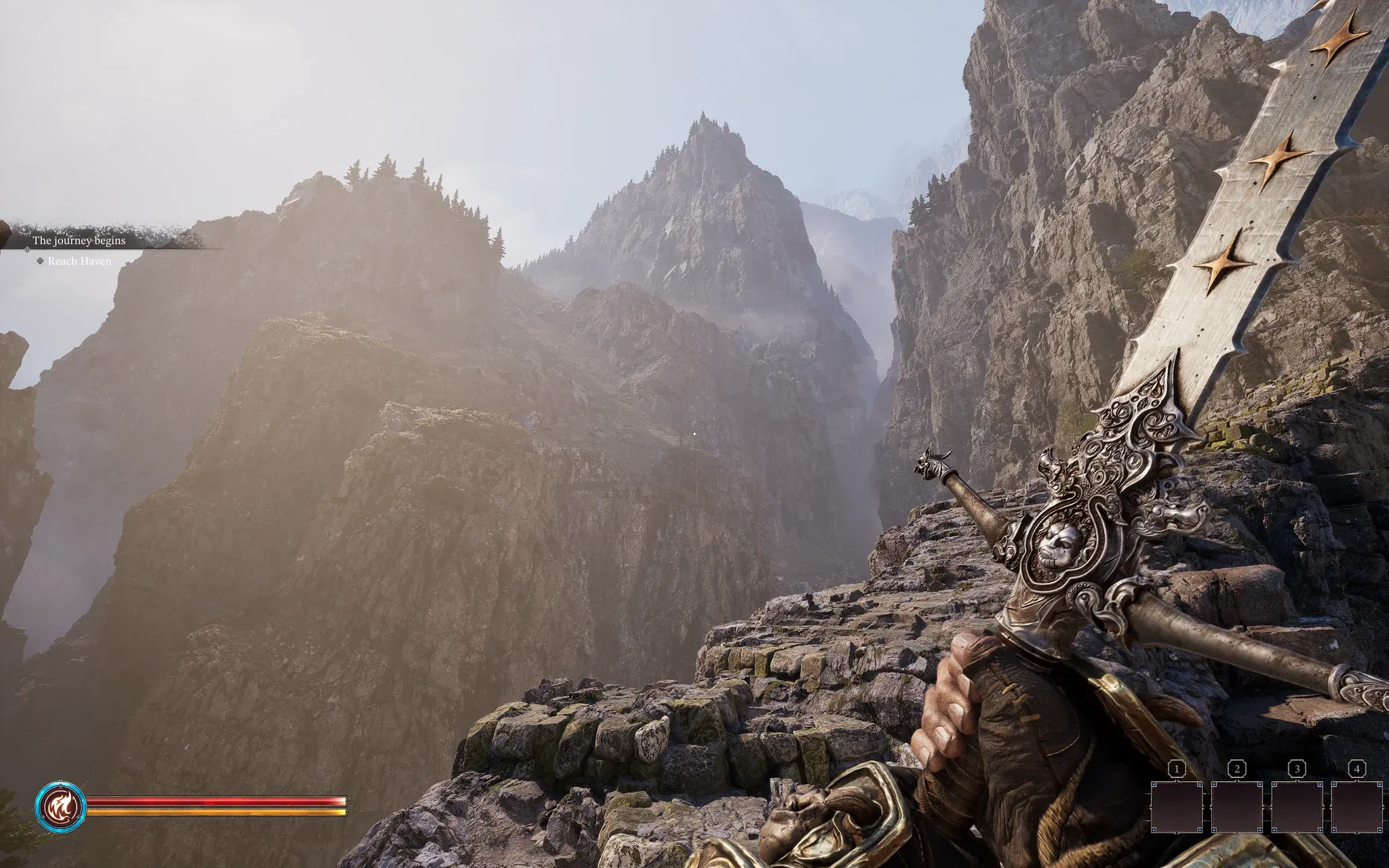


Fatekeeper вышла в ранний доступ с одной из самых детализированных фэнтезийных картинок в этом году, но за такую визуальную амбициозность приходится платить. С самого релиза игроки жалуются на статтеры, просадки FPS и нестабильную производительность, причем даже на железе, которое должно тянуть игру без проблем. Хорошая новость в том, что основную нагрузку создают лишь несколько конкретных настроек, и если начать с них, можно добиться плавного геймплея, не превращая игру в «мыло».
Почему Fatekeeper так требовательна к железу?
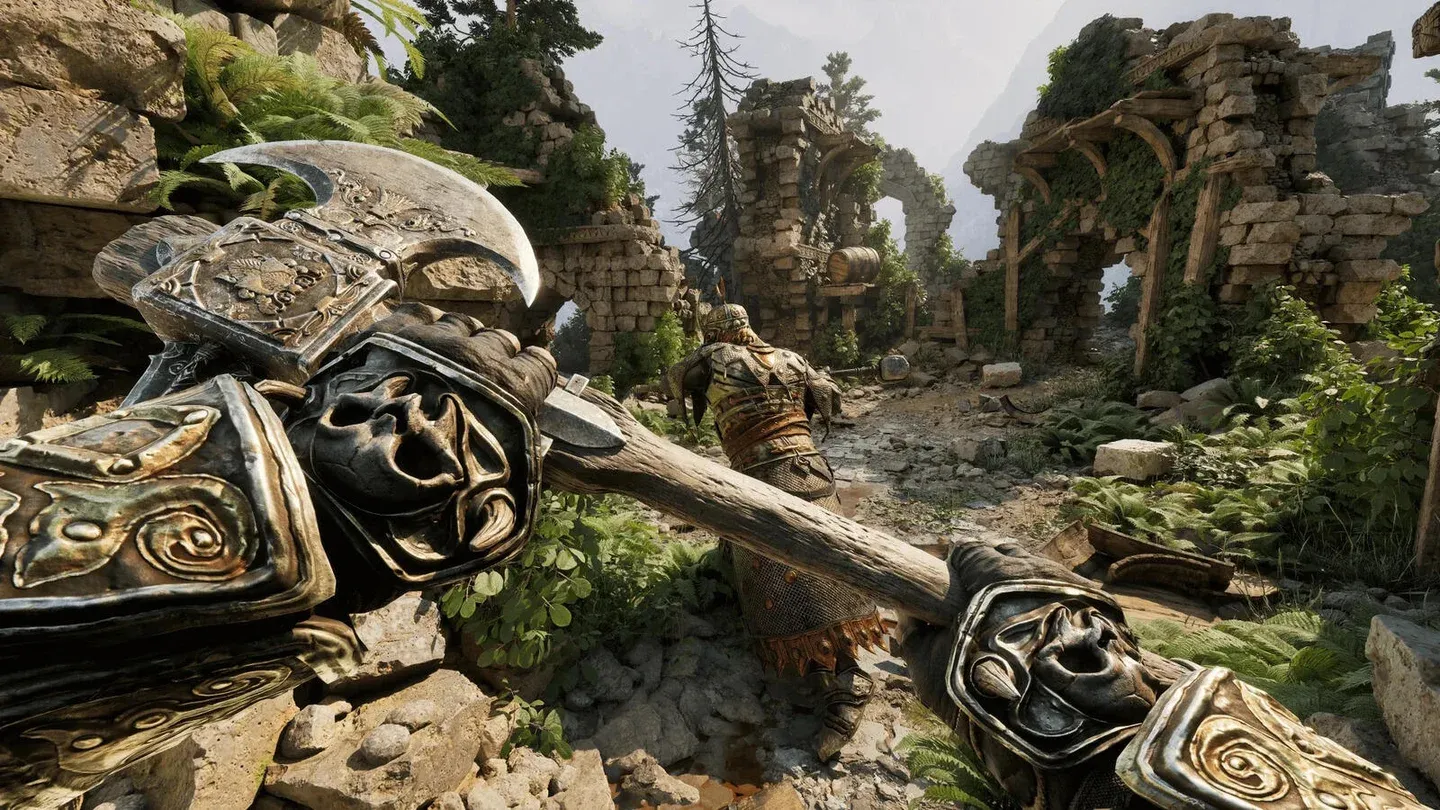
Игра использует современные технологии рендеринга: динамическое освещение, густую растительность, текстуры высокого разрешения и масштабные открытые локации. Рендеринг теней, продвинутое глобальное освещение и сложная геометрия нагружают систему одновременно, поэтому даже средние сборки страдают сильнее, чем ожидалось. Просто выставить всё на Low — не панацея. Нужно понимать, какие настройки реально влияют на производительность.
Экран пользовательских настроек графики
Рекомендуемые настройки для большинства систем
Большинству игроков лучше всего подойдет кастомный пресет со средними настройками и точечным снижением самых тяжелых параметров. Вот полный расклад:
Три настройки сильнее всего «едят» ресурсы: Качество теней, Качество отражений и Качество шейдинга. Снижайте их до Low в первую очередь.
Почему стоит начать с качества теней?
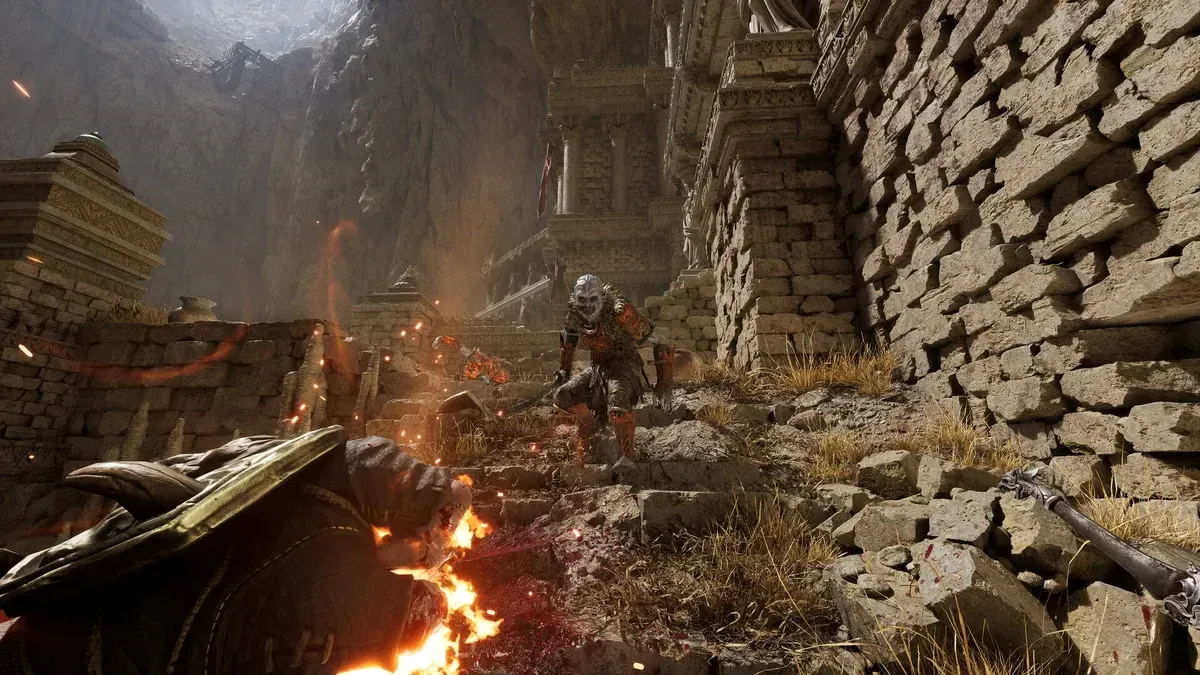
Рендеринг теней постоянно нагружает GPU в любой сцене, а не только в тяжелые моменты. Снижение Качества теней до Low дает один из самых заметных приростов FPS в Fatekeeper, при этом визуально картинка почти не страдает ни в бою, ни при исследовании мира. Большинство игроков даже не заметят разницы во время перемещения.
Тот же принцип работает с Качеством шейдинга и Качеством отражений. Эти настройки очень тяжелые, но их отсутствие почти незаметно. Тесты на разном железе показывают, что после этих правок фреймрейт становится стабильнее и ровнее.
Качество теней установлено на Low
Какие технологии апскейлинга поддерживает Fatekeeper?
Fatekeeper поддерживает TSR и FSR в качестве основных методов апскейлинга. Нативного DLSS на релизе нет. Если ваша цель — стабильные 60 FPS, включение апскейлинга в режиме Balanced дает больше производительности, чем ручная настройка отдельных параметров.
- Пользователи NVIDIA: TSR (Temporal Super Resolution)
- Пользователи AMD: FSR (FidelityFX Super Resolution)
- Режим апскейлинга: Balanced для большинства систем, Performance, если FPS всё еще проседает
В режиме Performance картинка становится чуть мягче, но прирост FPS оправдывает это на слабом железе. Balanced — золотая середина для большинства сборок.
Как убрать статтеры в Fatekeeper?
Низкий средний FPS и статтеры — это разные проблемы. В Fatekeeper статтеры чаще всего вызваны компиляцией шейдеров, подгрузкой ассетов и нагрузкой на API, а не тяжелой графикой. Счетчик кадров может показывать нормальные цифры, но игра при этом будет ощутимо дергаться.
Что помогает уменьшить статтеры:
- Установите Fatekeeper на SSD, а не на HDD
- Обновите драйверы GPU до последней версии
- Включите апскейлинг (TSR или FSR)
- Ограничьте FPS на 60 через внутриигровой лимитер
- Запустите встроенный бенчмарк — он автоматически подберет настройки под ваше железо
- Перезапускайте игру после внесения серьезных изменений в графику
Бенчмарк стоит запустить, даже если вы уже настроили всё вручную. Многие игроки отмечают, что он находит специфические для конкретного железа правки, которые можно упустить при ручной настройке.
Стоит ли включать VSync в Fatekeeper?
Для одиночной фэнтези-RPG — да. Fatekeeper — это не соревновательный шутер, где инпут-лаг решает всё. Включение VSync делает подачу кадров более плавной и убирает разрывы изображения (скрин-тиринг), которые заметны в такой детализированной игре. Если ваш фреймрейт стабильно держится выше 60 FPS, можно попробовать отключить VSync, но для большинства систем стабильность важнее минимальной задержки ввода.
Лучшие настройки для слабых и старых ПК
Если у вас старое железо, ставьте производительность во главу угла. Эти настройки нужно сразу сбросить на Low:
- Качество теней: Low
- Качество отражений: Low
- Качество растительности: Low
- Качество шейдинга: Low
- Качество ландшафта: Low
Добавьте к этому апскейлинг в режиме Performance и лимит FPS на 60. Эта комбинация даст максимальный запас по производительности, сохранив при этом адекватную картинку.
Несколько системных твиков также помогут независимо от графических настроек: закройте фоновые приложения, используйте полноэкранный режим вместо «окна без рамок», обновляйте Windows и следите за актуальностью драйверов видеокарты. Это не удвоит ваш FPS, но уберет «бутылочные горлышки», которые не лечатся настройками графики.
Краткий итог: самые важные настройки
Если вы запомните только одно из этого гайда, пусть это будут изменения с самым высоким КПД:
- Качество теней на Low
- Качество отражений на Low
- Качество шейдинга на Low
- Включите TSR или FSR в режиме Balanced
- Ограничьте FPS на 60 и включите VSync
- Запустите бенчмарк и установите игру на SSD
Всё остальное можно оставить на Medium без существенной потери производительности для большинства систем. Визуальные достоинства Fatekeeper реальны, и не нужно превращать игру в «пиксели», чтобы она работала хорошо. Точечные правки трех самых тяжелых настроек в сочетании с апскейлингом обеспечат большинству игроков плавный опыт, не дожидаясь патчей от разработчиков.
Больше стратегий и гайдов по приключенческим играм и не только вы найдете в полной коллекции гайдов по Fatekeeper — там есть всё, чтобы выжать максимум из вашего прохождения.