
Оптимальные стартовые настройки для FINAL FANTASY RESONANCE — это пресет графики High на ПК, нативное разрешение экрана и стабильный кап в 60 FPS. Для максимального комфорта выберите Instant text, включите Autosave и активируйте Invert Sprint, чтобы Rain спринтовал по умолчанию. Проблемы с размытием картинки и просадками фреймрейта лучше решать раздельно: оцените Post-Processing для подбора оптимальной четкости и снизьте Shadows, если не хватает производительности. На консолях настройки дисплея проще: вместо детальных графических параметров ПК доступна только регулировка яркости.
Параметры экрана и частоты кадров

Какой фреймрейт выбрать на ПК?
В селекторе FPS на ПК доступны варианты: 30, 60, 120, 144 и Unlimited. 60 FPS — разумный стартовый таргет при условии, что ваш ПК держит его без критических потерь в качестве картинки.
| Таргет фреймрейта | Для кого подходит | Зачем выбирать? |
|---|---|---|
| 30 FPS | ПК, не способные стабильно выдавать 60 FPS на желаемых настройках | Снижает планку производительности без серьезных визуальных компромиссов |
| 60 FPS | Базовая отправная точка для тестов | Практичный баланс между плавностью геймплея и качеством картинки |
| 120 FPS | Мощные ПК с запасом производительности и подходящим монитором | Стоит тестировать, если ваше железо и дисплей поддерживают высокую герцовку |
Установка лимита кадров сама по себе не гарантирует ровный фреймтайм и не спасает от статтеров. Протестируйте один и тот же короткий маршрут с разным локом FPS, а не надейтесь вслепую, что максимальная цифра даст лучший результат.
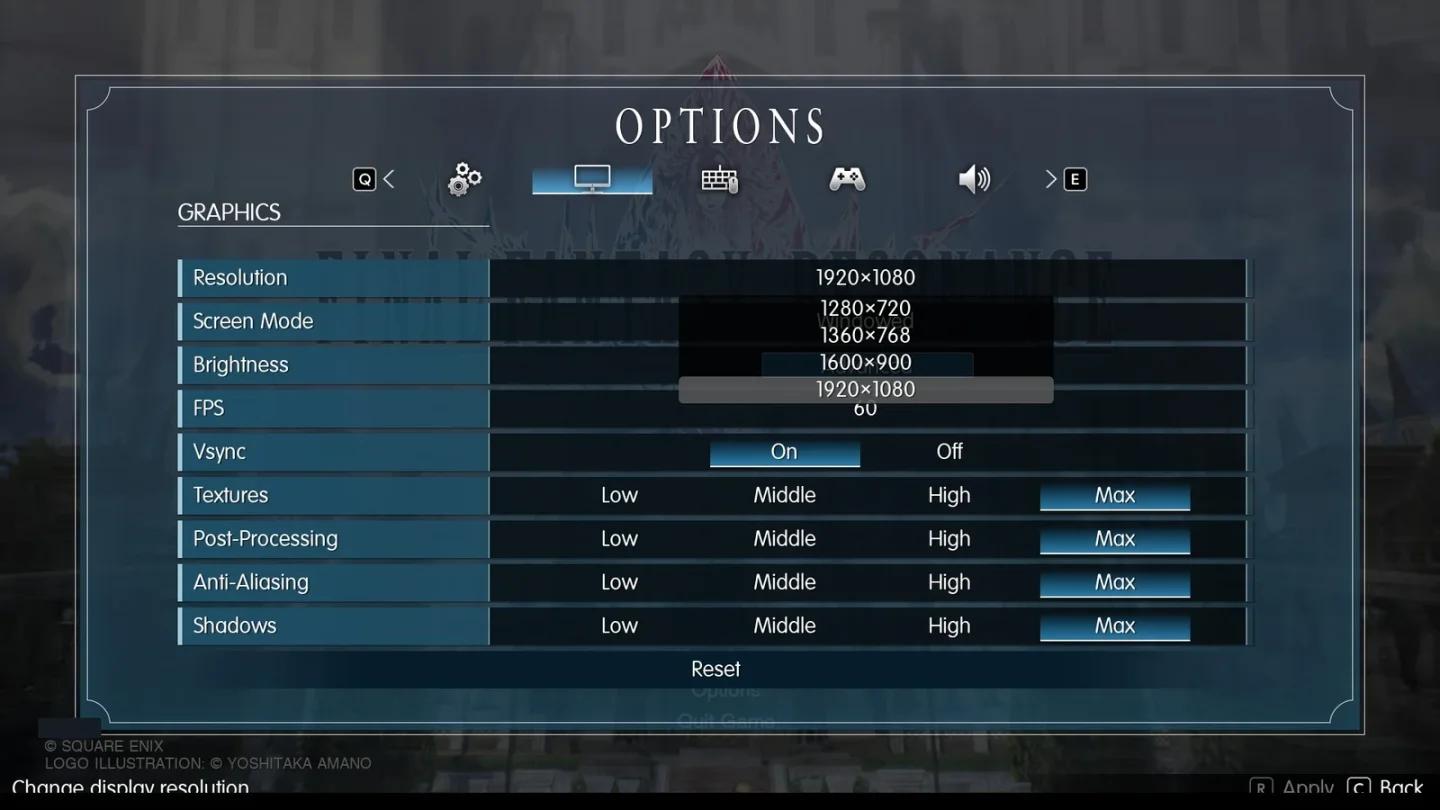
Сравните доступные лимиты кадров
Какое разрешение и яркость использовать?
На ПК всегда выставляйте нативное разрешение вашего монитора, прежде чем оценивать замыленность картинки. Выходное разрешение само по себе не определяет внутренний рендеринг игры.
На консолях параметр Brightness — единственная настройка экрана. По умолчанию установлено значение 5: начните с него и скорректируйте под свой ТВ или монитор.
Графические настройки первого приоритета
В меню Graphics на ПК разделены Textures, Post-Processing, Anti-Aliasing и Shadows. Для каждого параметра доступны уровни Low, Middle, High и Max, что позволяет точечно менять визуал, не сбрасывая все подряд.
Для первого теста выставите High во всех четырех категориях. High — это стартовая рекомендация, а не гарантированный оптимум для любого конфига.
| Настройка графики | Стартовое значение | Первое изменение на пробу | Причина |
|---|---|---|---|
| Textures | High | Не трогайте во время первых тестов | Сохраняет стабильное качество текстур, пока вы настраиваете другие опции |
| Post-Processing | High | Попробуйте Middle, если картинка кажется слишком мыльной | Позволяет понять, какой вариант постобработки вам ближе |
| Anti-Aliasing | High | Оставьте без изменений на старте | Исключает влияние лишних переменных на четкость картинки |
| Shadows | High | Попробуйте Middle при просадках FPS | Точечно поднимает производительность без удара по остальной графике |
Что делать с размытой картинкой?
В HD-2D стилистике Final Fantasy Resonance активно используется выборочный фокус. Персонажи и окна диалогов могут оставаться четкими, тогда как объекты переднего плана или задники будут размыты — поэтому оценивайте модельки пати и окружение отдельно.
Если глубина резкости раздражает, переключите только Post-Processing между High и Middle и сравните ту же сцену. Выбирайте вариант по вкусу: более низкий пресет здесь не обязательно означает кристальную четкость.
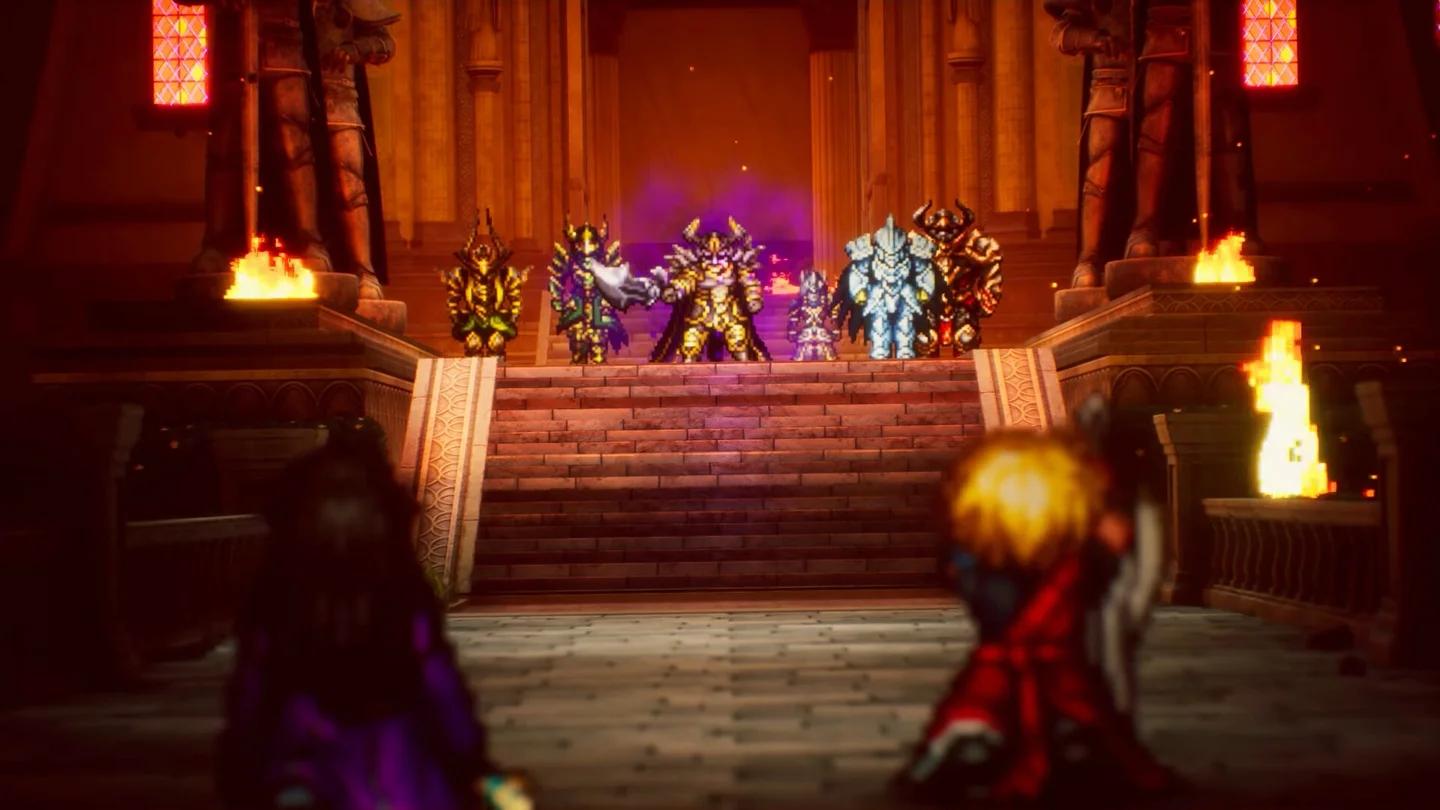
Сравните качество постобработки
Стоит ли снижать тени ради FPS?
Если ПК не держит желаемый таргет кадров, сбросьте Shadows до Middle, оставив остальные параметры нетронутыми. Оставляйте High, если железо справляется и картинка вас устраивает.
Привязываться к единому пресету не требуется: связка High в Post-Processing и Middle в Shadows — отличный рабочий вариант, если он дает нужную картинку и стабильный фреймрейт.
Боевые эффекты и читаемость боя
Как изменить скорость боя?
Выставите Battle Speed на 3x, если хотите ускорить боевые анимации. Это чисто геймплейная скорость анимаций, не связанная с настройкой FPS на ПК.
На консолях этот параметр переключается прямо в бою:
- Вступите в энкантер с противниками.
- Найдите кнопку скорости боя в левом нижнем углу.
- Выберите максимальное значение — 3x Speed.
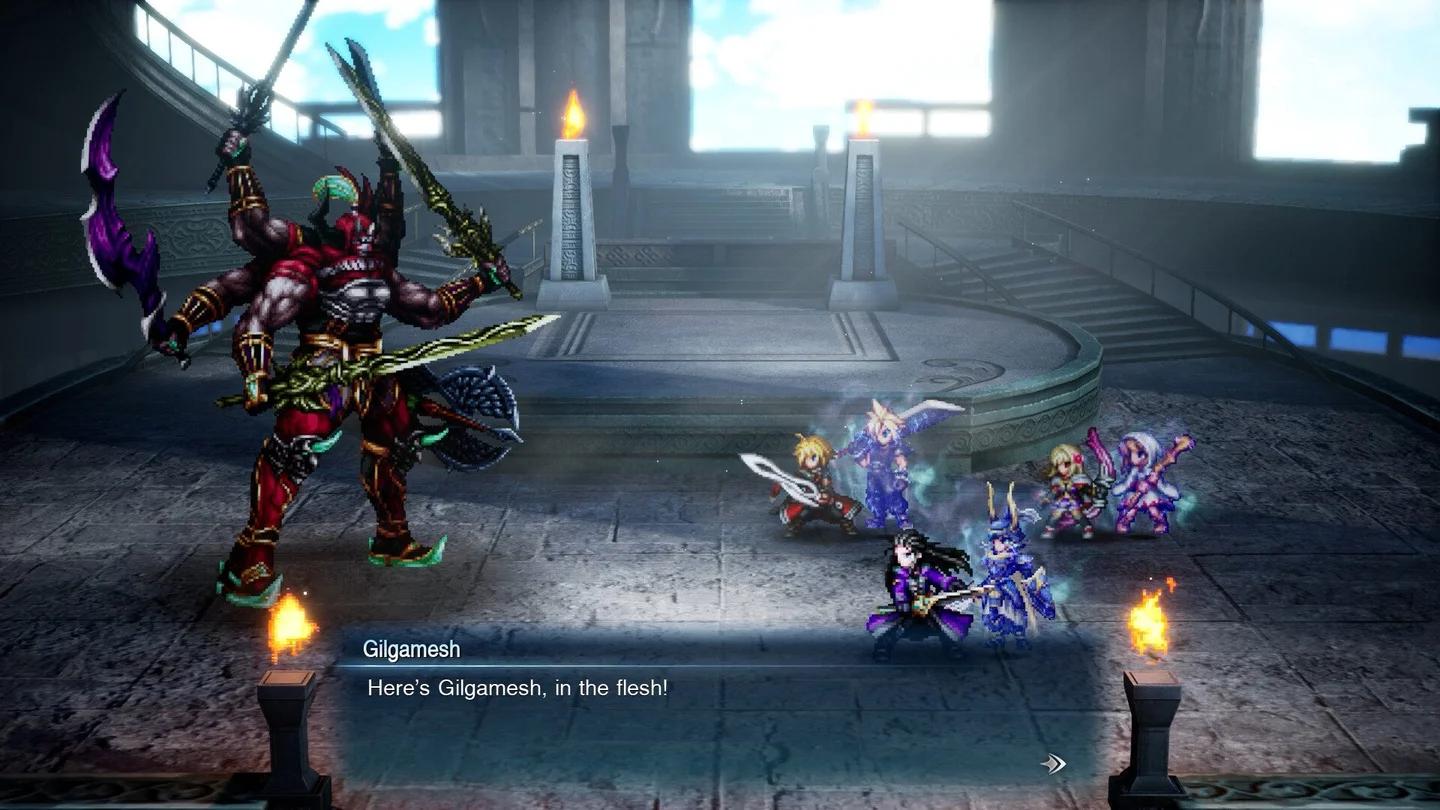
Установите анимации боя на скорость 3x
Если для вас важнее визуальная составляющая, тестируйте Post-Processing и Shadows отдельно от скорости боевки. Ускоренные анимации и повышенный таргет FPS решают принципиально разные задачи.
Собрать мощный боевой сетап поможет гайд по лучшим скиллам и комбо способностей.
Настройки камеры и интерфейса
Какое управление настроить в первую очередь?
По умолчанию Sprint Type стоит на Hold. Переключите на Invert Sprint, чтобы Rain переходил на бег по умолчанию без удержания кнопки спринта.
| Настройка | Рекомендуемый выбор | Кому подойдет и зачем |
|---|---|---|
| Sprint Type | Invert Sprint | Игрокам, которые хотят, чтобы Rain всегда бегал по умолчанию |
| Autosave | On | Активирует регулярные автоматические сохранения |
| Display Encounter Sensor | On (по желанию) | Выводит на миникарту эхолокатор приближения к случайному энкантеру |
| Command Cursor Position | Remember или Reset по вкусу | Определяет, запоминать ли курсору последнюю позицию в боевом меню |
| Switch Confirm Button | Привычная раскладка (только консоли) | Меняет местами кнопки подтверждения и отмены |
На Command Cursor Position стоит обратить внимание, если курсор в боевом меню постоянно открывается не там, где вы ждете. Подстройте механику под свой стиль навигации по скиллам.
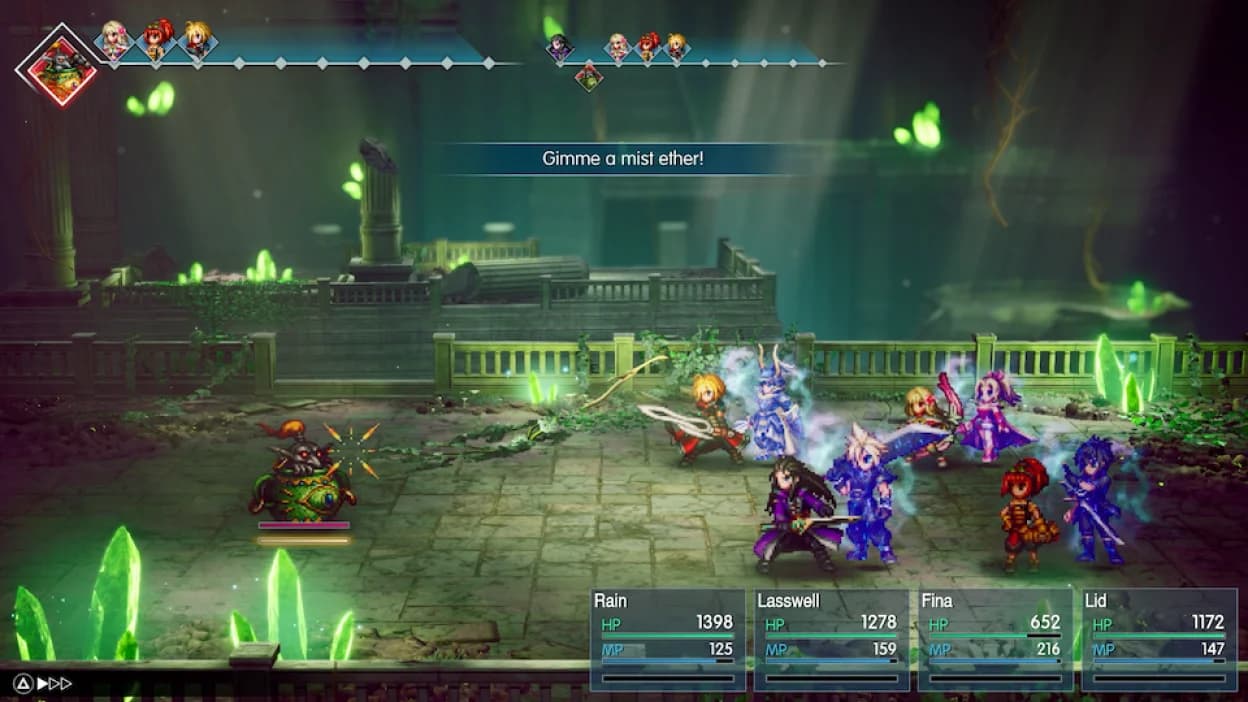
Включите постоянный спринт для Rain по умолчанию
Как настроить камеру дирижабля?
Параметр Airship Horizontal Camera позволяет инвертировать горизонтальную ось обзора. Отрегулируйте Camera Sensitivity отдельно, чтобы скорость вращения камеры была комфортной при пилотировании.
Additional Landing Marker выводит дополнительный маркер для зон, где посадка запрещена. Включите эту опцию для лучшей ориентации во время полетов.
Какие параметры звука и текста стоит поменять?
Text Speed по умолчанию стоит на Normal. Ставьте Fast для более быстрого появления текста диалогов или Instant, если предпочитаете мгновенный вывод реплик.
Чтобы не ошибиться в ключевых моментах сюжета, сверяйтесь с нашим гайдом по выборам в диалогах и бонусам к статам прямо во время прохождения квестов.
Final Fantasy Resonance поддерживает восемь языков текста и два варианта озвучки — японский и английский. Text Language и Voice Language разделены, так что настраивайте их независимо.
Пять ползунков микшера — Master, Music, SFX, Voice и Ambience — изначально установлены на 10. Отрегулируйте баланс диалогов, музыки, звуков скиллов и окружения точечно, не полагаясь на одну лишь общую громкость.
Как тестировать производительность
Для корректного бенчмарка выберите один повторяемый участок в Final Fantasy Resonance. Зафиксируйте разрешение и кап FPS при настройке каждого графического пункта, чтобы видеть четкий эффект от конкретной опции.
- Выставите нативное разрешение, пресет High по всем пунктам и лок на 60 FPS при условии стабильного железа.
- Пройдите тестовый отрезок и проверьте, держит ли система целевую частоту кадров.
- При просадках переключите только Shadows на Middle и повторите пробежку.
- Если картинка кажется мыльной, протестируйте Post-Processing на одной и той же локации.
- Верните исходное значение любому параметру, если понижение пресета не дало заметного буста FPS.
- Повышайте кап FPS только после того, как найдете идеальный баланс между графикой и производительностью.
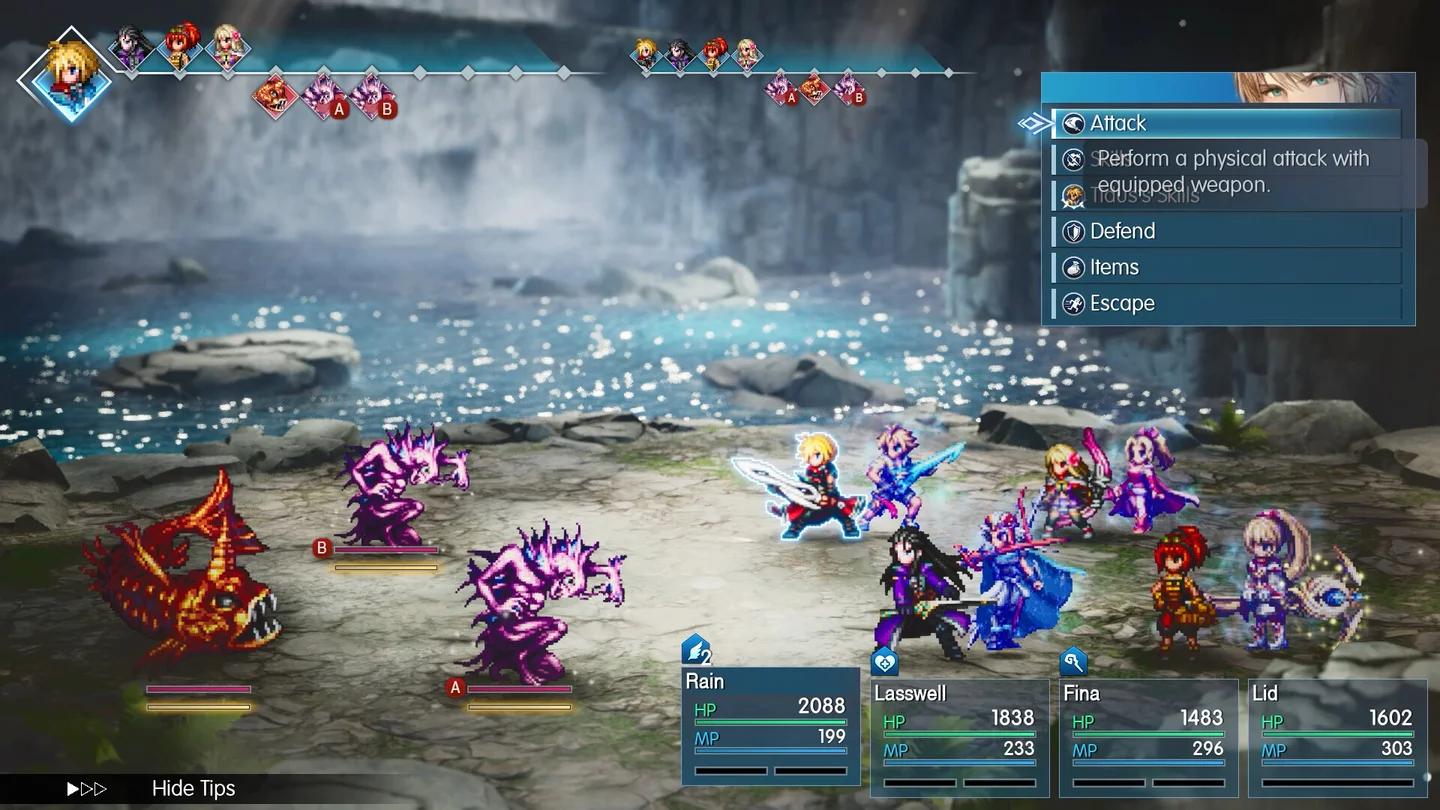
Сравните качество теней High и Middle
Оверлей со счетчиком FPS поможет отследить, дотягивает ли система до таргета в Final Fantasy Resonance. Следите и за плавностью: средние 60 FPS не гарантируют идеальный фреймтайм без микрофризов.
Частые ошибки
- Сброс всех настроек графики разом. Оставьте Textures и Anti-Aliasing в покое при тестах Post-Processing или Shadows — изменения должны быть точечными.
- Попытка вылечить просадки FPS ускорением боя. Опция 3x лишь ускоряет анимации в боевке; стабильность фреймрейта на ПК регулируется локом FPS.
- Оставлять Middle в Post-Processing без оценки визуала. Возвращайтесь на High, если картинка не стала для вас заметно приятнее.
- Включение 120 FPS без запаса по мощности. Ставьте высокий таргет, только если монитор поддерживает герцовку, а видеокарта выдает необходимый запас мощности.
Советы профи
Разделяйте качество картинки и оптимизацию FPS
Пресет High для Post-Processing в паре с Middle для Shadows часто оказывается идеальной комбинацией. Первый параметр отвечает за читаемость визуала, второй — дает ощутимый буст к производительности без фатального ущерба для картинки.
Настройте QoL-параметры до глубокого погружения в игру
Сразу активируйте Instant text, Invert Sprint и включите Autosave. На консолях переключите Battle Speed на 3x в первом же случайном бою.
Меню и поведение параметров могут меняться с патчами. Сверяйтесь с базовыми рекомендациями, если свежее обновление Final Fantasy Resonance изменит список доступных опций на вашей платформе.
Часто задаваемые вопросы
Значит ли 3x Battle Speed утроение FPS?
Нет. Battle Speed ускоряет исключительно проигрывание боевых анимаций, в то время как параметр FPS на ПК задает таргет частоты кадров движка. Настраивайте их раздельно.
Подходят ли ПК-советы по графике игрокам на консолях?
В настройках экрана на консолях доступна только Brightness со значением по умолчанию 5. Тонкая настройка Textures, Post-Processing, Anti-Aliasing, Shadows и капа FPS относится исключительно к ПК-версии.
Что выбрать: High или Max?
Начните с High как с оптимального базового профиля. Пресет Max доступен для всех четырех параметров на ПК, но оправданность ультра-настроек зависит исключительно от запаса мощности вашего железа и личных предпочтений по картинке.
Что качать после настройки графики?
Если конфиг оптимизирован и пора заняться прокачкой Rain и усилением билда вашей пати, переходите к нашему гайду по прогрессии персонажей и прокачке уровней.