
Если FINAL FANTASY RESONANCE крашится при запуске или выдает черный экран, перезагрузите ПК и Steam, проверьте целостность файлов игры, а также накатите апдейты Windows и видеодрайвера. Протестируйте сторонние оверлеи по очереди и обязательно разберитесь с предупреждениями Steam Cloud перед началом игры.
Внезапное выключение всего ПК требует принципиально другого подхода — особенно на железе, затронутом известным багом AMD Adrenalin 26.10.1. В этом гайде разобрана нативная версия для Windows/Steam: вы узнаете, как разделить вылеты при запуске и проблемы с производительностью, не потеряв при этом прогресс из демоверсии.
Проверьте обновления и известные проблемы
Первым делом накатите апдейты Windows и актуальный графический драйвер для вашей системы. Для Final Fantasy Resonance строго требуются Windows 11 и DirectX 12, поэтому сначала убедитесь в совместимости железа и ОС, а уже потом крутите настройки графики.

Игра просто закрывается или выключается весь ПК?
Обратите внимание на то, как ведет себя система при сбое. Если Windows и другие программы продолжают работать, крашится только сам клиент игры. Если же ПК мгновенно уходит в ребут или гаснет целиком — это не обычный вылет на рабочий стол, а аппаратный симптом.
| Что происходит | Первое действие | Почему это важно |
|---|---|---|
| Игра вылетает на рабочий стол | Ребутнитесь и проверьте целостность файлов в Steam | Исключает повреждение файлов до начала глубокого траблшутинга |
| Черный экран до появления главного меню | Зафиксируйте этап сбоя и выполните проверки запуска | Сам по себе черный экран не указывает на конкретную причину |
| ПК полностью выключается | Сверьтесь со списком проблем драйвера AMD для вашего железа | Внезапные отключения системы требуют совершенно иного подхода |
| Steam выдает предупреждение Cloud | Синхронизируйте сейвы перед запуском | Игнорирование приведет к конфликту и перезаписи сохранений |
| Игра работает, но фреймрейт нестабилен | Настраивайте параметры графики по отдельности | Позволяет точно оценить влияние каждого твика на производительность |
В драйвере AMD Software: Adrenalin Edition 26.10.1 зафиксирована проблема со спонтанным отключением системы в Final Fantasy Resonance на процессорах Ryzen AI MAX PRO 400 Series. Официального фикса для игры пока нет; баг касается только указанного железа и не распространяется на все системы с AMD.
Владельцам ноутбуков и моноблоков на базе AMD стоит ориентироваться на рекомендации вендора. AMD советует использовать драйверы, валидированные производителем устройства, и при проблемах с пакетом AMD.com отправляет за OEM-драйвером для полной совместимости.
Устранение вылетов при запуске
Если игра крашится на рабочий стол или зависает на черном экране, начните с чистой перезагрузки Windows и Steam. Обратите внимание, в какой именно момент происходит сбой: до логотипа Square Enix, на самом логотипе или уже после загрузки главного меню. Это гораздо информативнее для поиска проблемы, чем абстрактное «игра не работает».
Виноваты оверлеи или софт для захвата видео?
Если краши начались после включения оверлея или фоновой записи геймплея, временно отключите проблемную утилиту. Это диагностический шаг, а не стопроцентный универсальный фикс для Final Fantasy Resonance.
Чтобы проверить оверлей Steam:
- Кликните правой кнопкой мыши по Final Fantasy Resonance в библиотеке Steam.
- Выберите Свойства, затем вкладку Общие.
- Отключите пункт Включить оверлей Steam в игре.
- Запустите игру снова; если ничего не изменилось, верните настройку обратно.
Для проверки фоновой записи откройте Steam → Настройки → Запись игр и для теста переключите фоновую запись в положение Не записывать.
Отключайте не более одной опции за раз. Если вырубить запись Steam, оверлей Discord и оверлей видеокарты одновременно, вы не поймете, что именно конфликтовало с игрой. Антивирус и фаервол на время этих тестов отключать не нужно.
Что делать, если проверка файлов прошла успешно, но игра все равно не запускается?
Успешная верификация файлов в Steam решает не все проблемы старта. Если Final Fantasy Resonance упорно виснет на том же месте, запишите точный текст ошибки и переходите к следующим шагам вместо бесконечного перезапуска проверки целостности.
Если вылетает ошибка «Application suspension detected», сохраните ее точную формулировку и при обращении в саппорт обязательно укажите, где она возникла — в демке или в полной версии. Подтвержденного решения для релизного билда пока нет.
Проверка файлов игры и накопителя
Встроенная проверка целостности файлов в Steam — первое, что стоит сделать при подозрении на поврежденные или недостающие данные. Всегда начинайте с нее, прежде чем вручную ковырять файлы в директории игры.
Как проверить целостность файлов Final Fantasy Resonance в Steam?
- Откройте Библиотеку Steam.
- Кликните правой кнопкой мыши по Final Fantasy Resonance и выберите Свойства.
- Перейдите во вкладку Установленные файлы.
- Нажмите Проверить целостность файлов игры.
- Дождитесь окончания процесса перед повторным запуском.
Запускайте верификацию только для одной игры за раз. Если Steam докачает поврежденные файлы, отметьте это для себя в ходе траблшутинга.
Соответствует ли ПК минимальным системным требованиям?
Прежде чем крутить ползунки графики, убедитесь, что ваш сетап соответствует минималкам в Steam. Заявленный Square Enix таргет для минимальных требований — 1080p при 30 FPS на низких настройках. Это базовый порог входа, а не гарантия полного отсутствия крашей на любой конфигурации.
| Компонент | Минимальные требования |
|---|---|
| Операционная система | Windows 11 |
| Графический API | DirectX 12 |
| Процессор | AMD Ryzen 3 2300X или Intel Core i3-8100 |
| Видеокарта | AMD Radeon RX 6400, Intel Arc A580 или NVIDIA GeForce GTX 1650 |
| Оперативная память | 8 ГБ |
| Место на диске | 15 ГБ |
| Целевая производительность | 1080p, 30 FPS, низкие настройки графики |
Убедитесь, что на диске есть свободные 15 ГБ, но не путайте проверку клиента с проблемами сохранений: статус верификации файлов никак не поможет вам выбрать нужную копию при конфликте в Steam Cloud.
Как избавиться от статтеров и просадок FPS
Когда Final Fantasy Resonance начнет стабильно запускаться и пускать в геймплей, можно заняться фреймпейсингом. Откройте руководство по настройкам для ПК и консолей для базовой калибровки дисплея и графики, после чего тестируйте изменения поочередно.
Какие настройки снижать в первую очередь?
Качество теней и объемное освещение сильнее всего нагружают GPU — начните оптимизацию с них. Кроме того, жесткий лок фреймрейта на стабильном значении всегда лучше, чем дерганый график кадров с постоянными дропами.
| Настройка / функция | Что сделать | Кому поможет |
|---|---|---|
| Качество теней | Снизьте параметр и сравните FPS в одной локации | Игрокам, страдающим от просадок кадров во время геймплея |
| Объемное освещение | Снижайте отдельно от качества теней | Системам, проседающим в сценах со сложным светом |
| Ограничение частоты кадров (FPS Cap) | Залочьте значение, которое ПК держит стабильно | Тем, у кого наблюдается нестабильный фреймпейсинг |
| Сторонние оверлеи / захват экрана | Временно отключите конкретную утилиту | Если проблемы возникли сразу после включения софта |
Проверяйте производительность в одной и той же локации. Не меняйте все параметры разом и возвращайте исходные значения, если твик не дал видимого прироста.
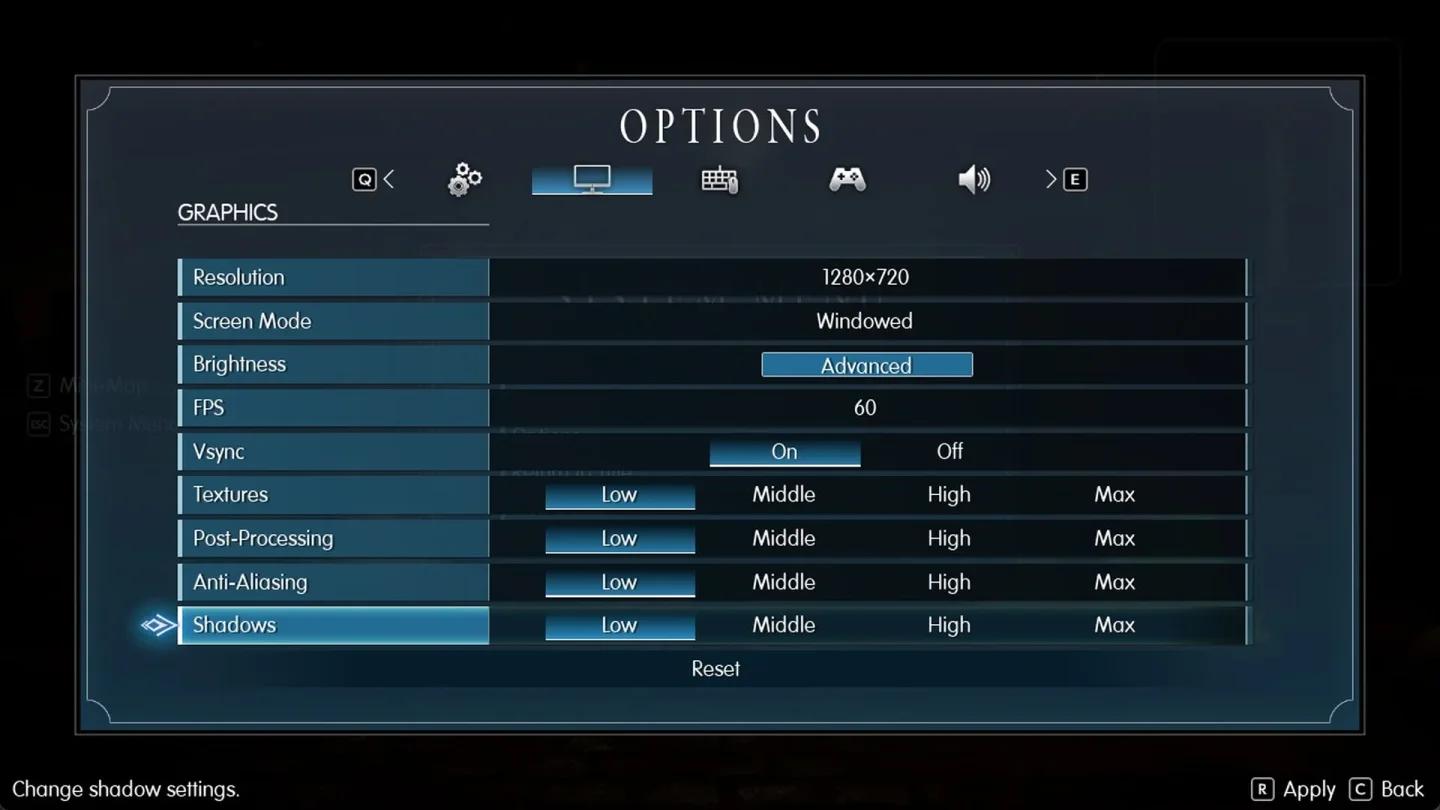
Качество теней стоит настраивать отдельно от остальных опций
Трезво оценивайте возможности своего ПК: минималки рассчитаны всего на 1080p при 30 FPS на Low. Графические твики помогут сгладить фреймрейт, но если ПК вырубается целиком — копать нужно исключительно в сторону железа и драйверов.
Сброс настроек без потери сохранений
Если Final Fantasy Resonance позволяет зайти в меню настроек, откатывайте последние изменения вручную по одному пункту. Возвращайте параметры к дефолтным значениям через интерфейс игры вместо бездумного удаления служебных папок.
Что делать, если меню настроек недоступно?
Воспользуйтесь проверкой целостности файлов в Steam и инструкцией по отправке тикета в саппорт ниже. Не трогайте папки с сейвами и конфигами при первичной диагностике запуска — особенно если вам дорог прогресс демоверсии в Steam.
Square Enix подтвердила перенос сохранений из демоверсии Steam в полную игру. Любые конфликты Steam Cloud необходимо устранять до начала новой сессии.
Свежая дата файла — важный ориентир, но вспомните контекст: на каком ПК вы играли в последний раз и успел ли клиент нормально завершить синхронизацию с облаком.
Steam Cloud служит для синхронизации сейвов между устройствами, а не для создания независимых бэкапов. Не удаляйте файлы сохранений и не отключайте Cloud ради сомнительных экспериментов с запуском.
Какую информацию указать при обращении в техподдержку
Если вы выполнили все проверки, а Final Fantasy Resonance все равно крашится, составьте тикет в поддержку Square Enix в разделе Games. Грамотный багрепорт должен четко описывать проблему, чтобы саппорт сразу понял, на каком этапе происходит сбой.
Что обязательно включить в тикет?
Перед отправкой запроса подготовьте следующие данные:
- Издание и платформа: демоверсия Steam или релизный билд игры (по возможности укажите номер билда Steam).
- Версия Windows: точный номер сборки ОС на проблемном ПК.
- Тип сбоя: вылет клиента на рабочий стол, зависание на черном экране, полное выключение ПК или другой симптом.
- Момент вылета: до стартового логотипа, на логотипе Square Enix, во время загрузки или непосредственно в геймплее.
- Текст ошибки: скопируйте формулировку дословно и приложите скриншот, если он есть.
- Конфигурация железа: процессор, видеокарта и точная версия видеодрайвера.
- Частота сбоев: насколько регулярно повторяется проблема.
- Проделанные действия: результаты проверки целостности файлов и список настроек, которые вы тестировали или меняли.
- Статус сохранений: наличие предупреждений Steam Cloud и статус переноса прогресса из демки.
Если у вас воспроизводится критический баг с отключением ПК на драйвере AMD 26.10.1, воспользуйтесь утилитой AMD Bug Report Tool: укажите системные спеки, симптомы, шаги для воспроизведения и историю обновлений драйверов. Не вызывайте повторное аварийное выключение системы намеренно.
Обязательно замажьте личные данные на скриншотах перед отправкой. Используйте инструкции и описания фиксов строго для Final Fantasy Resonance: советы по другим частям франшизы Final Fantasy здесь могут только навредить.
Частые ошибки
- Списывать любую проблему на графические настройки. Различайте вылет на рабочий стол и жесткий ребут системы до того, как начнете дергать пресеты.
- Менять пачку настроек за один заход. Оверлеи, функции записи и параметры графики нужно тестить строго по одному, иначе вы не выясните причину бага.
- Удалять системные папки, не разобравшись с сейвами. Сначала обезопасьте прогресс из демоверсии Steam и решите конфликты Cloud.
- Оставлять измененные параметры после неудачных тестов. Если твик не решил проблему со стартом, сразу возвращайте исходное значение.
- Подсовывать сторонние DLL при черном экране. Ограничьтесь проверкой файлов через Steam и составлением грамотного багрепорта в саппорт.
Советы экспертов
Ведите краткий лог изменений
Записывайте, какой пункт вы изменили, что получилось в итоге и вернули ли вы его назад. Запись вида «Отключил оверлей Steam, черный экран на логотипе Square Enix остался, оверлей включил обратно» сэкономит кучу времени вам и специалистам поддержки.
Как только сейвы начнут грузиться без ошибок, а клиент перестанет крашиться, загляните в чек-лист новичка Final Fantasy Resonance. Сначала добейтесь стабильной работы игры, а тонкой настройкой производительности займетесь уже после освоения базовых механик.
Часто задаваемые вопросы
Существует ли универсальный фикс от черного экрана?
Единого универсального решения для релизной версии Final Fantasy Resonance нет. Начните с обновления Windows и видеодрайверов, проверьте целостность файлов в Steam и по очереди отключите оверлеи. Если проблема не ушла — собирайте логи и пишите в поддержку.
Стоит ли продолжать попытки запуска, если ПК полностью выключается?
Если ваш сетап попадает под баг процессоров Ryzen AI MAX PRO 400 Series из драйвера AMD Adrenalin 26.10.1, прекратите попытки запуска и обратитесь в саппорт AMD. Аварийное отключение питания — это не рядовой краш игры, не стоит мучить железо.
Гарантирует ли проверка файлов Steam успешный запуск?
Нет. Верификация лишь проверяет целостность установленных компонентов клиента. Успешный статус не исключает конфликтов стороннего софта, драйверов или проблем с правами доступа. Зафиксируйте результат и переходите к следующим пунктам траблшутинга.
Переносится ли прогресс из демоверсии Steam в полную версию?
Да, сохранения из демки в Steam полностью переносятся в релизную версию игры. Обязательно устраняйте все конфликты облачной синхронизации перед первым запуском и внимательно сверяйте таймстемпы файлов с вашей реальной историей сессий.
Когда игра будет работать стабильно, а нужные сохранения загрузятся, загляните в нашу базу гайдов по Final Fantasy Resonance, чтобы спланировать прохождение.