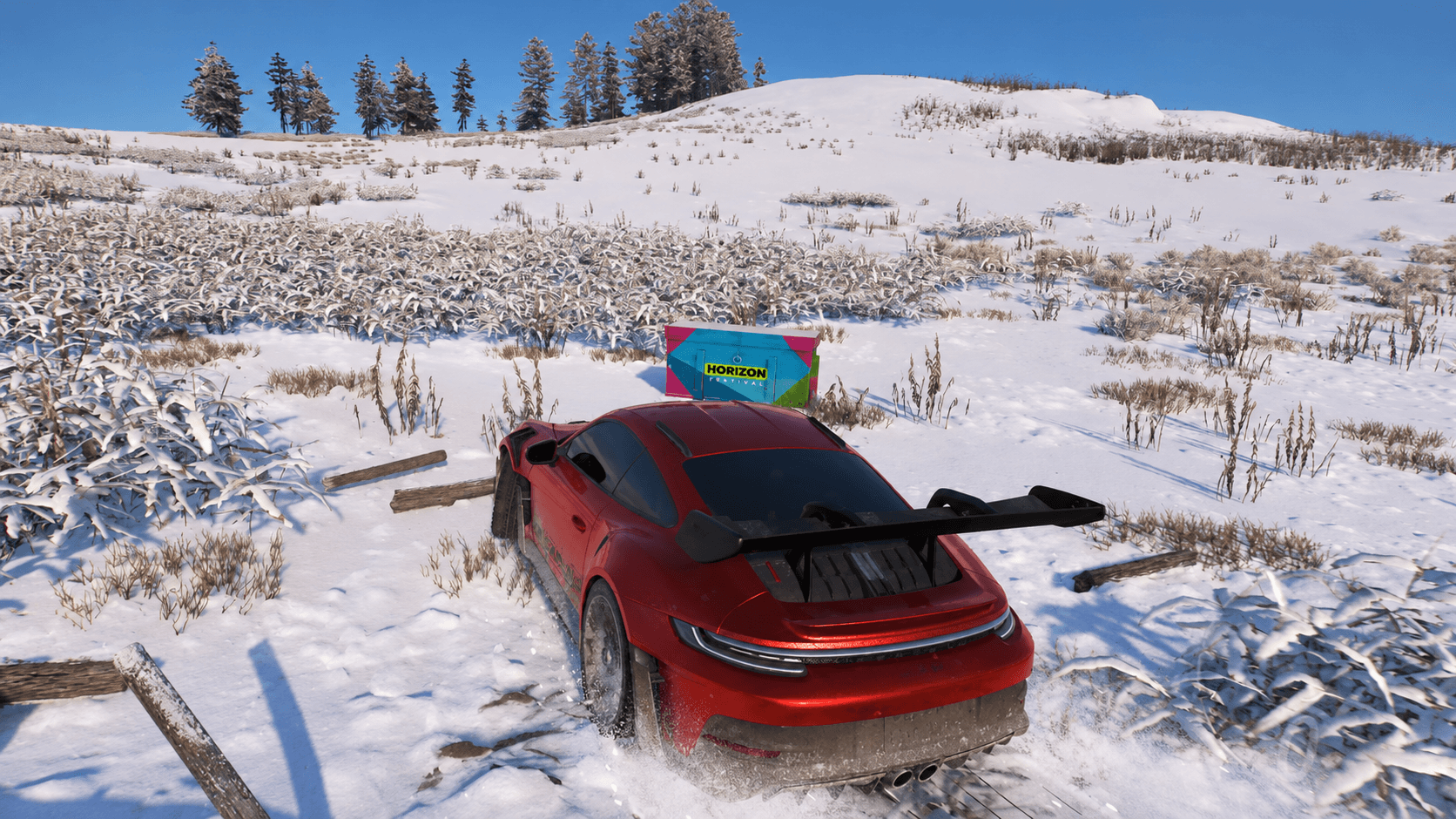
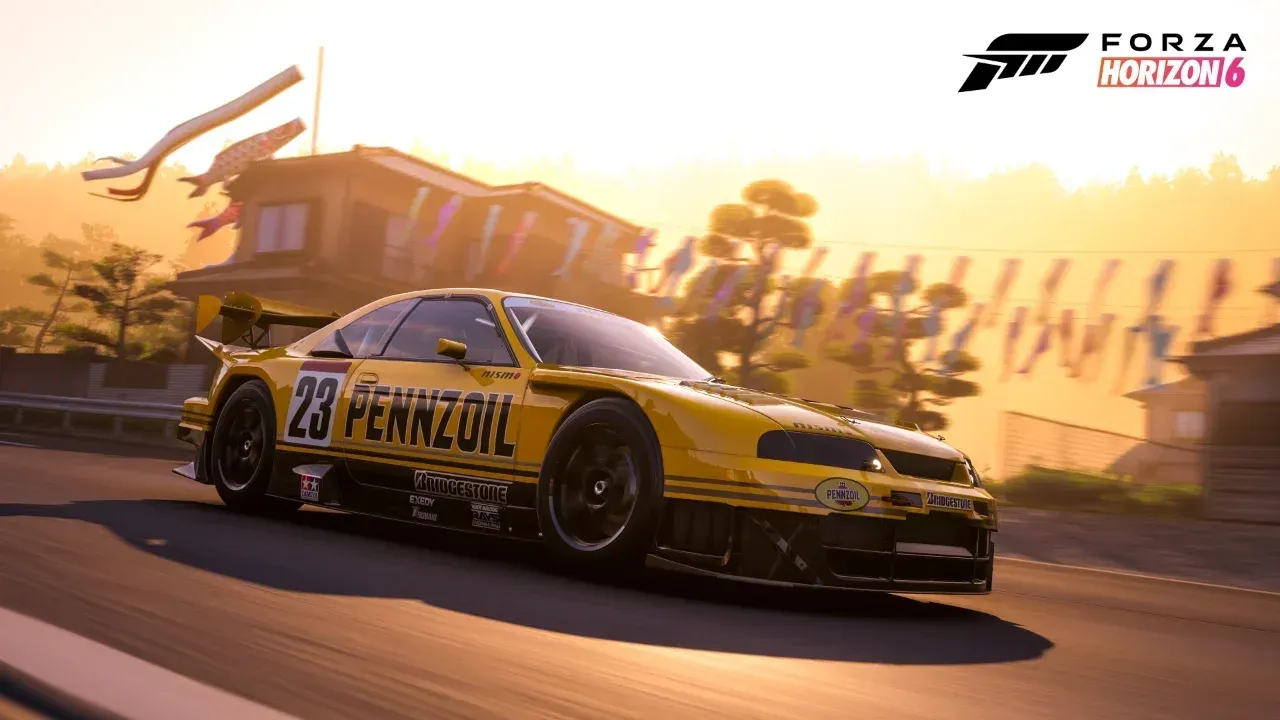
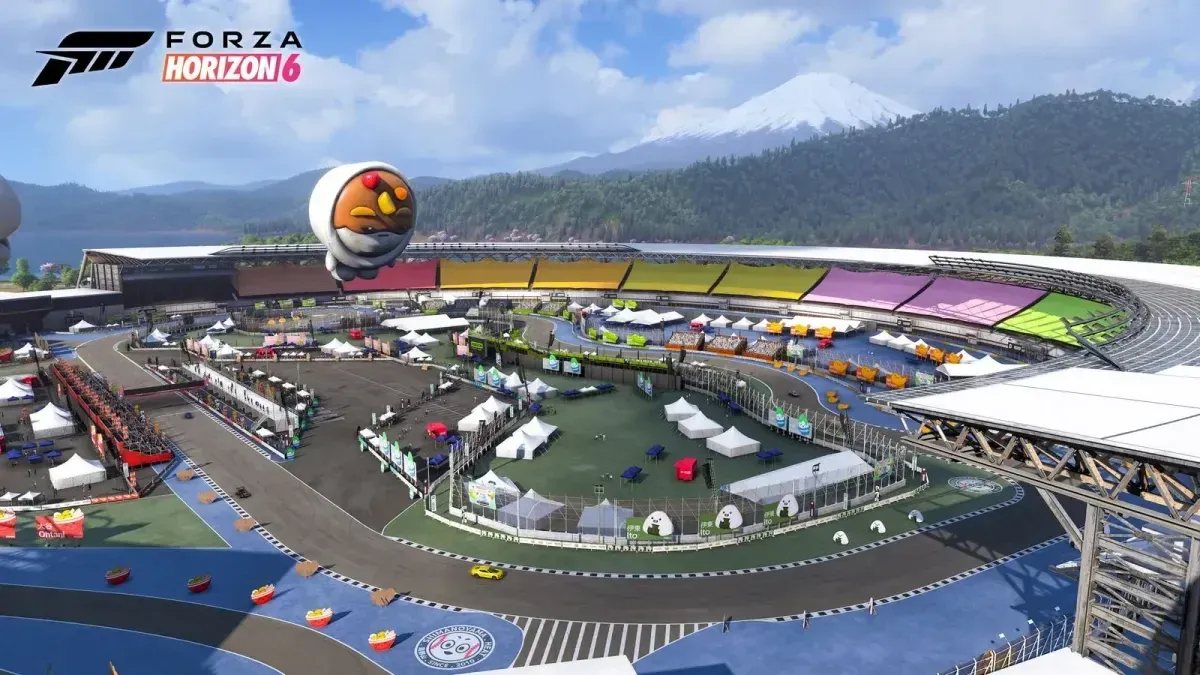
Forza Horizon 6 обладает одним из лучших фоторежимов среди современных гоночных игр. С Японией в качестве декораций — от горы Фудзи до храма Кинкаку-дзи — на каждом повороте можно сделать по-настоящему крутые кадры. Проблема в том, что для переноса этих снимков с консоли или ПК на рабочий стол требуется выполнить несколько дополнительных действий, которые игра объясняет не лучшим образом. Вот подробная инструкция, как работает весь процесс.
Как работает фоторежим в Forza Horizon 6?
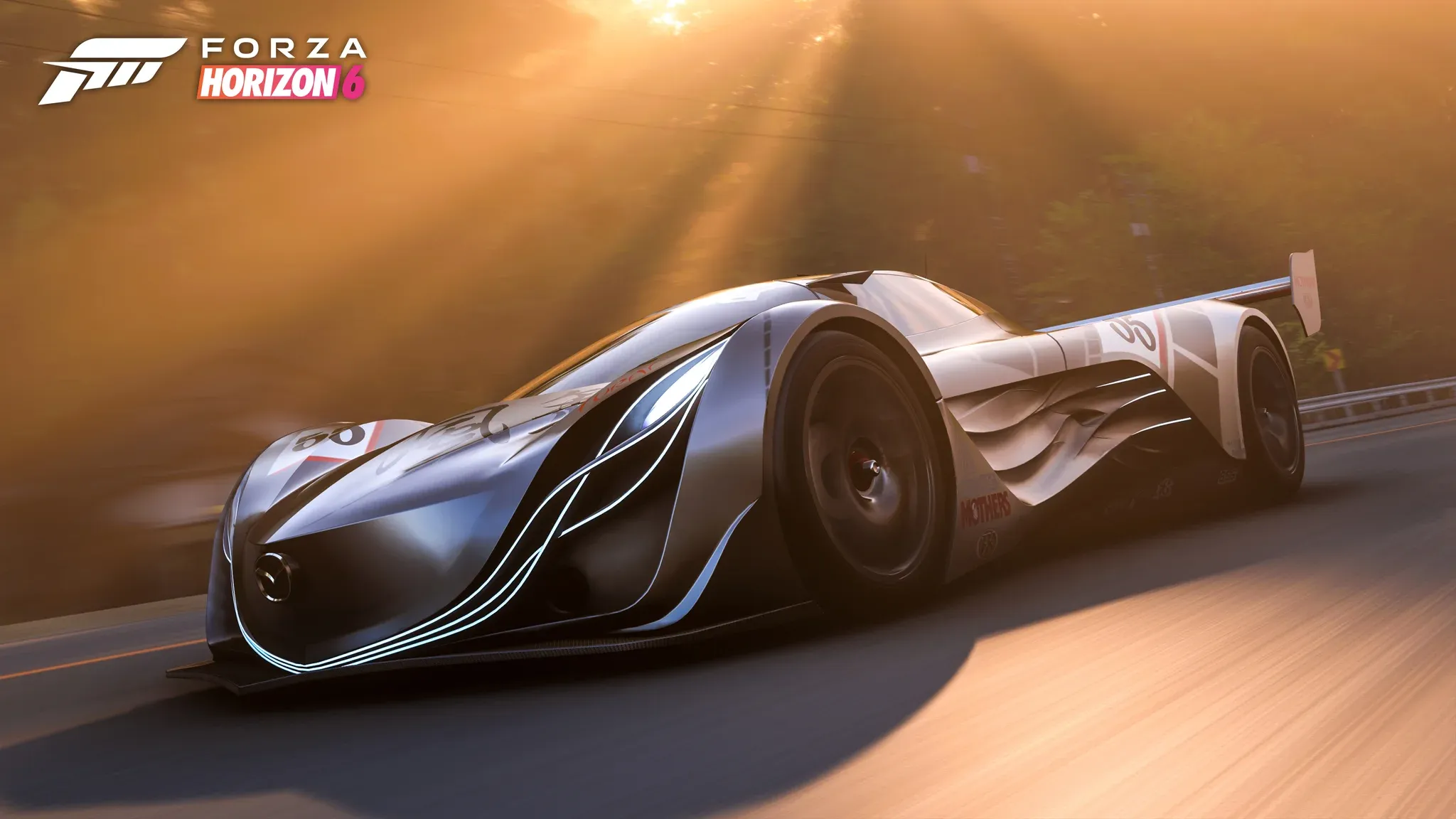
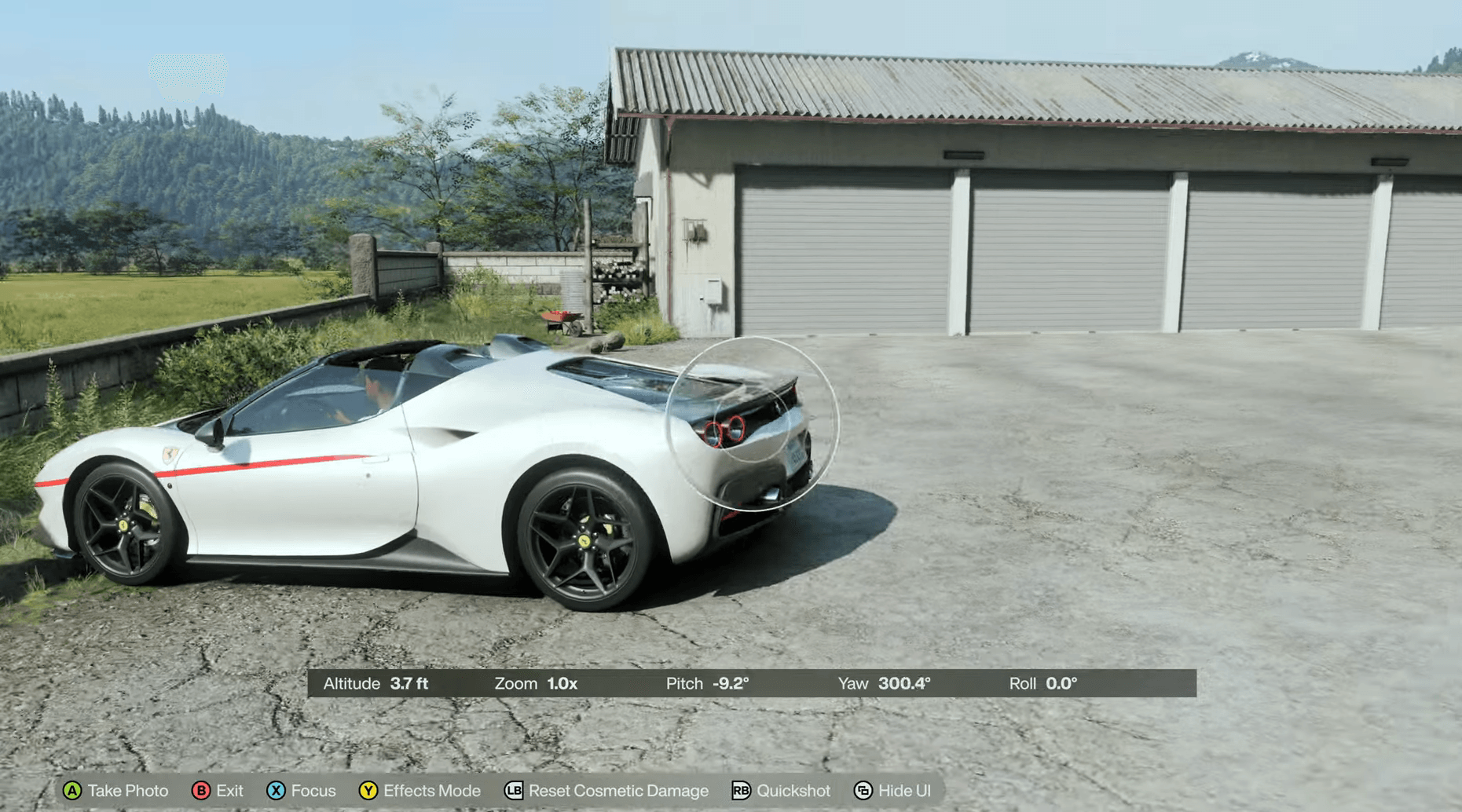
Фоторежим в Forza Horizon 6 позволяет поставить игру на паузу и выстроить кадр с полным контролем камеры. Когда вы сохраняете снимок, режим автоматически убирает все элементы HUD и текст с экрана, поэтому на выходе вы получаете «чистый» файл без интерфейса в разрешении вашего монитора. Это делает снимки пригодными для использования в качестве обоев или публикации в соцсетях, а не просто размытыми скриншотами с миникартой в углу.
Разрешение скачанного файла соответствует тому, в котором вы запускаете игру: если вы играете в 4K, то получите 4K-изображение.
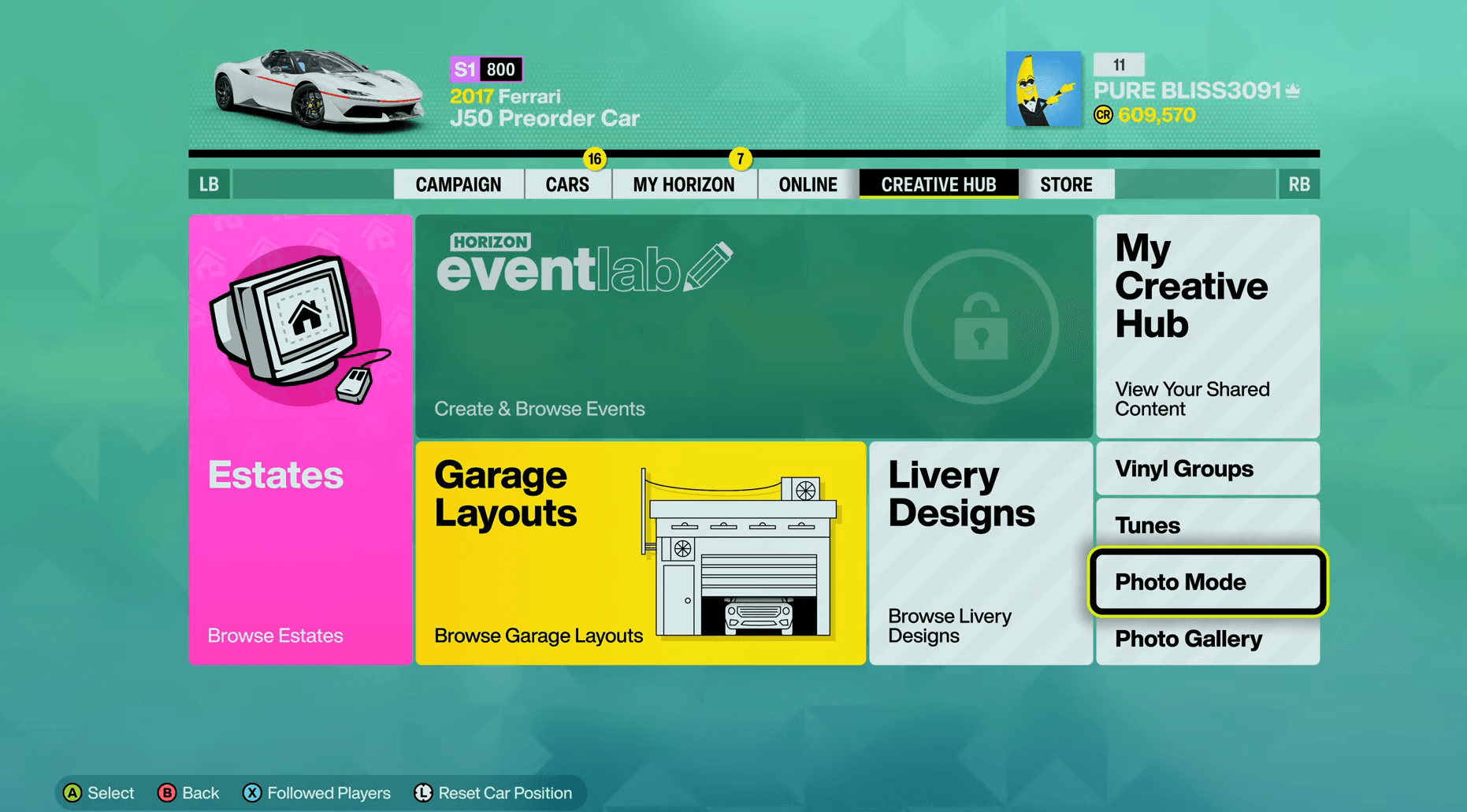
Гайд по Forza Horizon 6 Photo Mode: как скачать свои снимки

Как скачать свои снимки из Forza Horizon 6
Процесс проходит через официальный сайт Forza по адресу forza.net/myforza. Вот полный алгоритм действий:
- В игре откройте Photo Mode и выстройте кадр.
- Сделайте снимок, а затем выберите опцию сохранить и поделиться (save and share). Этот шаг обязателен. Если вы просто сохраните фото без публикации, оно не загрузится на сайт, и вы не сможете его скачать.
- Присвойте файлу имя перед подтверждением.
- Откройте браузер и перейдите на forza.net/myforza.
- Войдите в систему под той же учетной записью, которую используете в Forza Horizon 6.
- Найдите загруженное фото и скачайте его.
Скачанный файл будет иметь то же разрешение, что и в игре, без наложения интерфейса.
Гайд по Forza Horizon 6 Photo Mode: как скачать свои снимки
Есть ли альтернативные способы для ПК-игроков?
У ПК-игроков есть два дополнительных варианта, позволяющих обойтись без сайта Forza.
- Скриншоты через оверлей Steam: Если вы запускаете Forza Horizon 6 через Steam, стандартная функция скриншотов работает в обычном режиме. Эти снимки будут включать HUD, если только вы не находитесь в фоторежиме в момент нажатия кнопки.
- Xbox Game Bar: Игроки, использующие приложение Xbox на ПК, могут применять Game Bar (Win + G) для создания скриншотов в любой момент геймплея.
Оба метода для ПК быстры и удобны, но ни один из них не убирает интерфейс так, как это делает фоторежим. Для получения «чистых» изображений качества обоев вариант с фоторежимом и forza.net остается лучшим.
Что еще нужно знать перед началом?
Несколько моментов, которые стоит учитывать, прежде чем серьезно заняться внутриигровой фотографией:
- Шаг с публикацией обязателен, если вы хотите скачать изображение. Игра позволяет сохранять снимки без публикации, но они хранятся только локально и недоступны вне игры.
- Имена файлов важны для порядка. Библиотека на forza.net быстро засоряется, если у каждого фото автогенерируемое название.
- Разрешение фоторежима привязано к текущим настройкам графики, а не к фиксированному размеру. Увеличив разрешение перед сессией, вы получите более качественные файлы.
Если вы еще настраиваете игру, гайд по предзагрузке Forza Horizon 6 расскажет о размере файлов и этапах скачивания для ПК и Xbox. А для всего остального есть полная коллекция гайдов по Forza Horizon 6, где вы найдете информацию о настройках, наградах и многом другом.