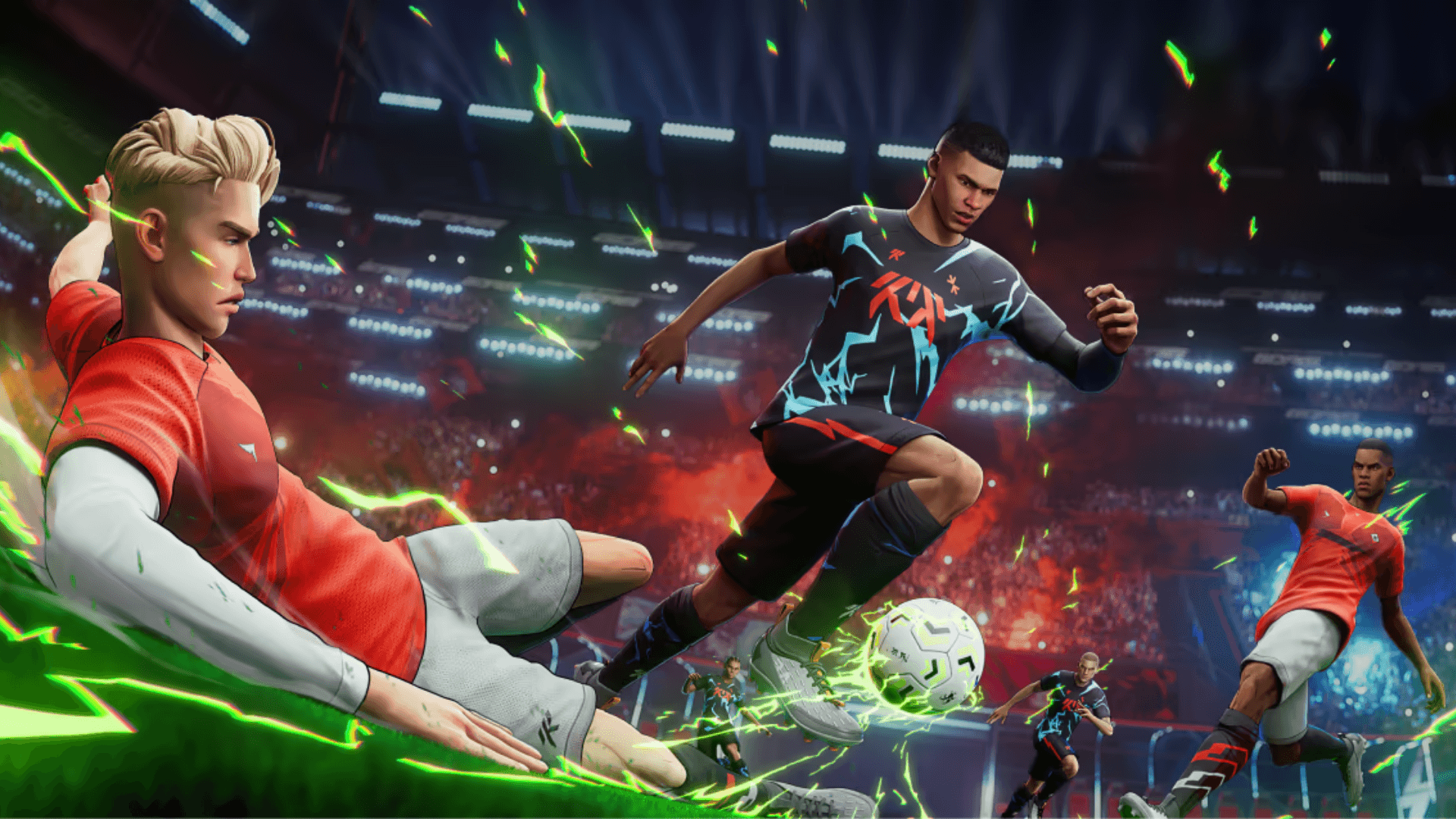


GOALS вышла на PC, PlayStation 5 и Xbox Series X|S как free-to-play соревновательный футбольный симулятор, построенный вокруг скилла и полного контроля над игроками. Релиз прошел гладко для большинства платформ, но часть игроков в Steam сразу же уперлась в стену: игра скачивается нормально, но затем зависает на экране Finishing Install и не двигается дальше. Этот цикл повторяется бесконечно, а внутриигровых подсказок о том, что делать, просто нет.
Хорошая новость в том, что есть два рабочих способа решения. Плохая — ни один из них не является официальным патчем, так как первопричина бага до сих пор не подтверждена. Вот что стоит попробовать.
Что такое баг «Finishing Install» в GOALS?
Баг Finishing Install срабатывает во время финальной стадии процесса установки в Steam. Вместо завершения и запуска игра застревает в бесконечном цикле на этом этапе. Проблема выглядит рандомной: некоторые пользователи Steam устанавливают игру без проблем, в то время как другие сталкиваются с этим постоянно. Конкретная конфигурация железа или системные спеки как триггер выявлены не были.
Как исправить баг «Finishing Install» в GOALS?
Есть два подхода. Один быстрее, но менее надежен. Второй требует больше времени на настройку, но стабильно обходит проблему.
Способ 1: Удаление и переустановка через Steam
Первый вариант — полностью удалить GOALS из Steam и начать загрузку с нуля. Некоторые игроки в официальном треде обсуждения подтвердили, что это решило проблему. Процесс простой:
- Нажмите правой кнопкой мыши на GOALS в вашей библиотеке Steam
- Выберите Manage (Управление), затем Uninstall (Удалить)
- Подтвердите удаление и дождитесь завершения
- Перезапустите Steam и установите игру заново
Подвох в том, что баг может возникнуть снова при второй попытке. Нет гарантии, что чистая переустановка сработает. Если помогло — отлично. Если цикл повторяется, переходите к Способу 2.
Способ 2: Установка GOALS через приложение Xbox на PC
Это более надежный воркэраунд. Скачивание GOALS через приложение Xbox на PC полностью обходит процесс установки Steam, и баг Finishing Install, судя по всему, здесь не проявляется.
Что вам понадобится:
- Приложение Xbox, установленное на вашем PC (бесплатно)
- Аккаунт Microsoft (также бесплатно, если у вас его еще нет)
Как только все будет готово, найдите GOALS в приложении Xbox, подтвердите загрузку, и установка пройдет чисто. Игра использует один и тот же аккаунт на всех платформах, поэтому весь ваш прогресс и профиль перенесутся независимо от того, какой клиент вы использовали для установки.
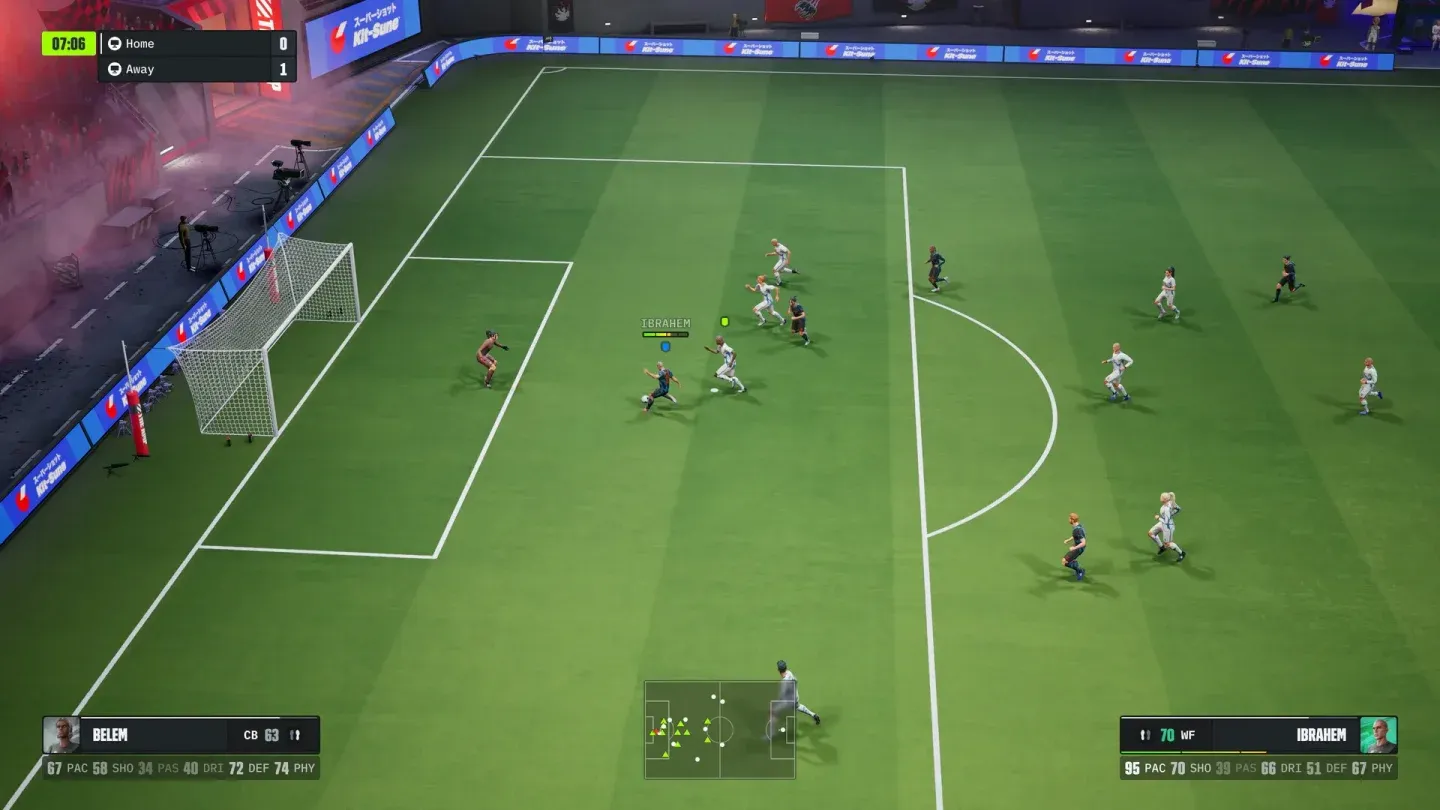
solve goals finishing Xbox app
Это проблема Steam или проблема GOALS?
Тот факт, что установка через приложение Xbox проходит без проблем, указывает на то, что источник ошибки, скорее всего, кроется в стороне Steam. Сама игра устанавливается и работает отлично, как только вы проходите экран зависания. Никаких проблем с контентом или производительностью игры из-за этого бага не выявлено, так что если вы попали в меню — вы в игре.
Команда GOALS не выпускала патч, исправляющий эту проблему по состоянию на 4 июня 2026 года, поэтому воркэраунд с приложением Xbox остается самым надежным путем для тех, кто постоянно попадает в этот цикл.
За дополнительной помощью по игре следите за полным списком гайдов по GOALS по мере выхода нового контента. GOALS пополняет растущую линейку спортивных игр, использующих free-to-play модель, и прохождение экрана установки — это первый шаг к тому, чтобы наконец начать играть.