
Если в Grand Theft Auto 6 зависла погода, сначала установите свежий патч, а если это не поможет — очистите кэш консоли.
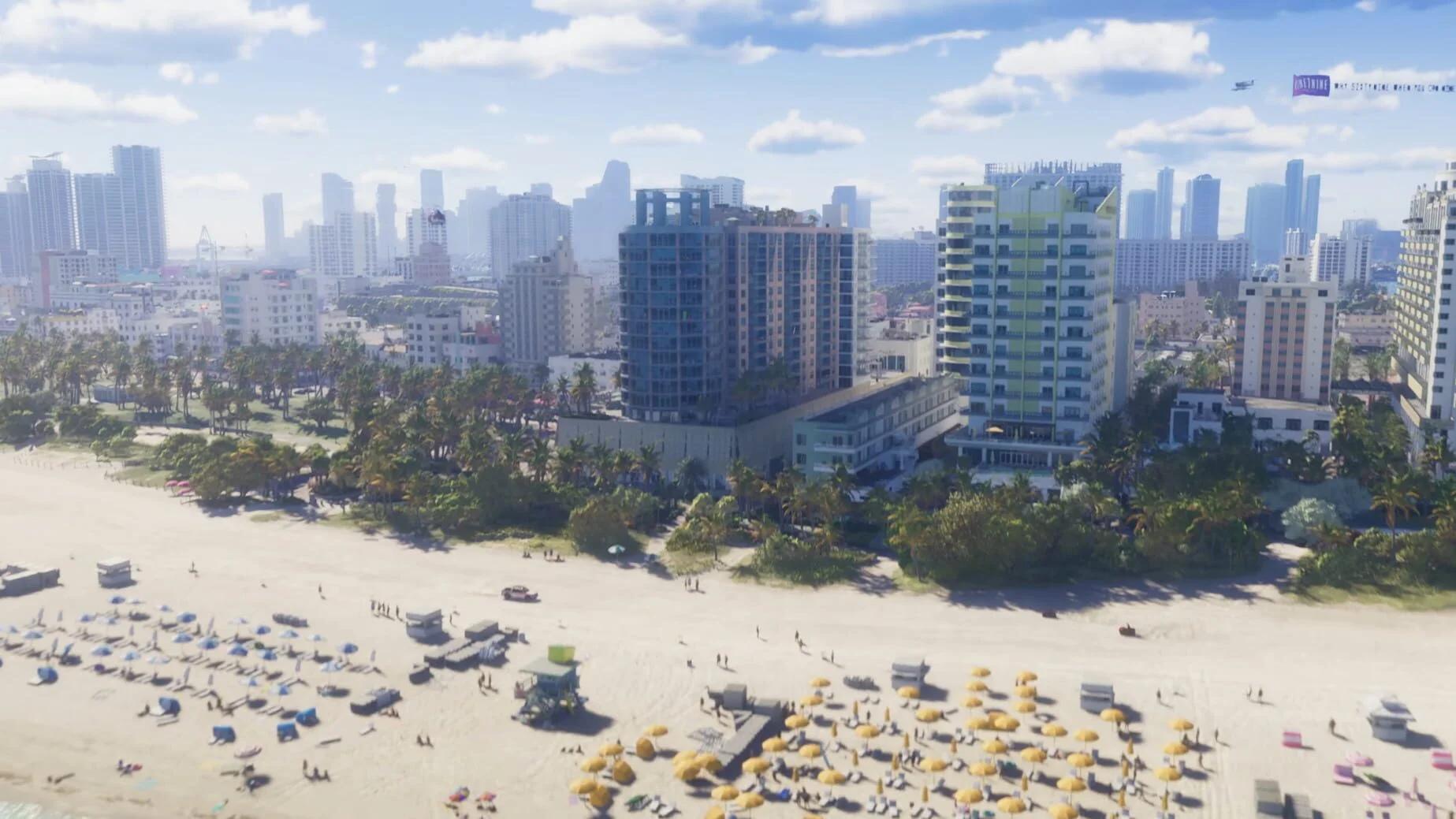
Из-за этой неполадки над Леонидой надолго зависает безоблачное небо, а дождь и туман почти не появляются во время обычной игры. Очистка кэша — лишь проверенный игроками способ обойти проблему, а не стопроцентное решение. Ниже описан порядок действий для PlayStation 5 и Xbox Series X|S: у каждой из этих платформ кэш очищается по-своему.
Сначала установите патч с исправлением погоды
Обновление от Rockstar от 23 ноября 2026 года устраняет зависание погоды на долгое время. Патч получил номер 01.002.002 на PS5 и 1.0.2.2 на Xbox Series X|S. Установите его, прежде чем сбрасывать настройки вручную.
У некоторых игроков проблема сохраняется и после установки апдейта. Патч исправляет ошибку, но жалобы на зависшую погоду поступают до сих пор — об этой разнице мы также рассказывали в руководстве по багам и статусу патчей Grand Theft Auto 6.
Выберите способ очистки кэша для своей консоли:
| Консоль | Способ очистки кэша | Что понадобится |
|---|---|---|
| PlayStation 5 | Выбрать пункт очистки кэша системного ПО в безопасном режиме | Геймпад, подключенный по USB |
| Xbox Series X|S | Полностью выключить консоль и обесточить ее | Доступ к кабелю питания консоли |

Как очистить кэш консоли
PlayStation 5: используйте пункт очистки кэша системного ПО
На PS5 для этого используется пункт Очистить кэш системного программного обеспечения (Clear System Software Cache). Он находится в меню Очистить кэш и перестроить базу данных (Clear Cache and Rebuild Database), но перестраивать базу данных в данном случае не требуется. Выберите внутри этого раздела именно пункт с кэшем.
- Полностью выключите PS5. Консоль не должна находиться в режиме покоя.
- Нажмите и удерживайте кнопку питания консоли примерно семь секунд, пока не прозвучит второй звуковой сигнал.
- Отпустите кнопку питания, подключите геймпад через USB-кабель и нажмите кнопку PS.
- Выберите пункт Очистить кэш и перестроить базу данных (Clear Cache and Rebuild Database).
- Выберите Очистить кэш системного программного обеспечения (Clear System Software Cache).
- Когда PS5 вернется на главный экран, запустите Grand Theft Auto 6.
Подключение по USB необходимо для работы с сервисным меню, поэтому приготовьте провод заранее. После очистки кэша вернитесь в игру и продолжайте прохождение.
Если вы не можете зайти в игру из-за вылетов, зависаний или бесконечной загрузки, сначала воспользуйтесь инструкцией по устранению вылетов и ошибок загрузки Grand Theft Auto 6, а уже затем возвращайтесь к неполадкам с погодой.
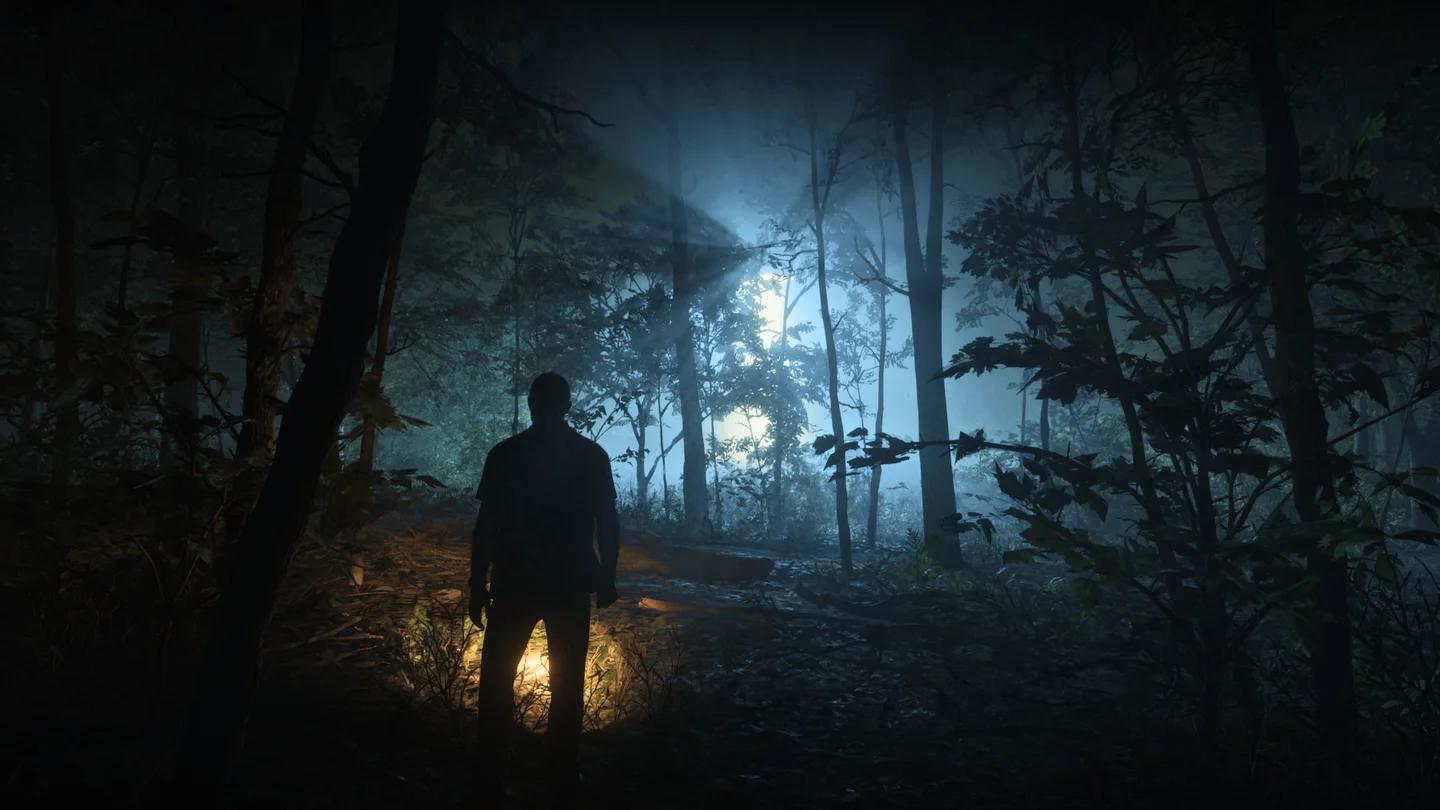
Туманная погода в Леониде
Xbox Series X|S: выключите консоль и обесточьте ее
На Xbox Series X|S для решения проблемы потребуется полное отключение питания. Сначала выключите консоль, а затем отсоедините кабель питания и выждите положенное время.
- Нажмите кнопку питания на корпусе, чтобы полностью выключить консоль.
- Отсоедините кабель питания от консоли.
- Оставьте консоль отключенной от сети на две минуты.
- Подключите кабель питания обратно и включите Xbox.
После загрузки системы снова запустите Grand Theft Auto 6. Этот способ для Xbox помогает восстановить смену погоды, но стопроцентного результата не дает.
Чего ждать после перезапуска
Дождь и гроза могут начаться не сразу
Дожди, туман и штормы входят в общую погодную систему Grand Theft Auto 6. Очистка кэша призвана вернуть естественную смену условий, а не запустить конкретный сценарий или вызвать ливень сразу после загрузки сохранения.
Если погода так и не меняется
Если игра обновлена, а очистка кэша консоли не дала результата, скорее всего, придется ждать следующий патч. Ни один из способов для консолей не гарантирует исправление ошибки у абсолютно всех игроков.
Сброс кэша стоит воспринимать как попытку вернуть нормальный цикл погодных условий, а не как кнопку вызова дождя. Не спешите сразу же повторять весь процесс, если после загрузки небо по-прежнему ясное, — просто продолжайте играть.