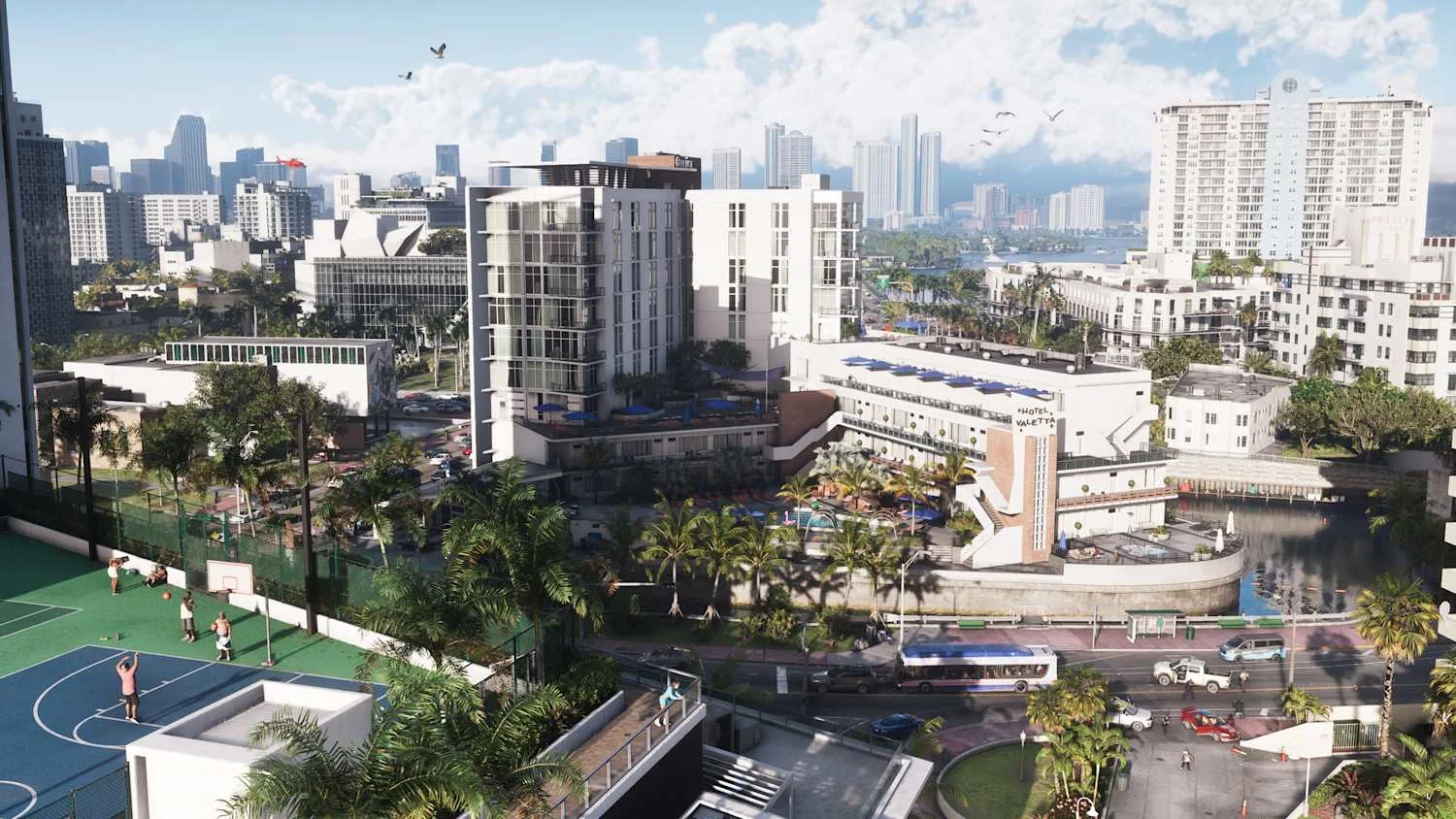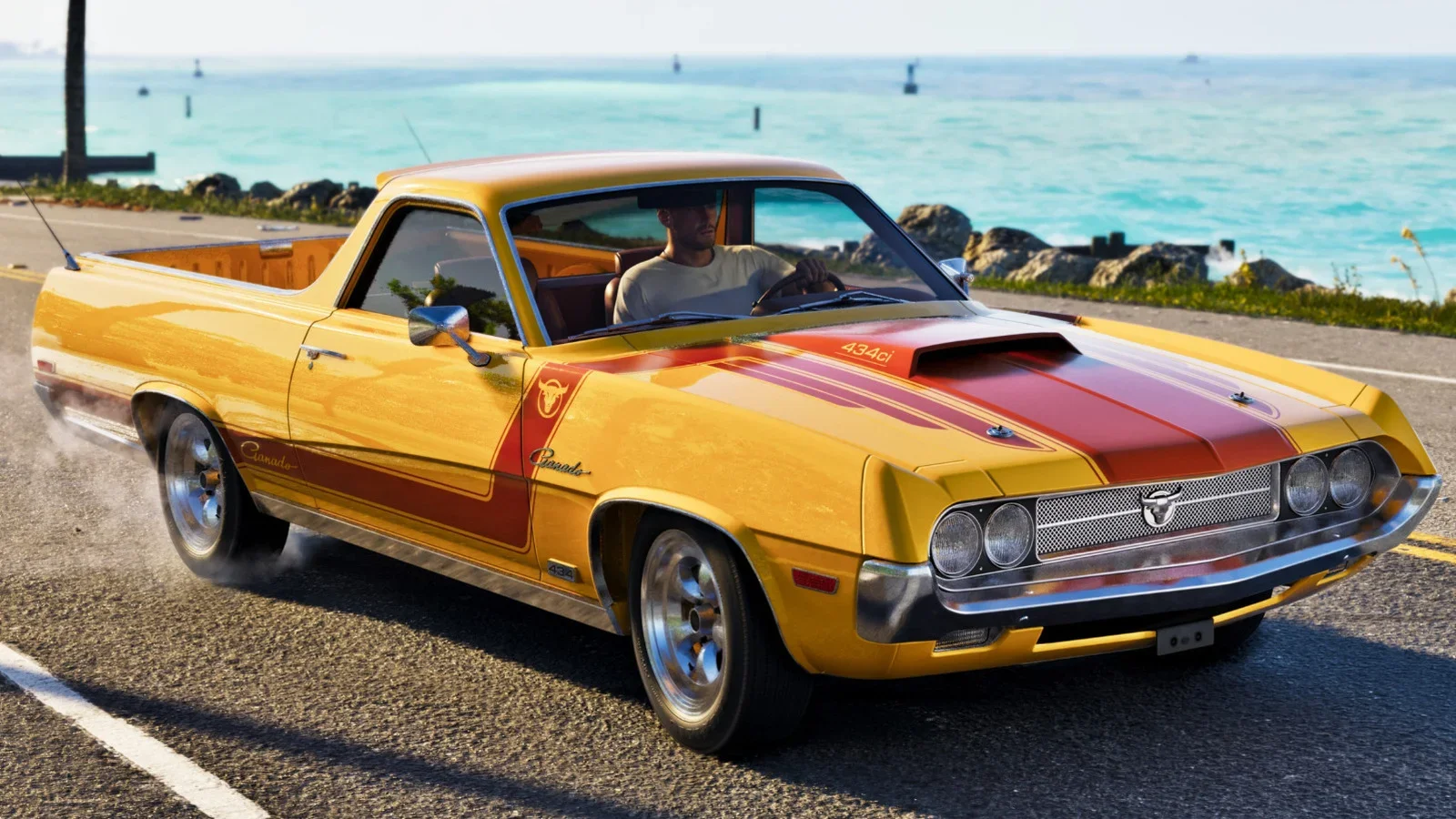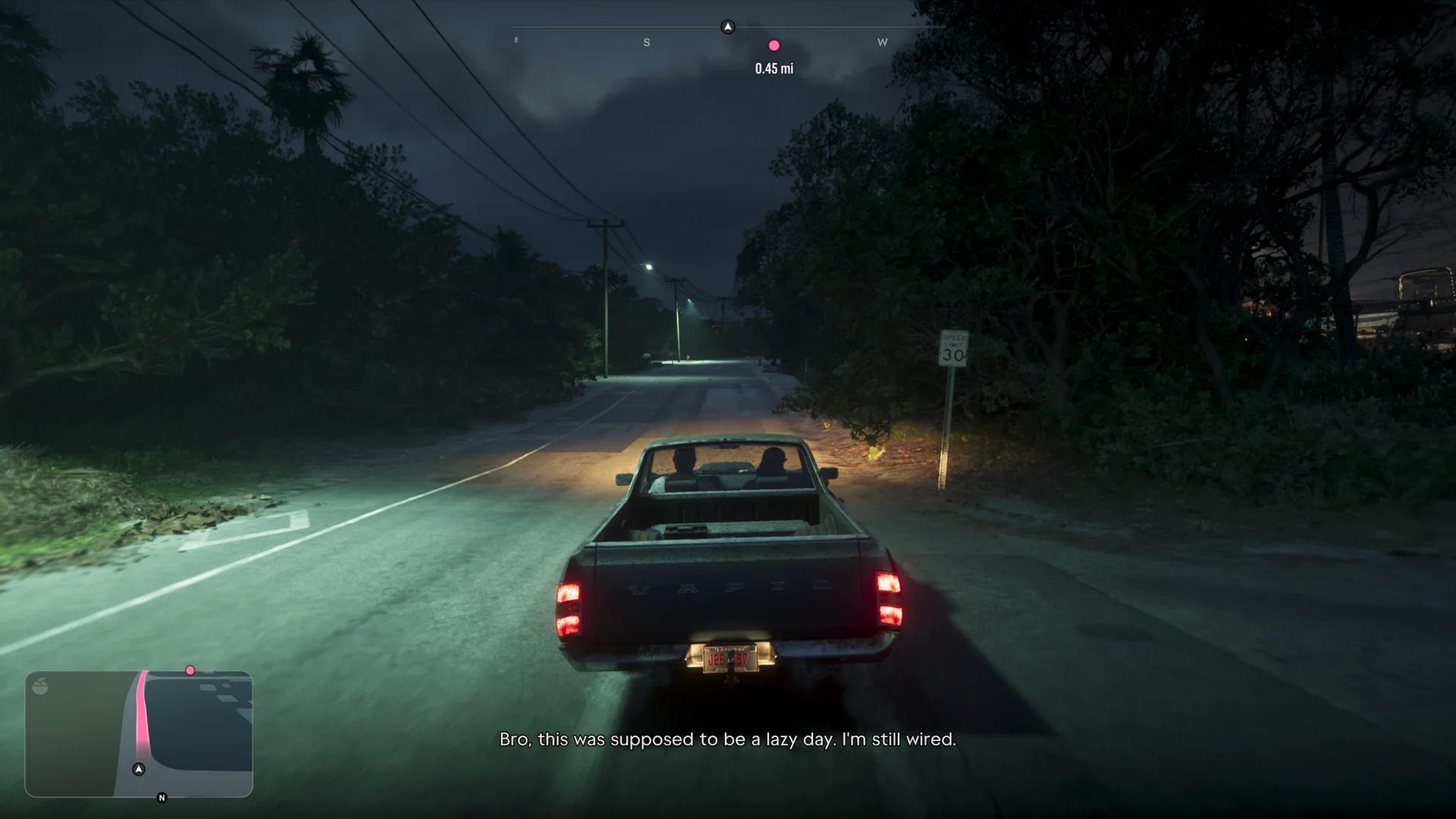

Чтобы включить автопилот в Grand Theft Auto 6, поставьте метку на карте, перейдите в кинематографический режим и зажмите Circle на PlayStation или B на Xbox.
Функция доступна с самого начала игры, поэтому продвигаться по сюжету не потребуется. Управление автопилотом спрятано в настройках камеры, из-за чего его легко пропустить, если вы всегда водите со стандартным видом. Автопилот работает как с наземным, так и с водным транспортом. Ниже описаны действия со стандартной раскладкой геймпада.
Как включить автопилот


Выберите пункт назначения и займите полосу
Сядьте в машину и поставьте точку на карте в месте, куда можно доехать по дороге. Так у автопилота появится маршрут после включения.
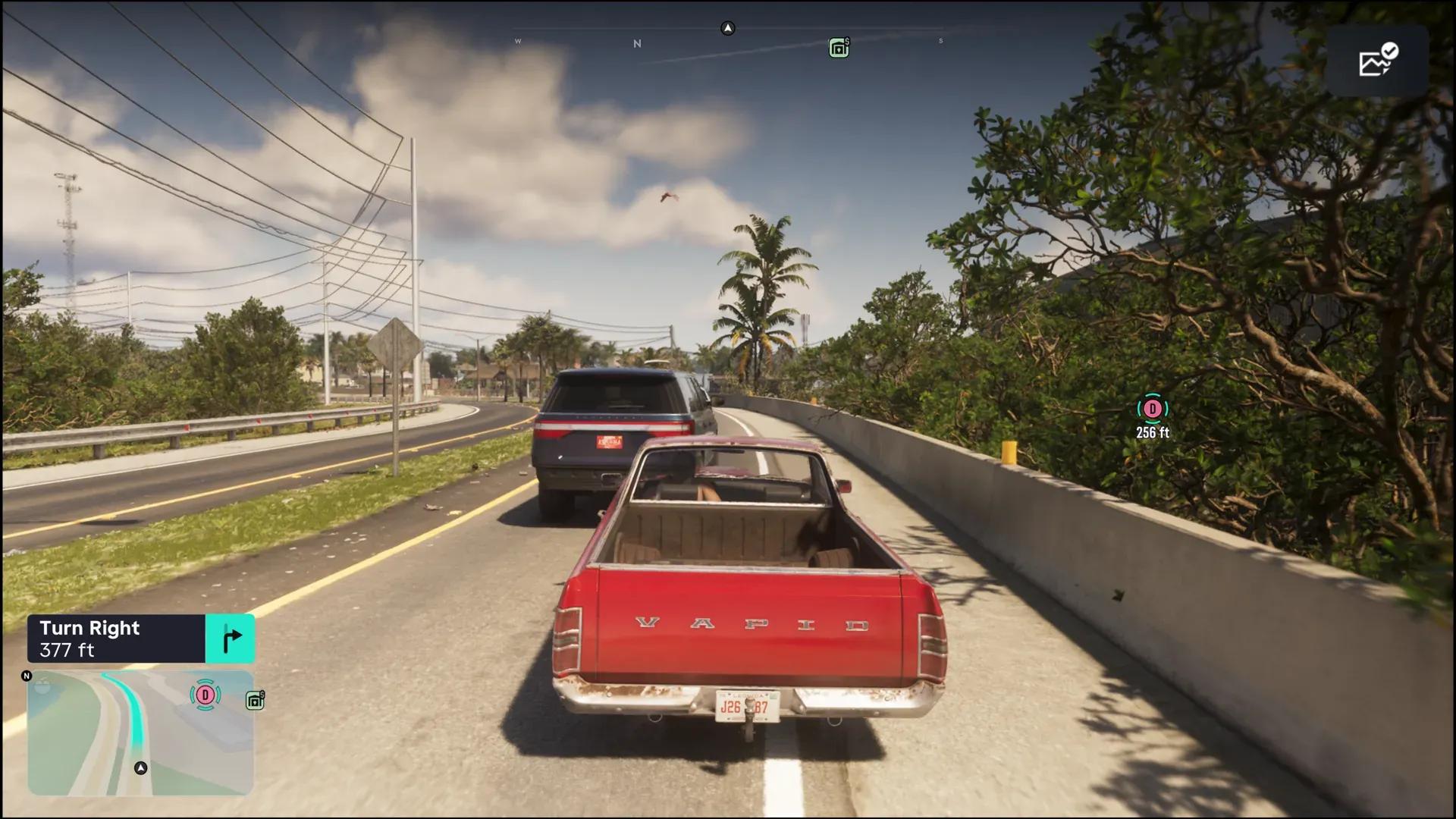
Начните движение и перестройтесь на правую сторону дороги перед передачей управления. Сначала займите правильное положение на полосе, а затем используйте кнопки переключения камеры ниже.
Движение по правой полосе с отображением маршрута по GPS.
Перейдите в кинематографический режим и активируйте функцию
Параметры вида камеры отображаются в правом нижнем углу экрана. Выполняйте эти действия по порядку, учитывая разницу между обычным нажатием и удержанием кнопки.
| Шаг | Стандартное управление на PlayStation | Стандартное управление на Xbox | Результат |
|---|---|---|---|
| Открыть выбор камеры во время движения | Удерживать крестовину вниз | Удерживать крестовину вниз | Отображает варианты ракурсов камеры |
| Выбрать кинематографический вид | Нажать Options | Нажать Menu | Переключает на кинематографические ракурсы |
| Запустить автопилот | Удерживать Circle | Удерживать B | Персонаж начинает ехать к поставленной точке |
Выбор кинематографической камеры и включение автопилота осуществляются разными кнопками. Сама по себе смена ракурса не передает управление машине.
Кинематографический вид чередует ракурсы сбоку, сверху и спереди, из-за чего рулить вручную становится неудобно. Если постоянное движение камеры или плохой обзор мешают вождению, обратитесь к руководству по настройкам консоли для Grand Theft Auto 6, где описаны параметры видимости и камеры.
Как изменить скорость и отключить автопилот
Переключение между тремя режимами скорости
Пока автопилот активен, нажимайте L2 или R2 на PlayStation либо LT или RT на Xbox, чтобы переключать три уровня скорости.
Разница между самым медленным и самым быстрым темпом невелика. Считайте это настройкой скорости неторопливой автоматической поездки, а не серьезным ускорением. Выходить из кинематографического режима ради изменения темпа не нужно.
Возврат к ручному управлению
Удерживайте крестовину вниз, чтобы выйти из режима автопилота и вернуться к стандартному управлению транспортом в Grand Theft Auto 6. Берите руль на себя, когда хотите самостоятельно выбирать скорость или контролировать маршрут.
Чего ожидать во время поездки по дорогам
Автопилот соблюдает сигналы светофоров и правила дорожного движения на всех трех скоростях. Даже на максимальной скорости машина останавливается на красный. Заторы и аварии также могут задержать автомобиль, поэтому низкая скорость или полная остановка вовсе не означают сбой в работе функции.
Автопилот особенно полезен во время долгих поездок, когда хочется рассмотреть окрестности или послушать диалоги пассажиров, не отвлекаясь на трафик. Автоматически управлять машиной могут и Джейсон, и Лусия. Если вам нужно добраться до цели как можно быстрее, выбирайте ручное управление: автопилот едет дольше.
Автопилот избавляет от необходимости постоянно подруливать в дороге, а специальные возможности Grand Theft Auto 6 предлагают более широкие настройки управления и комфорта камеры. Функция удобна для поездок с минимумом нажатий, но от задержек в пробках она не спасает.
Как использовать автопилот на лодке
На водном транспорте автопилот включается точно так же через кинематографический вид. Поставьте точку в океане или озере, затем активируйте автопилот кнопками выше. Персонаж поведет судно по судоходным водам.
Пункт назначения должен подходить выбранному транспорту. Лодка построит маршрут по воде, но если выбрать точку на суше, проехать по земле она не сможет.