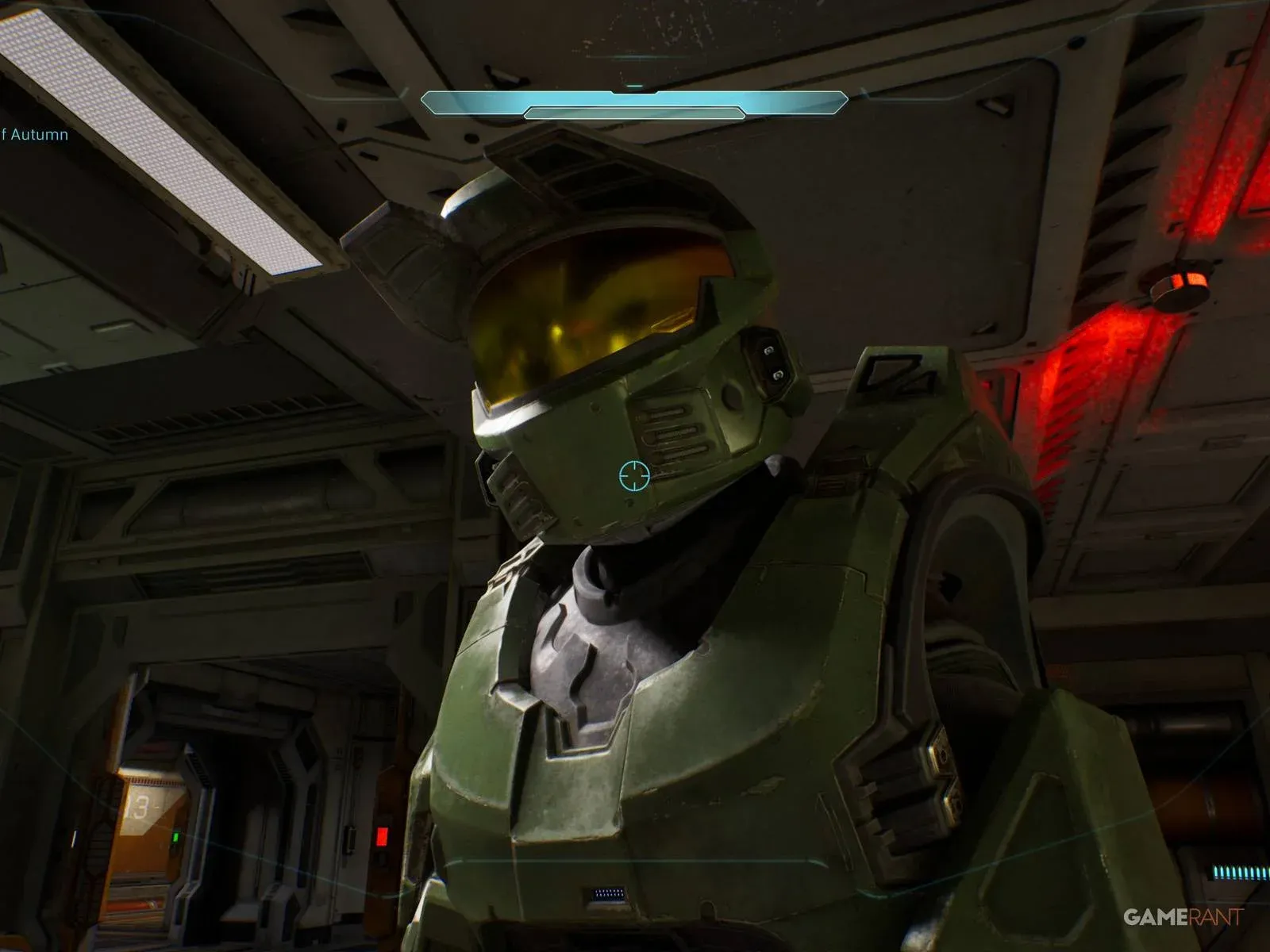

Если вы собираетесь играть в Halo: Campaign Evolved на PS5, есть один нюанс, который стоит между вами и игрой: аккаунт Microsoft. Да, даже на PlayStation 343 Industries требует привязать Xbox-аккаунт, прежде чем вы сможете начать прохождение. Звучит странно, но процесс довольно простой, если знать каждый шаг. Этот гайд поможет вам создать аккаунты Microsoft и Xbox, настроить Gamertag и привязать всё это к вашей PS5.
Какие аккаунты нужны для игры в Halo: Campaign Evolved на PS5?
Прежде чем игра пустит вас дальше стартового экрана, вам потребуются две вещи: аккаунт Microsoft и аккаунт Xbox с Gamertag. Технически они разделены, но связаны между собой. Считайте аккаунт Microsoft фундаментом (ваша почта для логина), а аккаунт Xbox — игровым профилем, который «наслаивается» поверх него. Создание обоих аккаунтов бесплатно.
Если у вас никогда не было Xbox или вы не пользовались сервисами Microsoft, вы начинаете с нуля. Это нормально. Вся настройка займет около 10 минут.

Экран начала привязки аккаунта


Как создать аккаунт Microsoft
Перейдите на страницу создания аккаунта Microsoft. Если у вас уже есть почта Hotmail или Outlook, можете использовать её. Если нет, вам нужно будет создать новый адрес в процессе регистрации, добавив @outlook.com к выбранному алиасу.
Как только аккаунт создан и вы можете без проблем войти в систему, вы готовы к следующему шагу.
Как создать аккаунт Xbox и Gamertag
Официальная страница поддержки Halo направляет игроков по ссылке https://aka.ms/HaloCEAccount для выполнения этого шага. Вот полный процесс:
- Перейдите по ссылке https://aka.ms/HaloCEAccount.
- Выберите Create an account (Создать аккаунт) в нижней части окна входа.
- Введите адрес почты, привязанный к вашему аккаунту Microsoft. Если нужен новый адрес, добавьте @outlook.com к выбранному алиасу.
- Придумайте пароль для вашего аккаунта Microsoft.
- Выберите страну или регион, затем укажите дату рождения.
- Введите имя и фамилию. Если потребуется, создайте и подтвердите Passkey.
- Проверьте, как будет выглядеть ваш профиль Xbox. Нажмите на иконку карандаша, чтобы настроить Gamerpic и Gamertag, или нажмите Randomize (Случайно), если нет особых предпочтений.
- Выберите Save & continue (Сохранить и продолжить).
- Выберите настройки для необязательных диагностических данных.
- Выберите Continue (Продолжить).
После выполнения этих шагов ваш аккаунт Xbox и Gamertag станут активными и готовыми к привязке.

Настройка и кастомизация Gamertag
Как привязать аккаунты Microsoft и Xbox к PS5
Это часть, на которой спотыкается большинство игроков, так как она требует участия телефона и телевизора. Когда вы запустите Halo: Campaign Evolved в первый раз, игра предложит привязать аккаунты. Держите телефон под рукой.
- Отсканируйте QR-код, отображаемый на экране, с помощью телефона.
- Введите восьмизначный код, показанный в пункте 2 на вашем ТВ.
- Подтвердите доступ на телефоне.
- Разрешите Microsoft отправить код подтверждения на вашу привязанную почту.
- Нажмите для отправки уведомления.
- Запомните двузначное число, которое появится на экране телефона.
- Нажмите на всплывающее окно «Are you trying to sign in?» (Вы пытаетесь войти?) в приложении Hotmail или Outlook.
- Введите двузначное число, которое вы запомнили.
- Нажмите для подтверждения.
- Должно появиться окно подтверждения сайта Xbox, сообщающее, что аккаунт привязан.
- Выберите Let's go (Поехали).
- Экран ТВ обновится и попросит подтвердить данные аккаунта.
- Нажмите на поле подтверждения и выберите Sign In (Войти).
Как только этот финальный вход будет выполнен, вы готовы к игре.
Запрос на привязку через QR-код на PS5
Устранение неполадок: что делать, если процесс привязки не удался?
Несколько причин могут вызвать сбой. Самая частая проблема — истечение времени действия кода подтверждения в процессе. Если это произошло, перезапустите процесс привязки, отсканировав QR-код заново. Убедитесь, что на телефоне включены уведомления о входящих письмах для почты, привязанной к аккаунту Microsoft, чтобы всплывающее окно Hotmail появлялось быстро.
Если окно подтверждения сайта Xbox не появляется после одобрения на телефоне, попробуйте обновить страницу в браузере телефона или закрыть и заново открыть стартовое окно Halo: Campaign Evolved на вашей PS5.
| Шаг | Устройство | Действие |
|---|---|---|
| Сканирование QR-кода | Телефон | Открыть камеру или сканер QR |
| Ввод 8-значного кода | PS5 | Ввести код, показанный на ТВ |
| Подтверждение доступа | Телефон | Нажать подтверждение в браузере |
| Запоминание 2-значного числа | Телефон | Записать его немедленно |
| Одобрение входа | Телефон | Ввести 2-значное число |
| Финальный вход | PS5 | Выбрать Sign In на ТВ |
Относится ли это к кооперативу и кроссплею?
Да. Требование аккаунта Microsoft действует независимо от того, как вы планируете играть. Проходите ли вы кампанию в одиночку или вступаете в онлайн-кооператив с друзьями на Xbox или PC — привязка аккаунта обязательна. Полную информацию о доступных кооперативных режимах можно найти в мультиплеерном гайде Halo: Campaign Evolved, где разобрано всё: от онлайн-забегов на 4 игроков до локального сплит-скрина.
Если вам интересно играть с друзьями на разных платформах, гайд по кроссплею для Halo: Campaign Evolved подробно объясняет, как работает кроссплатформенный прогресс между Xbox, PC и PS5.
Всё остальное, что нужно знать до и после релиза, вы найдете в полной коллекции гайдов по Halo: Campaign Evolved: время предзагрузки, доступность в Game Pass, издания игры и многое другое.