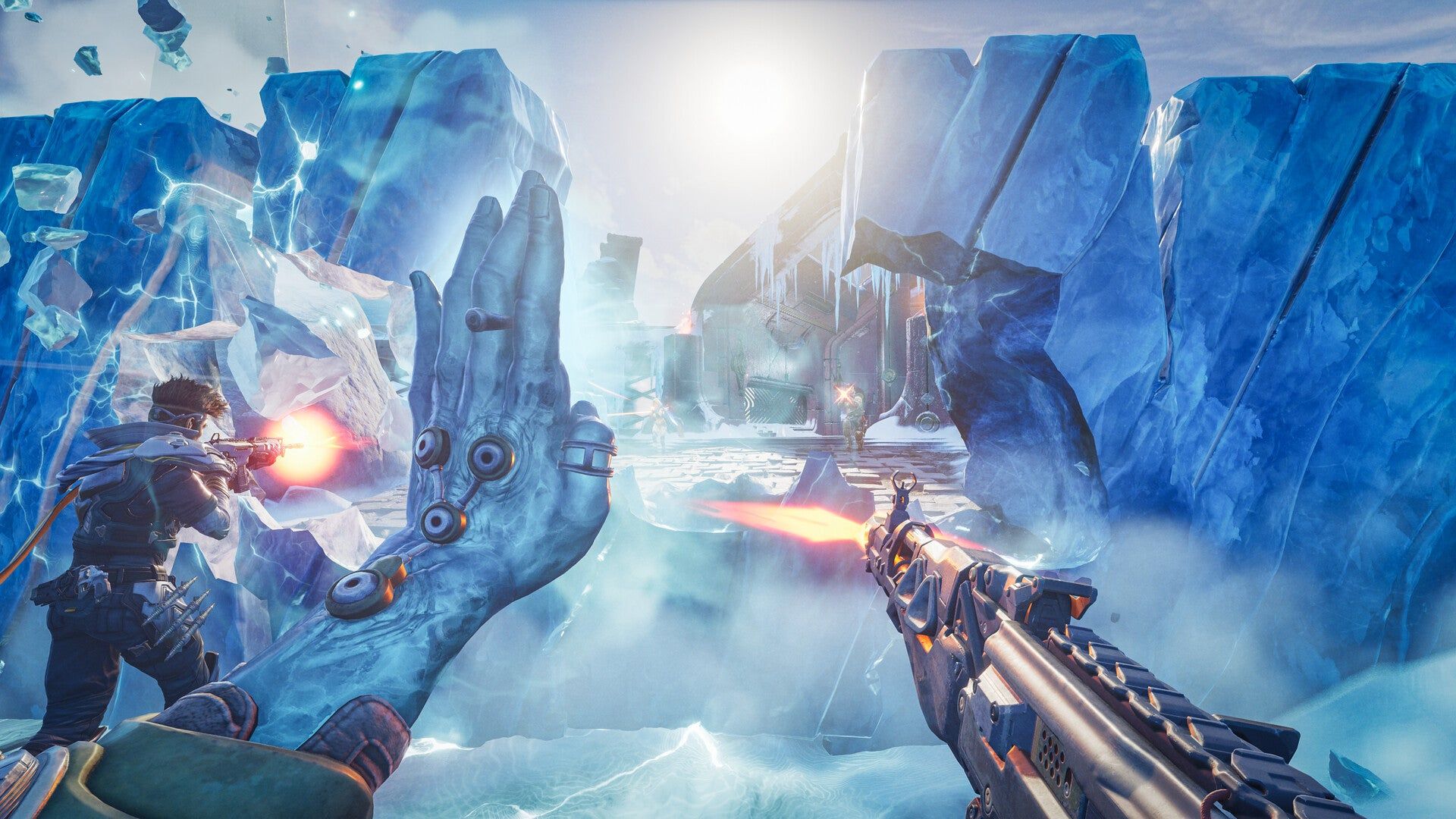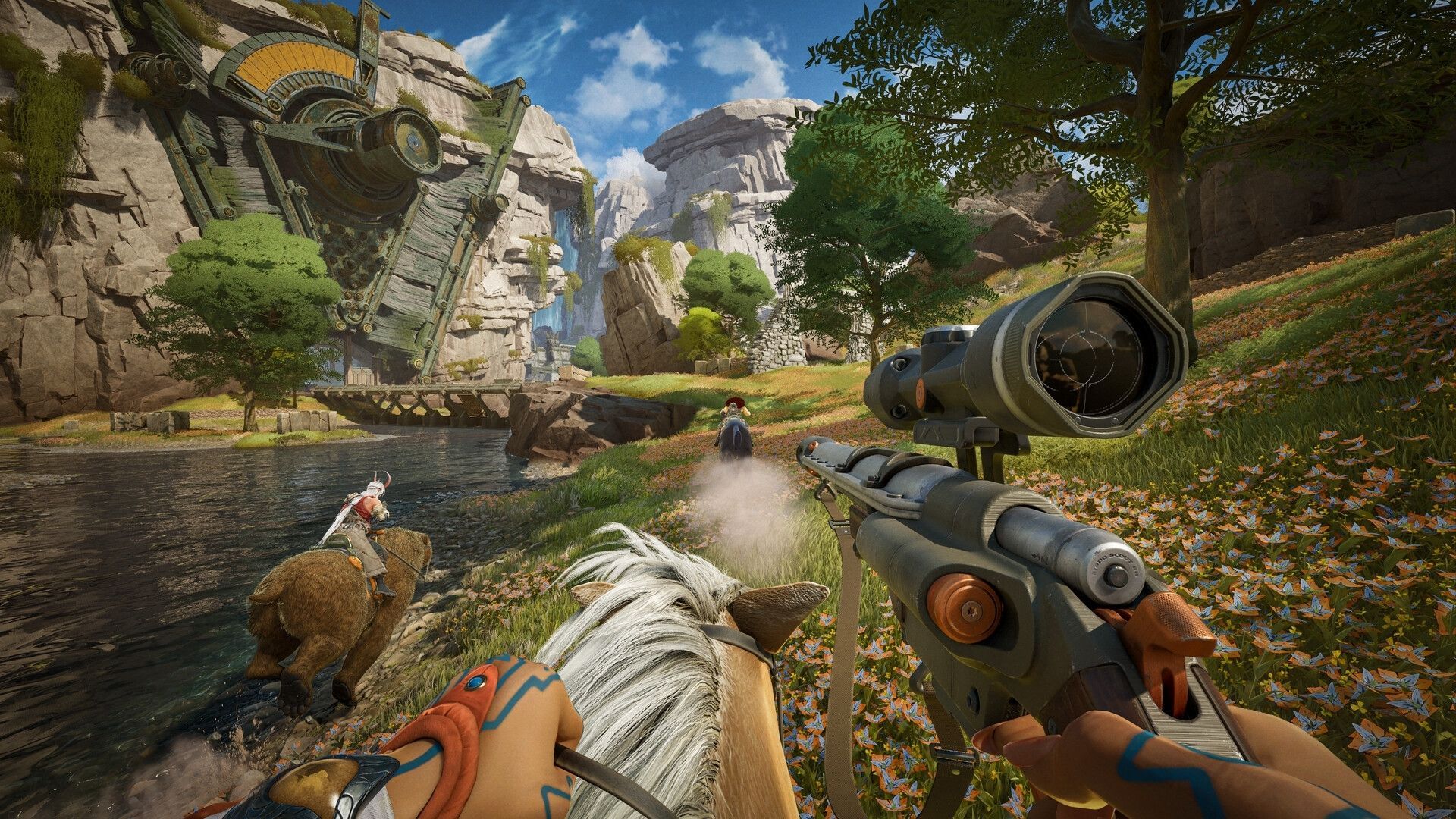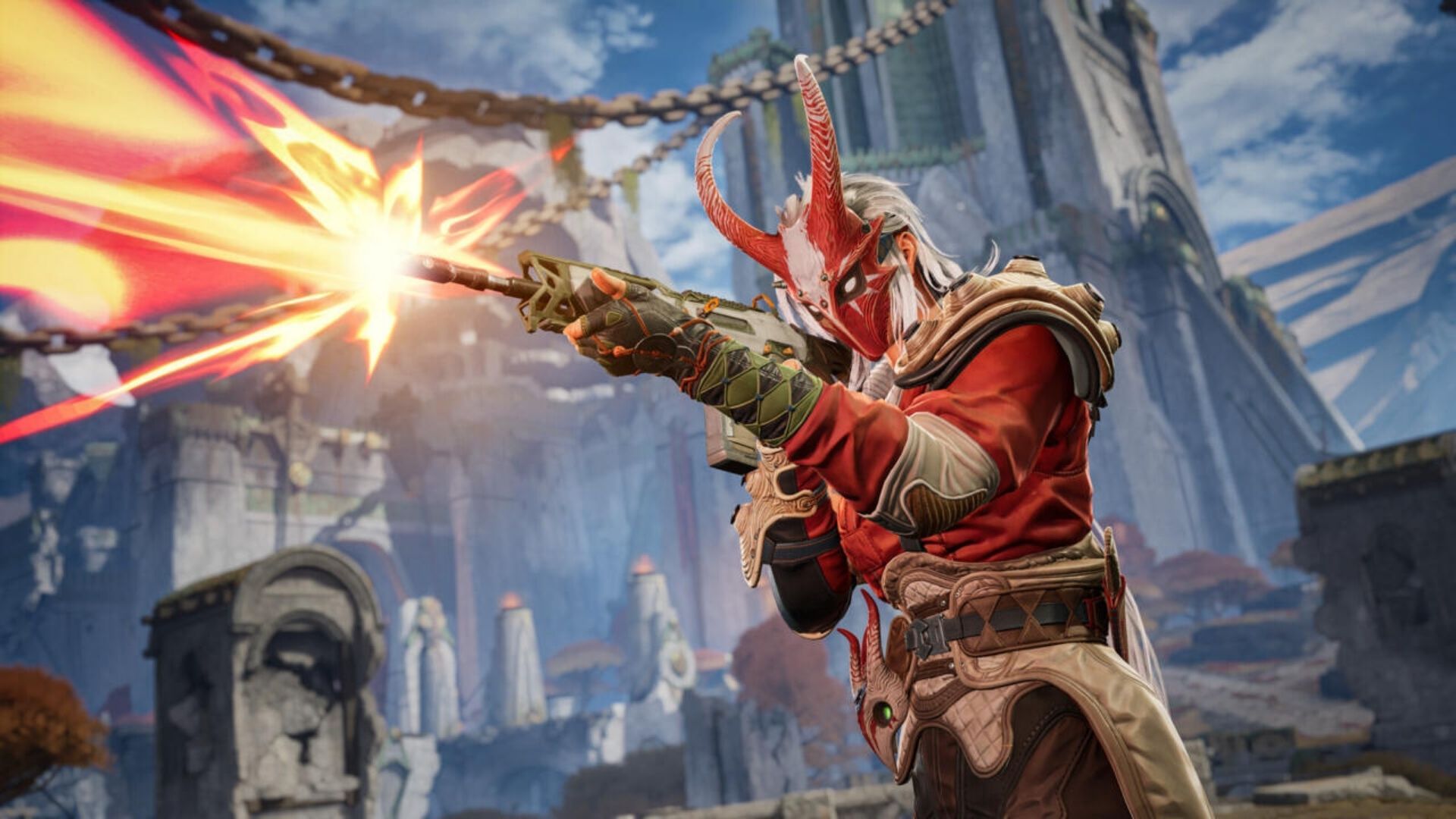

Чтобы Highguard плавно работал на вашем ПК, недостаточно просто соответствовать минимальным требованиям. Вам потребуется оптимизировать как внутриигровые настройки, так и конфигурацию Windows, чтобы выжать максимум кадров в секунду в этом динамичном рейд-шутере. Дело в том, что многие игроки сразу же погружаются в матчи, не меняя критически важные настройки, а затем удивляются, почему производительность кажется вялой во время интенсивных перестрелок.
Каковы основные системные требования?
Прежде чем приступить к оптимизации, убедитесь, что ваша система соответствует базовым требованиям Highguard. Игра требует минимум Windows 10 64-bit, хотя Windows 11 обеспечивает лучшую совместимость с необходимыми функциями безопасности.
Ваш процессор должен быть как минимум Intel Core i5-6600K или AMD Ryzen 5 1600, а требования к видеокарте начинаются с Nvidia GTX 1060 6GB или AMD RX 580 8GB. Вам также потребуется минимум 8 ГБ ОЗУ, хотя для более плавной работы рекомендуется 12 ГБ.
Что упускают большинство игроков, так это требования к хранилищу. Highguard требует SSD с 25 ГБ свободного места, и поверьте, запуск этой игры на традиционном жестком диске приводит к заметным задержкам при загрузке и проблемам с появлением текстур.

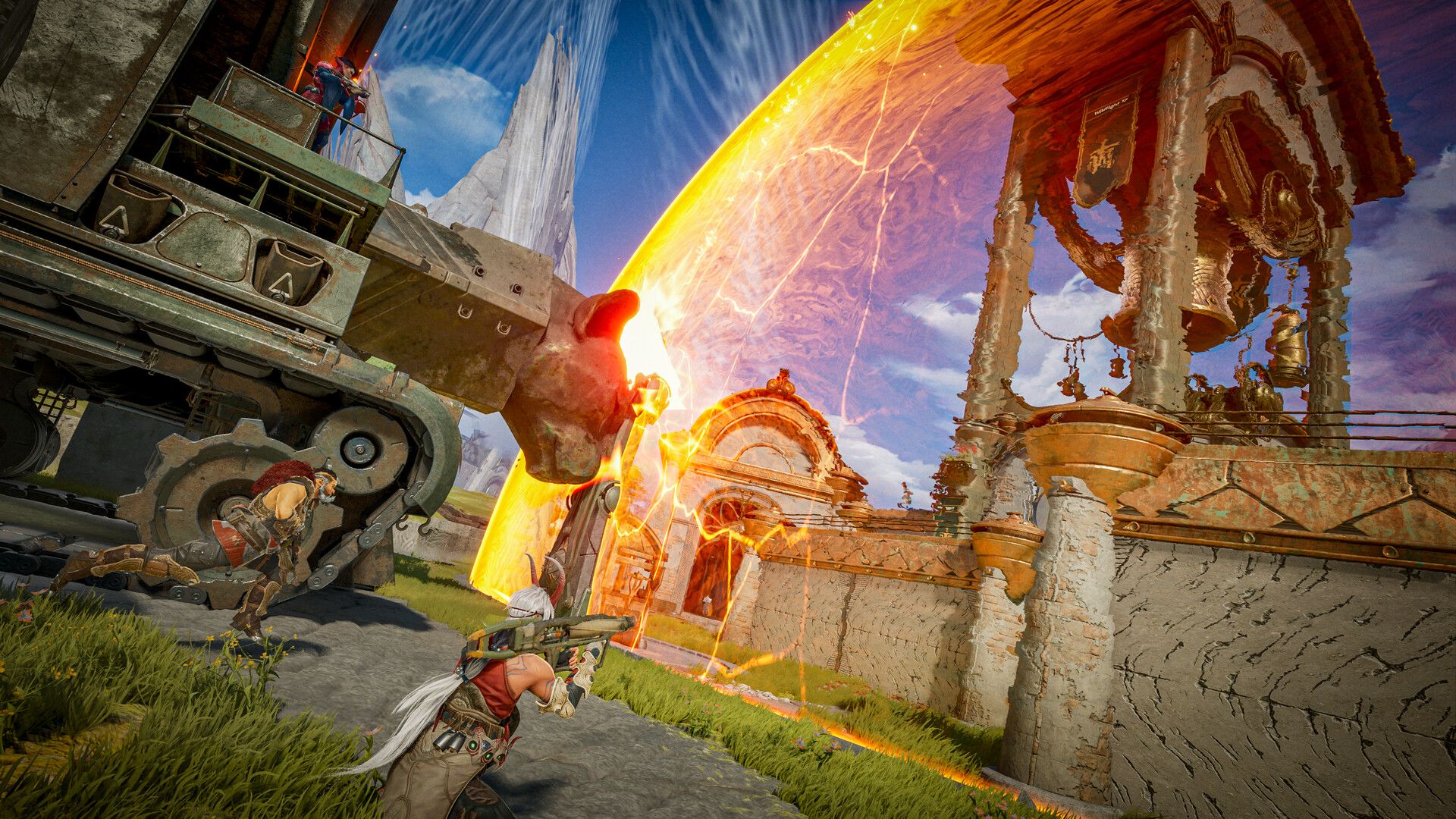
Как включить Secure Boot и TPM 2.0?
Требования безопасности застают многих игроков врасплох, особенно тех, у кого старые системы или пользовательские сборки. Вам следует проверить свой текущий статус, прежде чем пытаться внести какие-либо изменения.
Проверка статуса Secure Boot
Нажмите Windows + R, чтобы открыть окно "Выполнить", затем введите msinfo32 и нажмите Enter. В разделе "Сводка системы" найдите Состояние безопасной загрузки. Если там указано "Включено", все в порядке. Если отображается "Отключено" или "Не поддерживается", вам нужно будет включить его через BIOS.
Проверка TPM 2.0
Снова нажмите Windows + R, введите tpm.msc и нажмите Enter. В окне "Управление TPM" ваш статус будет указан в разделе "Состояние". Вам нужно увидеть "TPM готов к использованию".
Включение обеих функций в BIOS
Вот где все становится техническим. Перезагрузите ПК и многократно нажимайте Delete, F2 или F10 (в зависимости от производителя вашей материнской платы) во время загрузки, чтобы войти в настройки BIOS/UEFI.
Перейдите в раздел "Безопасность" (Security) или "Загрузка" (Boot). Найдите параметры с названиями:
- Secure Boot (включите этот параметр)
- TPM Device или fTPM (включите этот параметр)
- UEFI Boot Mode (должен быть включен для Secure Boot)
После включения этих функций сохраните изменения и выйдите из BIOS. Windows должна загрузиться нормально с активной расширенной безопасностью.
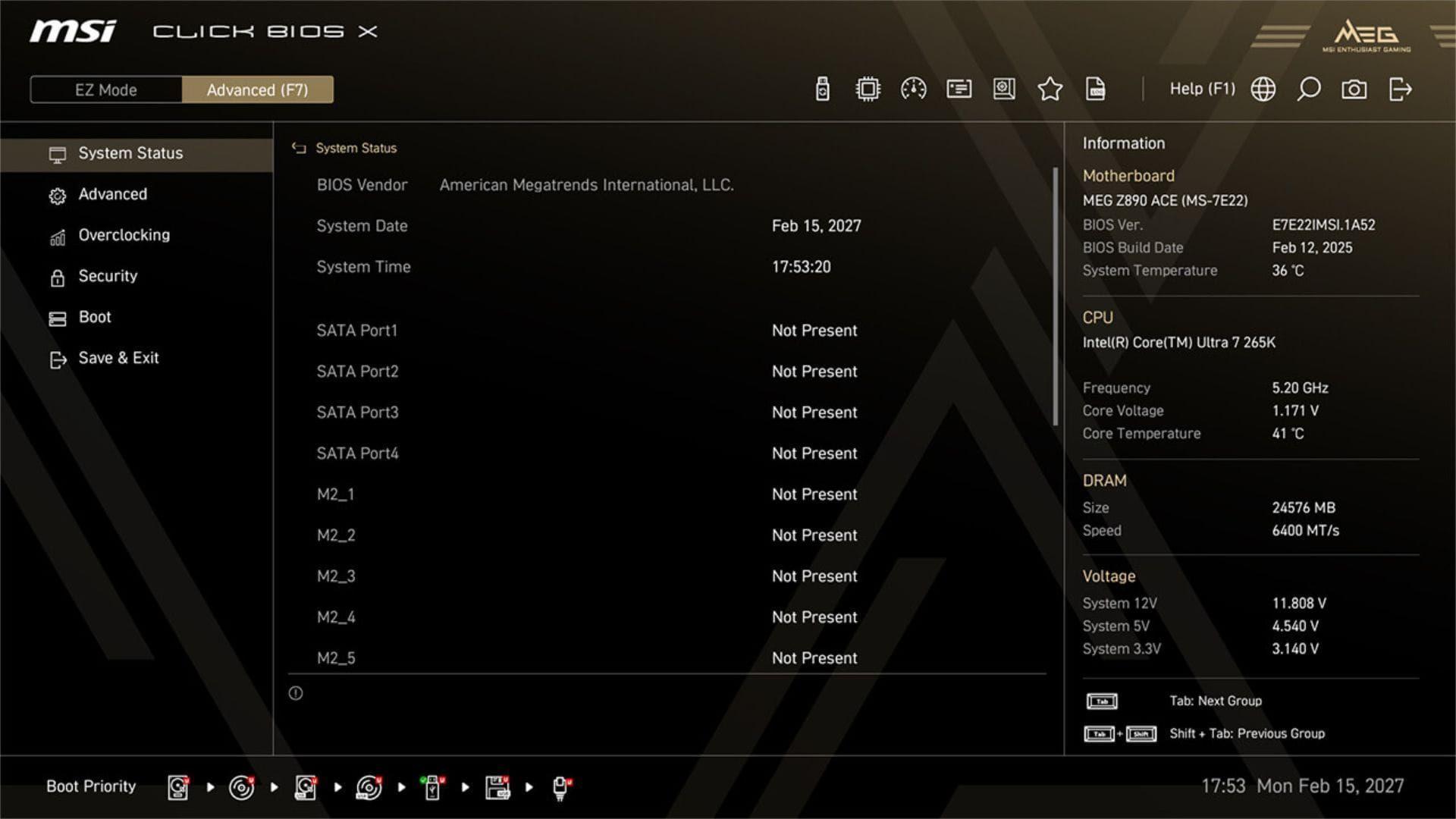
Настройки BIOS Secure Boot
Какие настройки Windows повышают производительность?
Windows запускает множество фоновых процессов, которые конкурируют за системные ресурсы. Оптимизация этих настроек освобождает мощность для Highguard.
Оптимизация плана электропитания
Нажмите Windows + R, введите powercfg.cpl и нажмите Enter. Выберите Высокая производительность (High Performance) или Максимальная производительность (Ultimate Performance), если доступно. Эти режимы отдают приоритет производительности над энергосбережением, что критически важно для поддержания стабильной частоты кадров во время длительных игровых сессий.
| План электропитания | Влияние на производительность | Влияние на батарею |
|---|---|---|
| Сбалансированный | Умеренный FPS | Увеличенное время работы от батареи |
| Высокая производительность | Максимальный FPS | Сокращенное время работы от батареи |
| Максимальная производительность | Абсолютно максимальный FPS | Минимальное время работы от батареи |
Отключение игрового режима и записи
Перейдите в Настройки > Игры > Игровой режим Xbox Game Bar и отключите его. Эта функция Microsoft потребляет ресурсы для записи и создания скриншотов, что вам не нужно, если вы используете сторонние инструменты или просто играете.
Аналогично, перейдите в Настройки > Игры > Записи и отключите фоновую запись. Эти функции работают постоянно, потребляя циклы процессора, которые могли бы пойти на увеличение частоты кадров.
Включение игрового режима
В отличие от предыдущих настроек, игровой режим (Game Mode) вам как раз нужно включить. Найдите его по пути Настройки > Игры > Игровой режим и включите. Эта функция Windows оптимизирует системные ресурсы для игр, отдавая приоритет вашей игре над фоновыми задачами.
Как следует настраивать внутриигровую графику?
Настройки графики Highguard напрямую влияют на частоту кадров и визуальную четкость. Совет для профессионалов: соревновательное преимущество часто достигается за счет более низких настроек, которые максимизируют видимость и отзывчивость, а не максимальных значений всего подряд.
Приоритетные настройки для соревновательной игры
Начните с этих базовых конфигураций:
- Режим отображения: Полноэкранный (не оконный без рамки)
- Разрешение: Нативное разрешение для четкости
- V-Sync: Отключено (уменьшает задержку ввода)
- Ограничение частоты кадров: Без ограничений или 300 кадров в секунду
- Сглаживание: Низкое или Среднее
- Качество текстур: Среднее (Высокое, если есть запас видеопамяти)
- Качество теней: Низкое
- Качество эффектов: Низкое или Среднее
- Постобработка: Низкое
Качество теней и эффектов сильнее всего влияют на производительность, при этом давая минимальное соревновательное преимущество. Вам следует отдавать приоритет стабильности кадров над визуальной детализацией в перестрелках.
Отслеживайте свою производительность
Включите внутриигровой счетчик FPS, чтобы отслеживать изменения производительности по мере настройки параметров. Ваша цель — частота кадров, которая стабильно превышает частоту обновления вашего монитора. Если у вас монитор 144 Гц, нацеливайтесь на 200+ FPS для плавной игры с запасом во время интенсивных сцен.
Какие настройки Диспетчера задач улучшают FPS?
Диспетчер задач Windows предлагает мощные опции оптимизации, которые многие игроки упускают из виду. Эти изменения говорят Windows отдавать приоритет Highguard над другими процессами.
Установка приоритета процесса
Запустите Highguard, затем нажмите Ctrl + Shift + Esc, чтобы открыть Диспетчер задач. Перейдите на вкладку Подробности (Details) и найдите все процессы, начинающиеся с "Highguard" или исполняемого имени игры.
Щелкните правой кнопкой мыши по каждому процессу Highguard, наведите курсор на Установить приоритет (Set Priority) и выберите Высокий (High) или Реалтайм (Realtime). Приоритет Realtime дает игре абсолютное предпочтение, но может вызвать нестабильность системы, если другие критически важные процессы нуждаются в ресурсах.
Управление программами автозапуска
Все еще в Диспетчере задач, нажмите на вкладку Автозагрузка (Startup). Отключите автоматический запуск для несущественных программ, таких как:
- Веб-браузеры
- Приложения для чата (если вы не используете их для командной связи)
- Менеджеры обновлений
- Инструменты синхронизации облачного хранилища
Эти приложения потребляют ОЗУ и циклы процессора в фоновом режиме. Вы всегда можете запустить их вручную, когда они понадобятся.
Стоит ли настраивать параметры NVIDIA или AMD?
Панель управления вашей видеокарты предлагает дополнительную оптимизацию помимо внутриигровых настроек. Эти настройки уменьшают задержку ввода и улучшают стабильность кадров.
Настройки панели управления NVIDIA
Щелкните правой кнопкой мыши по рабочему столу и откройте Панель управления NVIDIA. Перейдите в раздел Управление параметрами 3D (Manage 3D Settings) и настройте следующие параметры для Highguard:
- Режим управления электропитанием: Предпочтение максимальной производительности
- Фильтрация текстур — Качество: Производительность
- Многопоточная оптимизация: Вкл.
- Вертикальная синхронизация: Откл.
- Режим низкой задержки: Ультра (если доступно)
Настройки AMD Radeon
Откройте AMD Software из системного трея. В разделе "Игры" > "Глобальные настройки графики" (Gaming > Global Graphics) настройте:
- Anti-Lag: Включено
- Radeon Boost: Включено
- Radeon Image Sharpening: Опционально (небольшая потеря FPS)
- Ожидание вертикального обновления: Всегда Откл.
- Качество фильтрации текстур: Производительность
Программное обеспечение обоих производителей позволяет создавать профили для каждой игры. Создайте один специально для Highguard, чтобы не влиять на другие приложения.
Что насчет оптимизации сети?
Highguard требует стабильного широкополосного подключения. Проблемы с сетью проявляются как "резиновый" эффект (rubber-banding), задержка регистрации попаданий и отключения в критические моменты.
Настройка маршрутизатора
Получите доступ к настройкам вашего маршрутизатора (обычно по адресу 192.168.1.1 или 192.168.0.1) и включите QoS (Quality of Service), если доступно. Приоритизируйте игровой трафик над потоковым вещанием и загрузками.
Рассмотрите возможность использования проводного Ethernet-соединения вместо Wi-Fi. Проводные соединения обеспечивают стабильную задержку и устраняют беспроводные помехи, вызывающие потерю пакетов.
Закройте приложения, потребляющие много трафика
Перед запуском Highguard закройте:
- Стриминговые сервисы (Netflix, YouTube)
- Торрент-клиенты
- Сервисы облачного резервного копирования
- Вкладки браузера с автовоспроизведением медиа
Эти приложения конкурируют за пропускную способность, увеличивая ваш пинг и вызывая скачки задержки.
Как пользователи Linux справляются с этими требованиями?
Реальность такова: требования Highguard к Secure Boot и Easy Anti-Cheat фактически блокируют нативную игру на Linux. Античит-система ожидает окружения Windows и не будет корректно работать через слои совместимости, такие как Proton.
У геймеров на Linux есть три варианта:
- Двойная загрузка Windows специально для Highguard
- Используйте облачные игровые сервисы, которые транслируют версии для Windows
- Ждите возможной поддержки Linux (маловероятно, учитывая текущие тенденции)
Виртуальные машины также не подойдут, так как античит обнаруживает виртуализацию и блокирует доступ. Для тех, кто предан играм на Linux, это еще одна игра, присоединяющаяся к растущему списку несовместимых соревновательных шутеров.
Если вы подумываете о том, чтобы попробовать Highguard после всей этой настройки, ознакомьтесь с нашим обзором Highguard: Запуск близится после критики на Game Awards, чтобы понять реакцию сообщества. Возможно, вы также захотите ознакомиться с другими Лучшими релизами игр на январь 2026 года, если составляете игровой календарь.
Распространенные проблемы с производительностью и их решения
Даже при оптимальных настройках вы можете столкнуться с конкретными проблемами. Вот наиболее частые проблемы и их решения:
Заикания, несмотря на высокий FPS: Обновите драйверы видеокарты и полностью отключите Windows Game DVR через редактирование реестра, если стандартный метод не работает.
Падение кадров во время использования способностей: Еще больше снизьте качество эффектов и убедитесь, что ваша видеокарта не перегревается. Проверьте температуры с помощью программ мониторинга.
Задержка ввода: Отключите V-Sync везде (в игре и в панели управления видеокартой), убедитесь, что игровой режим активен, и проверьте, что частота опроса мыши не установлена слишком высокой (1000 Гц оптимально для большинства систем).
Вылеты при запуске: Убедитесь, что Secure Boot и TPM 2.0 правильно включены. Переустановите Easy Anti-Cheat через папку установки игры.
Ключ к успеху здесь — систематическое тестирование. Изменяйте по одному параметру за раз, сыграйте несколько матчей и отслеживайте производительность, прежде чем корректировать другую переменную. Такой методичный подход позволяет точно определить, какие настройки влияют на вашу конкретную аппаратную конфигурацию.
С этими оптимизациями вы получите максимально плавную работу Highguard, что даст вам конкурентное преимущество, необходимое в этом требовательном рейд-шутере. Ваше оборудование и так работает достаточно тяжело, без того чтобы Windows и плохие настройки сдерживали его.