Поиск игр, статей, руководств...CtrlK
ВойтиНачать
Увеличьте FPS в Marathon с помощью настроек игры, оптимизации Windows и сети для более плавной и конкурентной игры.

Автор:
Больше руководств GAMES.GG в Google
Добавьте нас в избранные источники, и наш контент будет отображаться первым в результатах поиска.
Гайд по Sentinel в Marathon: контроль зон в Season 2
Изучите способности Sentinel, лучшие сборки Season 2 и тактику контроля зон, чтобы эффективно ловить врагов в ловушки.
Гайд по Sentinel Shell в Marathon: способности и билды 2-го сезона
Освойте Sentinel Shell в 2-м сезоне Marathon с помощью лучших билдов, снаряжения и тактик контроля территории.
Гайд по Marathon Sponsored Survival: соло-прохождение PvE
Перестаньте умирать в Sponsored Survival. Узнайте, как закрыть доступ ROOKs в лобби и выжить в Night Marsh в одиночку.
Плавный, стабильный FPS в Marathon — это не просто красивая картинка. От него напрямую зависит, попадут ли ваши выстрелы, будет ли отзывчивым ваше движение и переживете ли вы финальную схватку на эвакуации, а не будете устранены кем-то с более чистой настройкой. Это руководство проведет вас через все уровни оптимизации производительности, от внутриигровых настроек до конфигурации Windows и стабильности сети, чтобы вы могли достичь конкурентоспособного FPS и удерживать его.
Marathon — это динамичный экстракционный шутер, где выживание решают доли секунды. При 30 FPS движение ощущается замедленным, а выстрелы — неточными. При 144+ FPS ваши действия почти мгновенно отражаются на экране, трекинг остается стабильным в хаосе перестрелок, а визуальная обратная связь поступает достаточно быстро, чтобы вы могли среагировать.
Вот практический разбор того, что означает каждый диапазон FPS для вашего геймплея:
| Диапазон FPS | Качество опыта | Конкурентоспособность |
|---|---|---|
| 144+ FPS | Идеально плавная, мгновенная обратная связь | ✅ Идеально для ранговых игр |
| 90–144 FPS | Очень плавно, минимальное отставание | ✅ Конкурентоспособно |
| 60–90 FPS | Играбельно, но немного вяло | ⚠️ Незначительное отставание |
| 30–60 FPS | Заметные подтормаживания, задержка ввода | ❌ Сложно конкурировать |
| Ниже 30 FPS | Нестабильно, раздражает | ❌ Неиграбельно |
Разница в производительности между 60 FPS и 144 FPS в такой игре, как Marathon, весьма ощутима. Зоны эвакуации в поздней игре, столкновения с использованием способностей и плотные PvP-бои — все это нагружает вашу систему именно в те моменты, когда стабильные кадры имеют наибольшее значение.
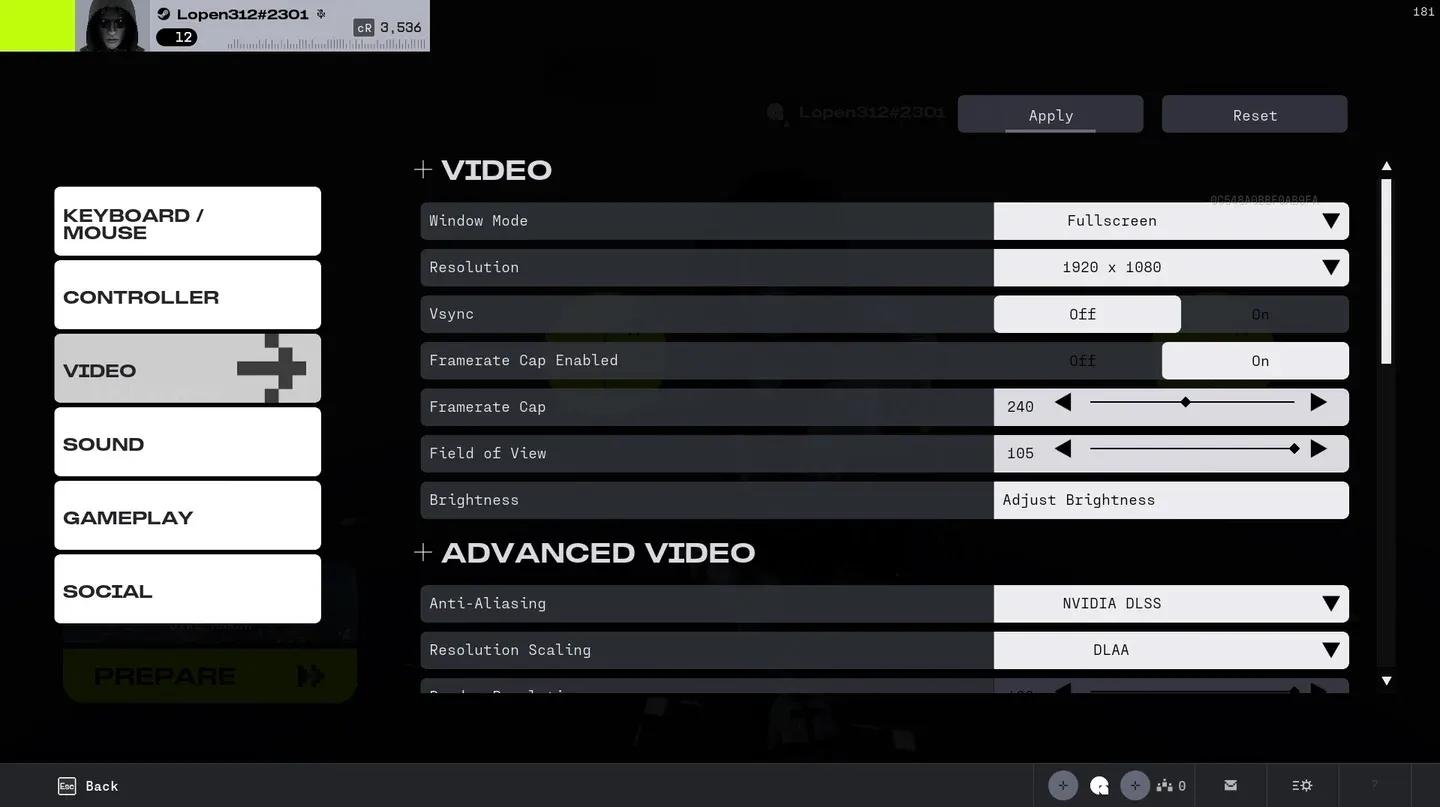
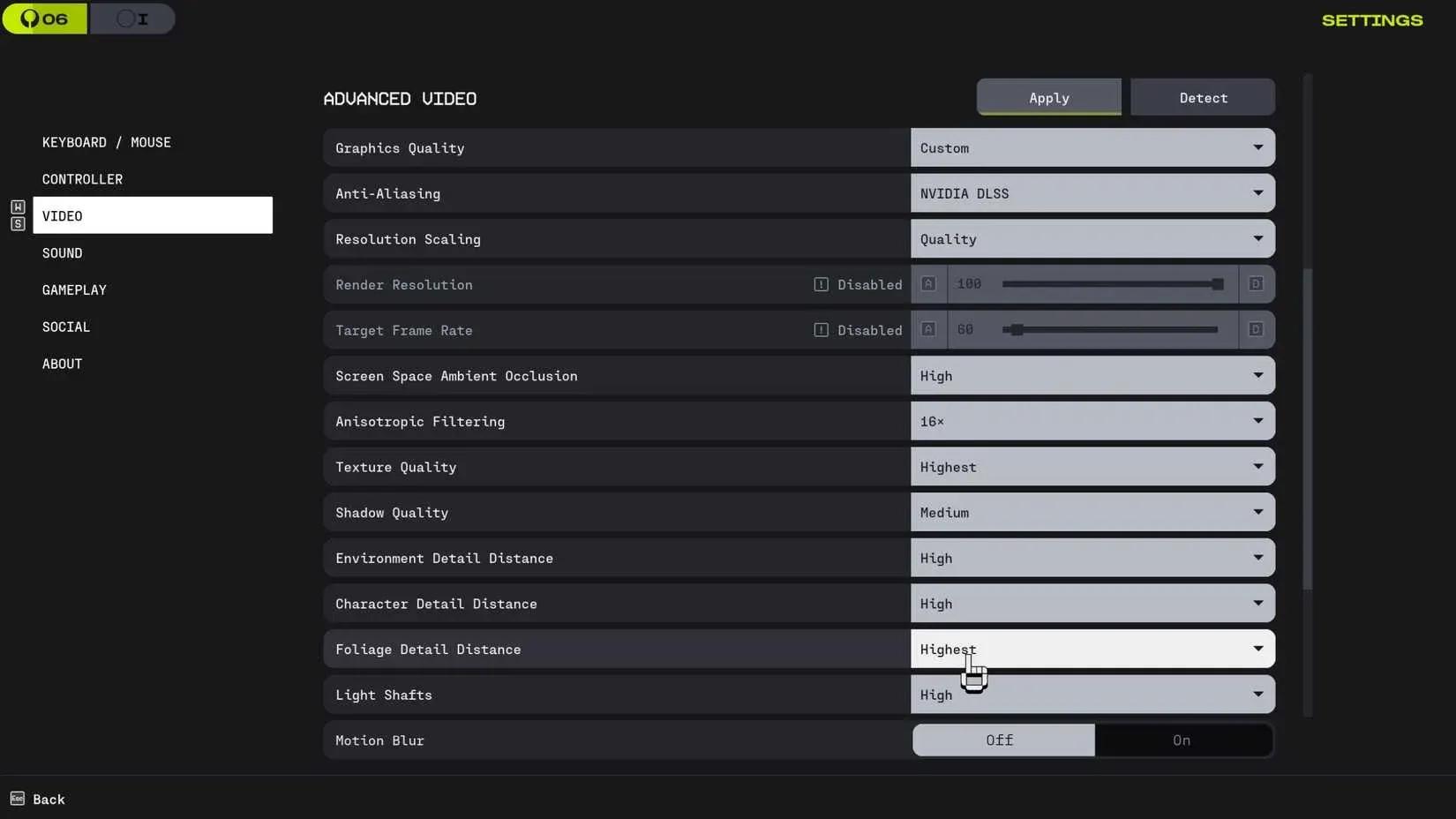
Панель настроек графики Marathon
Первые улучшения производительности вы получите из самой игры. Цель здесь — убрать визуальные эффекты, которые потребляют значительные ресурсы GPU, но не улучшают существенно вашу способность играть.
Играйте в родном разрешении вашего монитора с масштабом отрисовки от 95 до 100%. Слишком агрессивное снижение масштаба отрисовки приводит к размытию, которое затрудняет отслеживание противников, что сводит на нет цель повышения производительности.
Установите общий пресет на Средний или Сбалансированный. Это сохранит качество геометрии и текстур на уровне, который не ухудшает читаемость, одновременно освобождая ресурсы GPU для стабильной выдачи кадров.
Эти настройки имеют самую высокую стоимость производительности и наименьшую игровую ценность:
Установите Тени на Низкое или Среднее. Ультра-качество теней — одна из самых больших причин потери FPS в большинстве шутеров, а визуальная разница в перестрелке незначительна.
Уменьшите эффекты постобработки в целом. Это настройки, которые делают игру кинематографичной, но создают нестабильность во время моментов с большим количеством частиц, таких как взрывы и активация способностей.
Установите лимит FPS немного выше частоты обновления вашего монитора (например, 165, если у вас 144 Гц дисплей). Это предотвратит ненужную работу GPU, сохраняя при этом стабильный темп кадров.
Всегда используйте режим Эксклюзивный полноэкранный режим (Exclusive Fullscreen). Оконный режим и полноэкранный режим без полей добавляют задержку между вашим GPU и дисплеем.
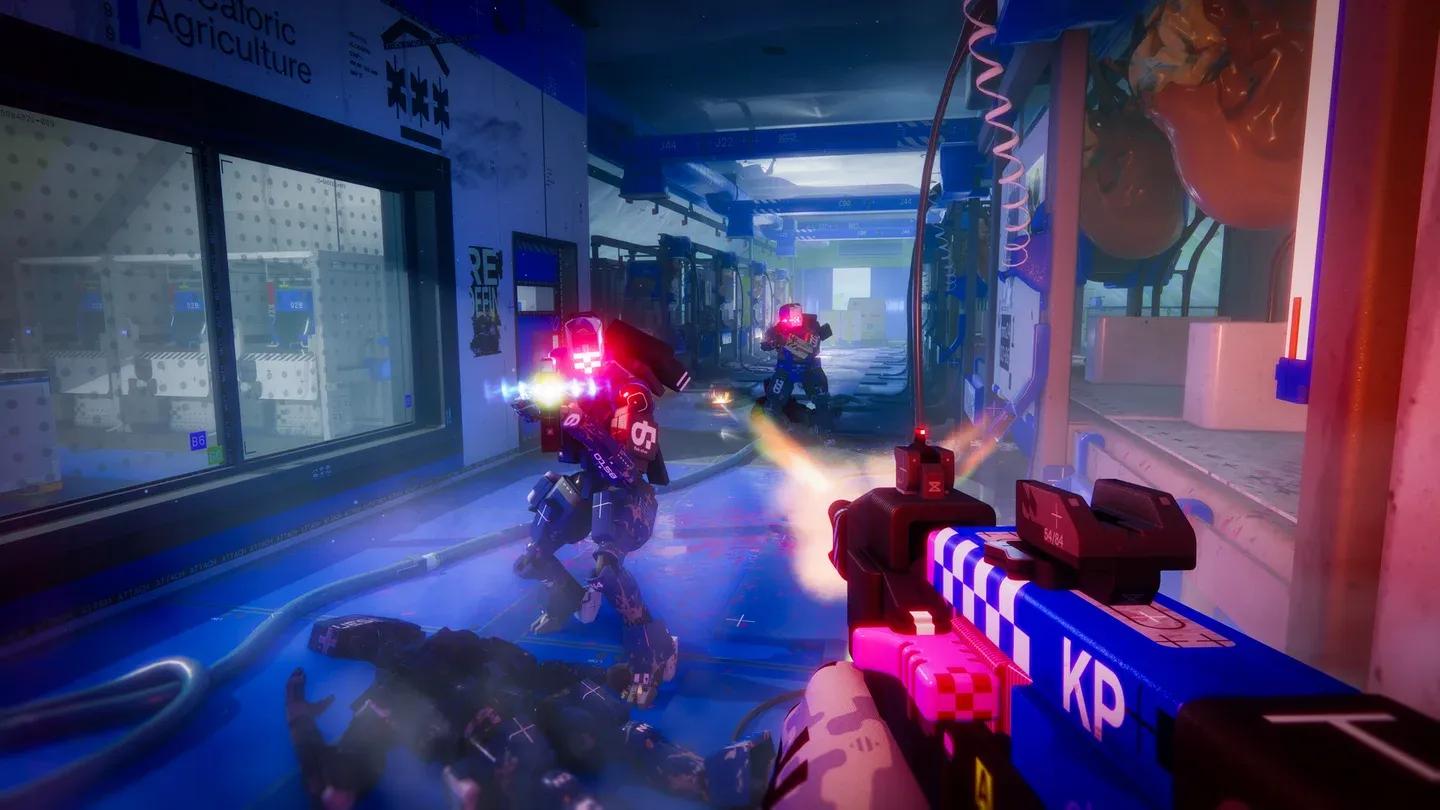
Конфигурация полноэкранного режима
Системные настройки оказывают большее влияние, чем большинство игроков осознают. Эти настройки уменьшают фоновые помехи и гарантируют, что ваш процессор и видеокарта полностью сосредоточены на Marathon.
Xbox Game Bar и Game DVR выполняют фоновые процессы записи, которые потребляют процессор и память. Отключите оба через Параметры > Игры > Xbox Game Bar и Параметры > Игры > Записи. Эти функции полезны для случайной записи, но активно вредят конкурентоспособной производительности.
Перед запуском Marathon закройте все неважное: браузеры, видео Discord, программы для стриминга и любые фоновые обновляторы. Каждое из них конкурирует за время планирования процессора и пропускную способность ОЗУ.
Поддерживайте актуальность драйверов вашего GPU. Как NVIDIA, так и AMD регулярно выпускают обновления драйверов, оптимизированные для новых игр, а устаревшие драйверы — распространенная причина необъяснимых подтормаживаний.
Помимо внутриигровых опций, программное обеспечение вашего GPU предлагает дополнительные элементы управления производительностью, которые большинство игроков никогда не трогают.
Перейдите в раздел Управление параметрами 3D и примените следующие настройки для Marathon:
В разделе Игры > Профиль Marathon:
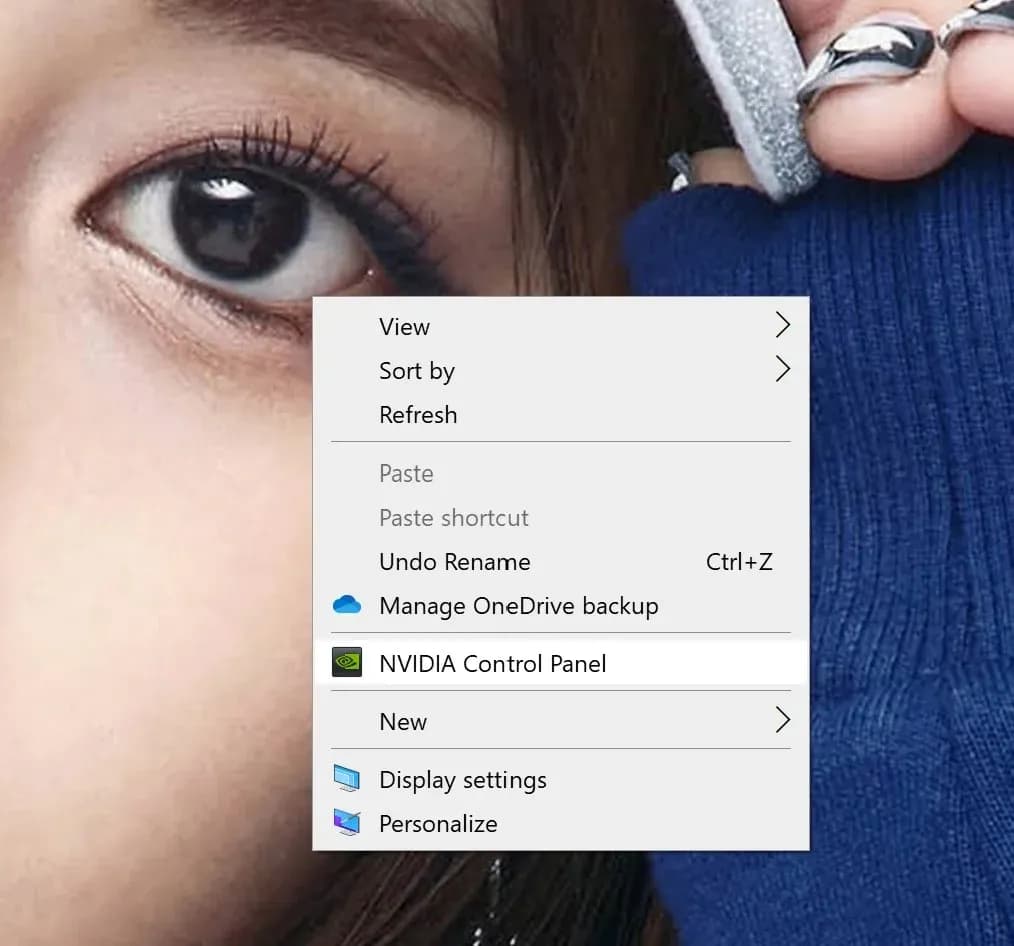
Конфигурация низкой задержки NVIDIA
Вот где многие игроки путаются. FPS кажется чисто аппаратным показателем, но в онлайн-играх соединение между вашей машиной и сервером напрямую влияет на то, как кадры отрисовываются и доставляются.
Вот цепочка: ваши действия отправляются на сервер, сервер их обрабатывает, и ответ возвращается до того, как ваш клиент отрисует следующий кадр. Когда сетевая задержка возрастает или пакеты теряются, эта цепочка разрывается. Клиент игры вынужден ждать повторной синхронизации, что проявляется в микро-задержках, просадках FPS и задержке регистрации попаданий.
Специфические симптомы проблем с производительностью, вызванных сетью, включают:
Инструменты оптимизации сети, разработанные специально для игр (не VPN, которые маршрутизируют через одиночные туннели и часто увеличивают задержку), используют многопутевую маршрутизацию для поиска наиболее стабильного соединения между вами и игровым сервером. Это стабилизирует темп кадров и может улучшить воспринимаемую производительность на 20–60% в зависимости от того, насколько нестабильной была ваша маршрутизация изначально.
Результаты анализа пинга сети
Прежде чем рассматривать апгрейды, выжмите максимум из того, что у вас уже есть.
Термоменеджмент — это самая упускаемая из виду бесплатная возможность повышения производительности. Скопление пыли ограничивает воздушный поток, повышает температуру и вызывает тепловое дросселирование, что напрямую снижает ваш стабильный FPS. Очистите свой ПК физически, убедитесь, что вентиляторы корпуса расположены для хорошего воздушного потока, и следите за температурой процессора и видеокарты под нагрузкой.
Если ваш процессор или видеокарта постоянно достигают тепловых пределов во время сессий Marathon, повторное нанесение термопасты (продвинутое, но бесплатное решение) может восстановить значительную производительность на старом оборудовании.
Оптимизация имеет свои пределы. Рассмотрите апгрейд, если:
Если вы все же решите обновиться, отдавайте приоритет в следующем порядке:
Каждый уровень этого руководства строится на предыдущем. Внутриигровые настройки снижают нагрузку на GPU. Твики Windows устраняют фоновые помехи. Настройки панели управления GPU уменьшают задержку ввода. Оптимизация сети стабилизирует темп кадров. Обслуживание оборудования предотвращает тепловое дросселирование.
Ни один из этих шагов не требует затрат, и вместе они могут превратить нестабильный, дерганый опыт в стабильную, отзывчивую производительность, которую требует соревновательный экстракционный шутер. Начните с внутриигровых настроек, пройдитесь по системным твикам и уделяйте столько же внимания стабильности кадров, сколько и их количеству. Именно это реально помогает выигрывать бои в Marathon.