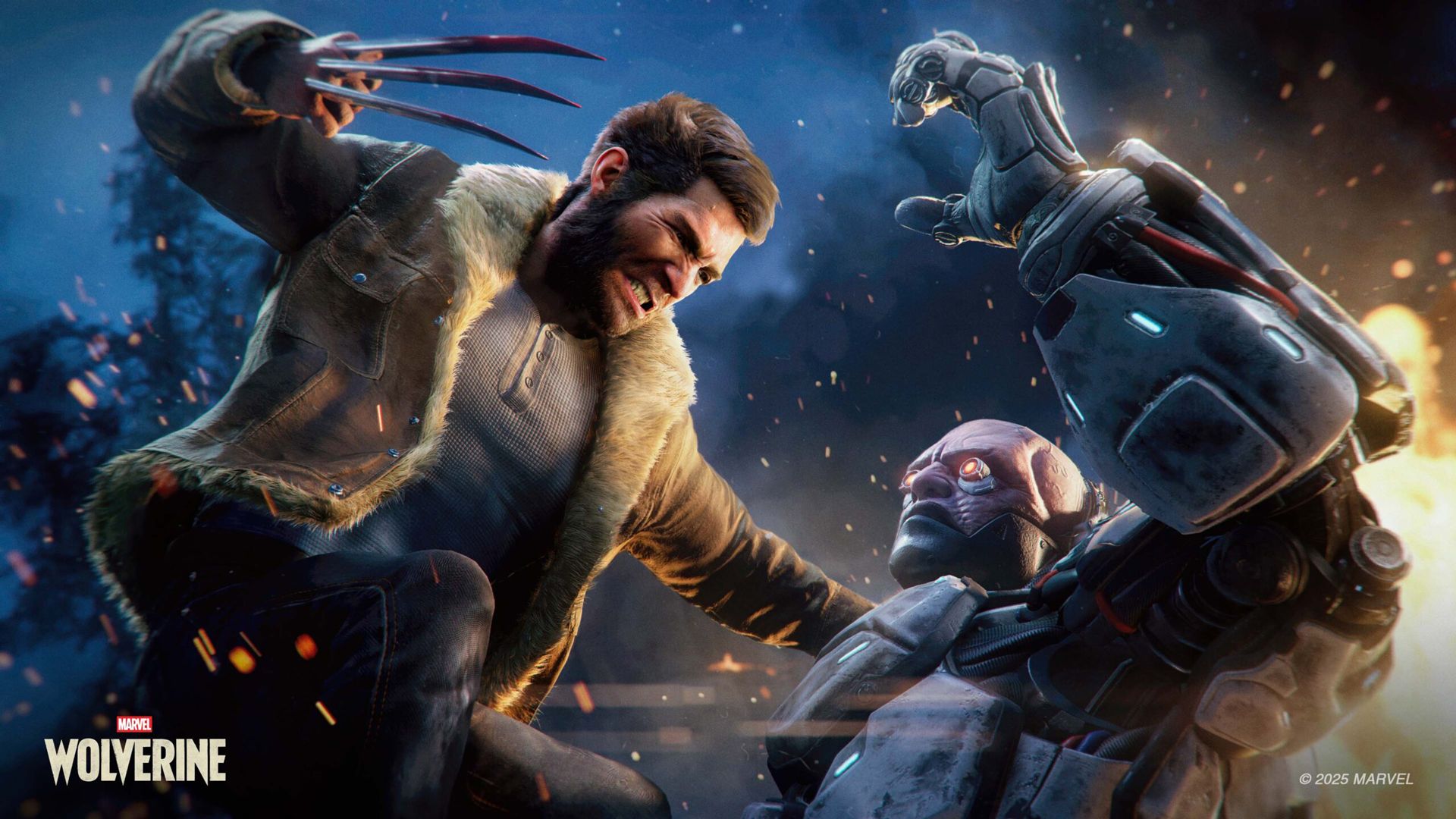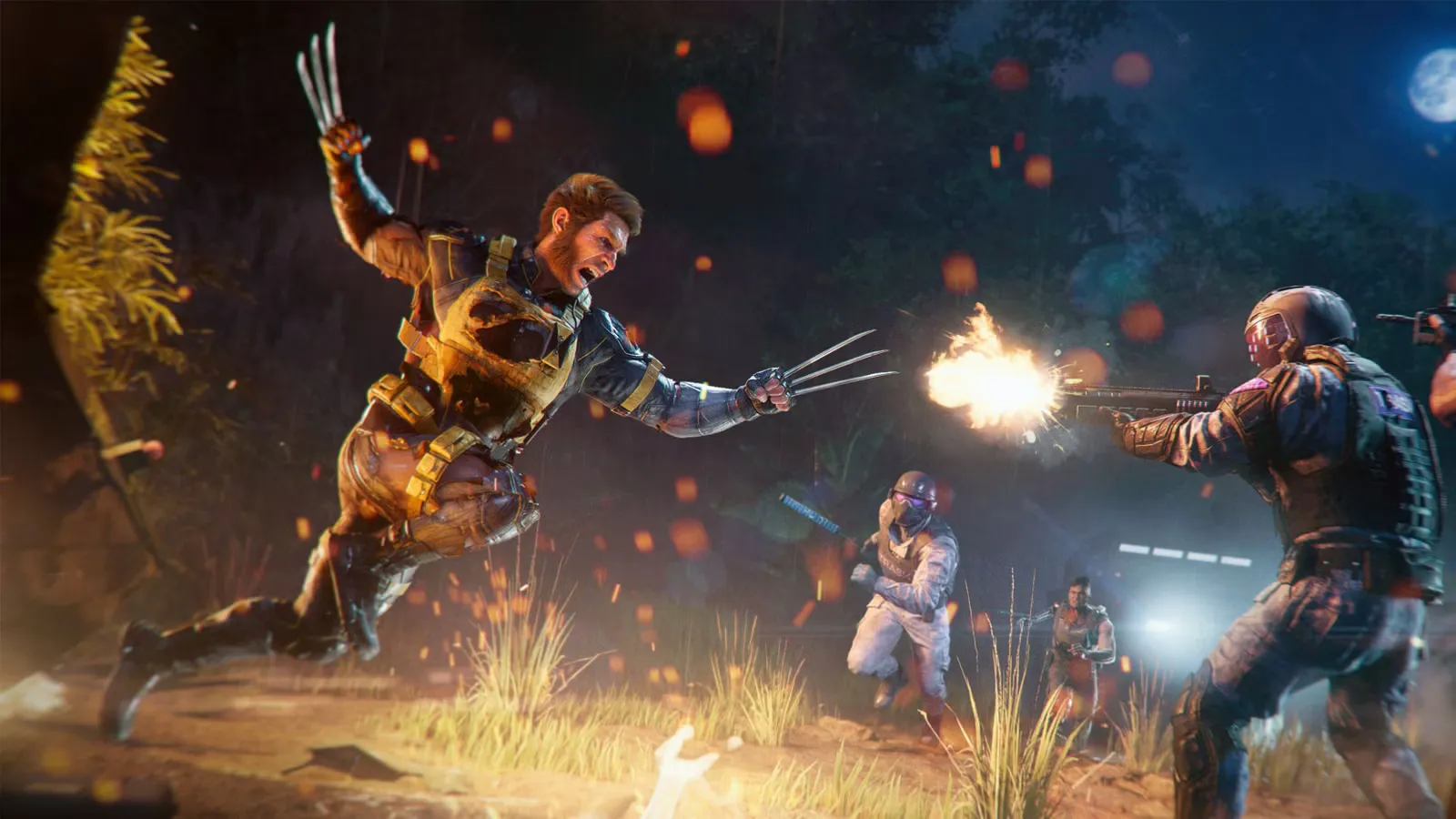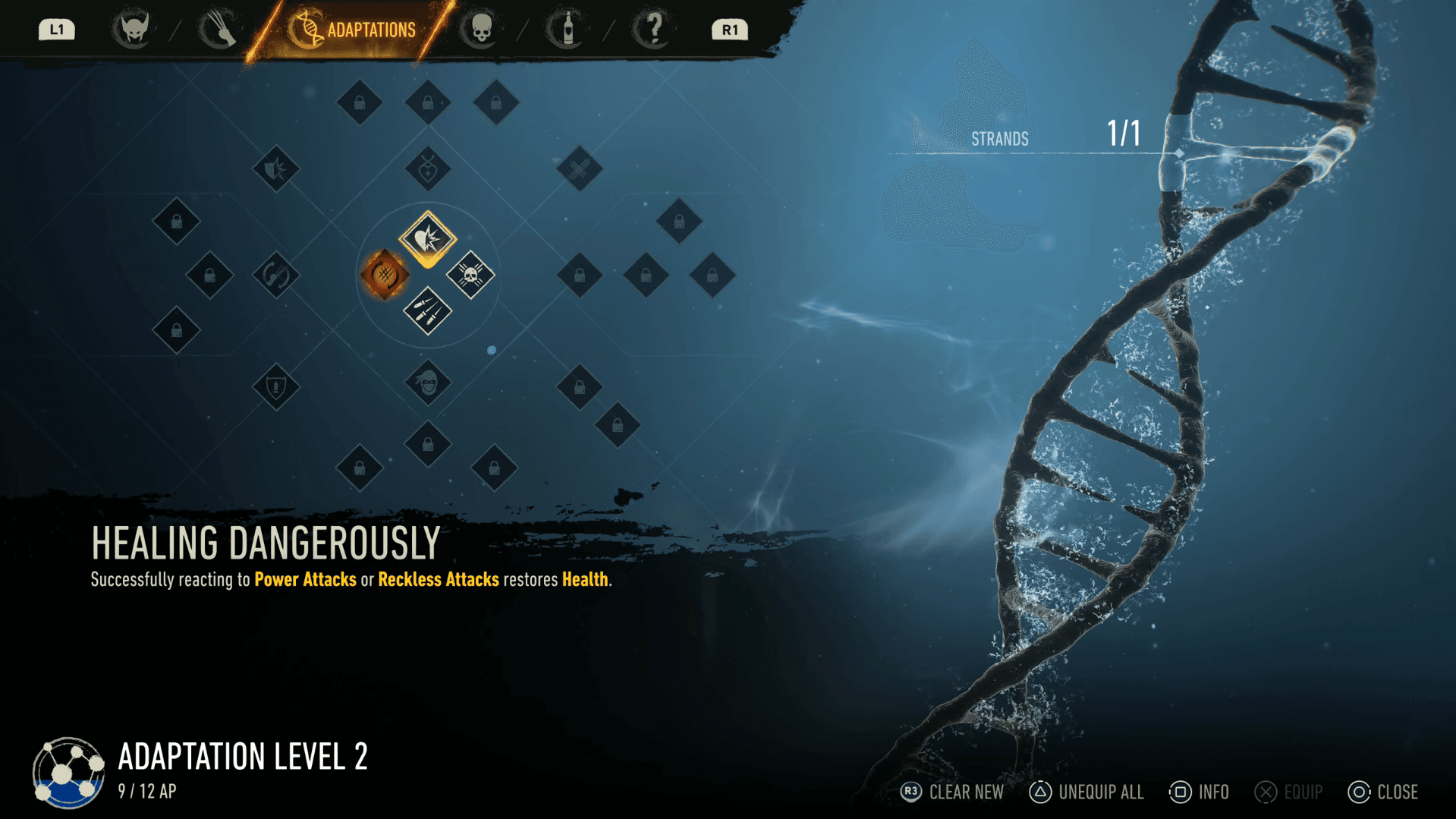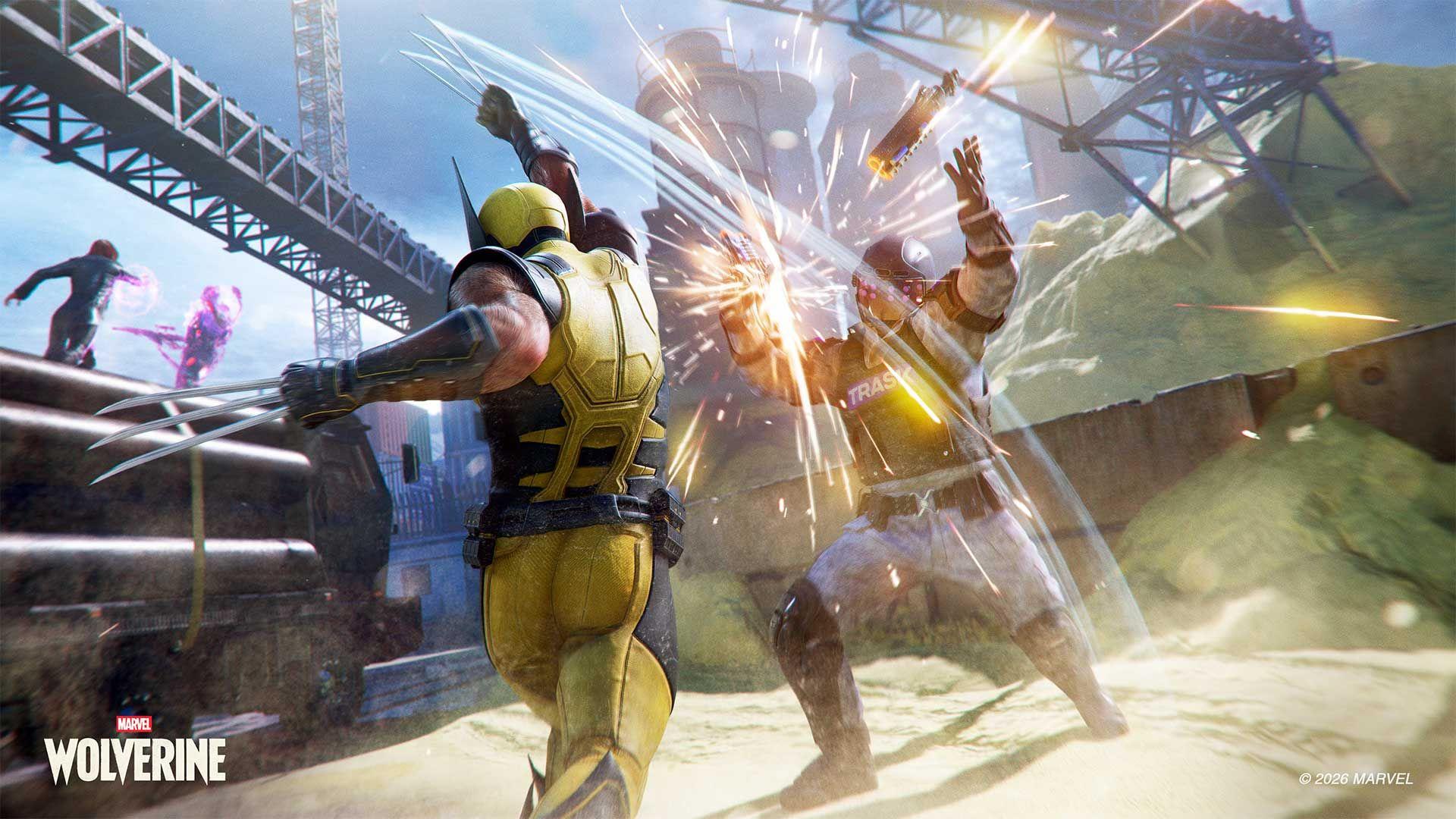

Marvel's Wolverine отлично работает «из коробки», но стандартная конфигурация не раскрывает весь потенциал производительности и качества картинки. Несколько точечных изменений, особенно в настройках графического режима, хроматической аберрации, размытия в движении и чувствительности камеры, сделают геймплей заметно отзывчивее, а изображение — четче. Оптимальный сетап также зависит от того, играете ли вы на обычной PS5 или PS5 Pro, и поддерживает ли ваш дисплей 120 Гц и VRR.
Какие графические настройки лучше всего подходят для Marvel's Wolverine?
Графические настройки сильнее всего влияют на то, как игра выглядит и ощущается. В таблице ниже приведены рекомендуемые параметры для большинства игроков:
| Настройка графики | Рекомендация | Почему |
|---|---|---|
| Графический режим | Performance / Performance Pro | Цель — 60 FPS с эффектами трассировки лучей |
| Хроматическая аберрация | Выкл | Делает картинку четче и чище |
| Размытие в движении | Выкл | Убирает «мыло» при 60 FPS |
| Контрастность | 60 | Добавляет глубины темным участкам |
| Зернистость пленки | 10 (или 3-5) | Сохраняет стилистику или делает картинку чище |

Performance или Fidelity: какой режим выбрать?
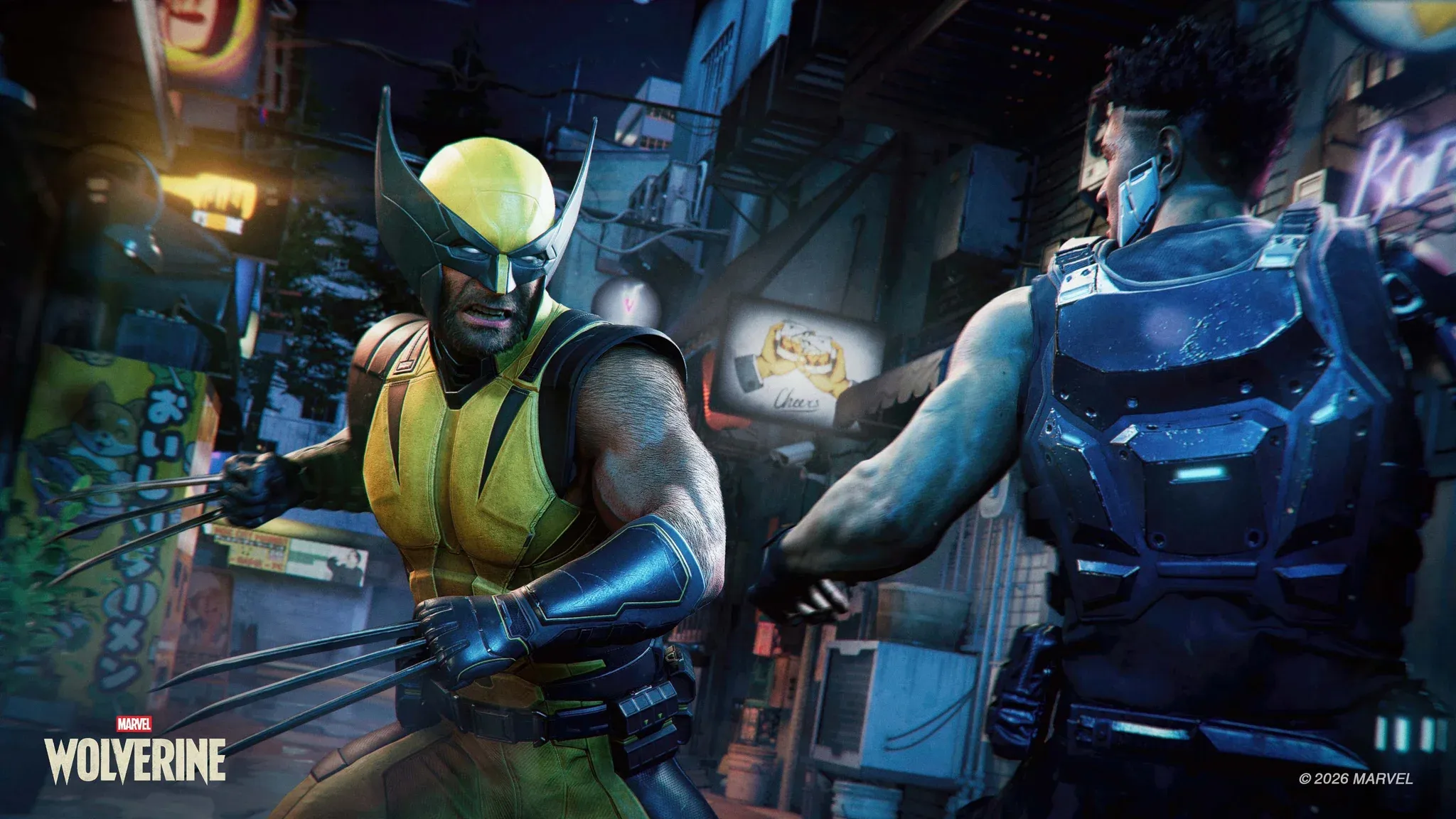
Режим Performance — лучший выбор для подавляющего большинства игроков. На стандартной PS5 он держит 60 FPS при активной трассировке лучей, обеспечивая отличный баланс между качеством картинки и отзывчивым геймплеем. На PS5 Pro аналогом является Performance Pro, который и рекомендуется использовать по умолчанию.
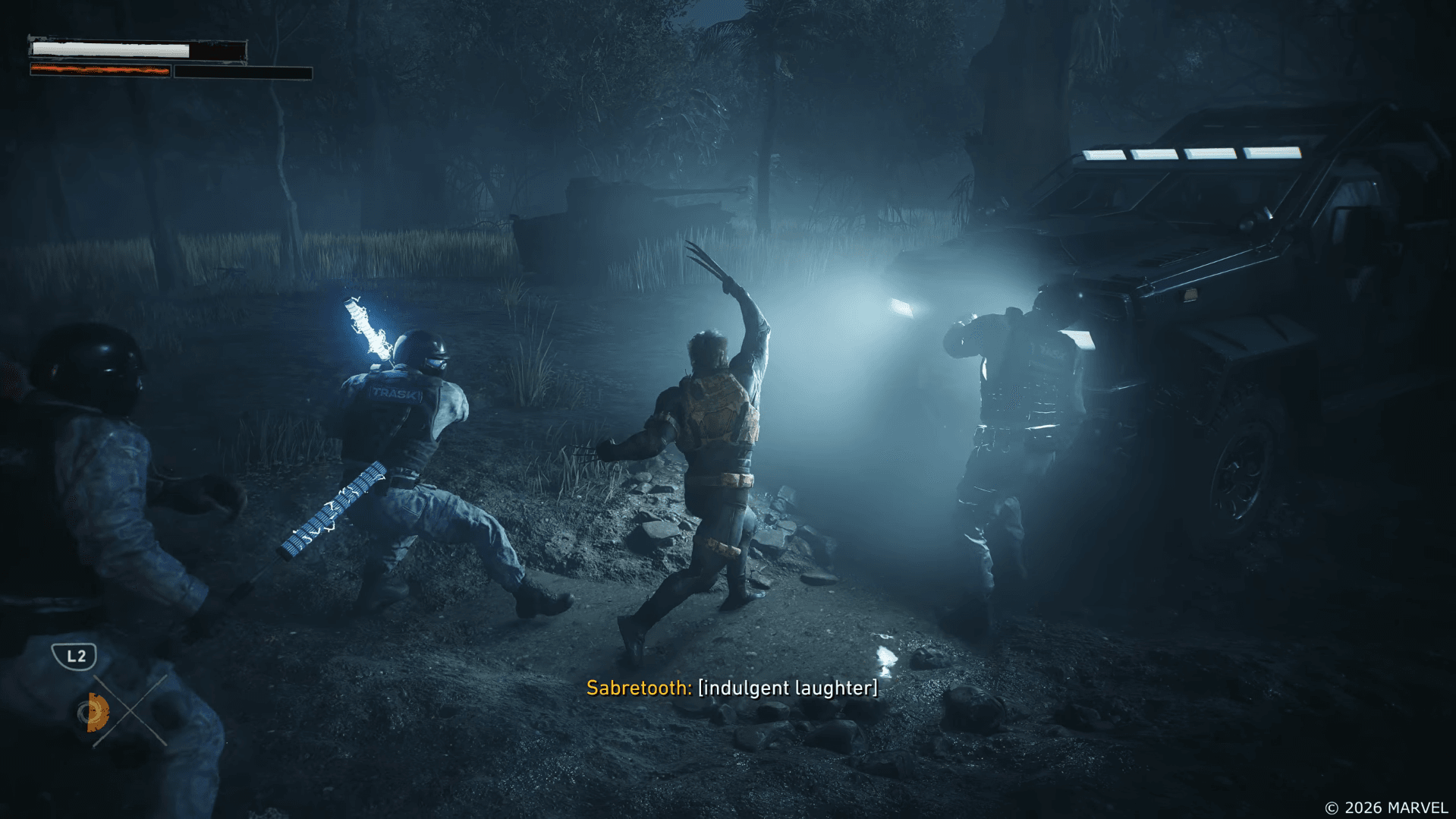
Боевка в Wolverine требует быстрых реакций: парирований, уворотов, стремительных комбо и постоянного вращения камеры между группами врагов. Дополнительные кадры в режиме Performance делают управление гораздо более «плотным». Визуальная разница между Performance и Fidelity есть, но в пылу сражения она гораздо менее заметна, чем разница в частоте кадров.
Режим Fidelity стоит рассматривать только в том случае, если вы играете на обычном 60 Гц дисплее и действительно ставите качество изображения выше отзывчивости управления. Он жертвует частотой кадров ради детализации теней и общего визуального качества. Для экшена с таким темпом большинство игроков не найдут такой размен оправданным.
Гайд по Marvel's Wolverine: лучшие настройки для оптимизации на PS5
Стоит ли отключать хроматическую аберрацию?
Да. Хроматическую аберрацию следует отключить. Этот эффект добавляет цветные ореолы по краям объектов, что придает картинке мягкий, «киношный» вид. При отключении изображение становится заметно четче, особенно во время быстрых движений, когда эти ореолы начинают сильнее всего отвлекать.
Стоит ли отключать размытие в движении?
При 60 FPS размытие в движении (Motion Blur) должно быть выключено. На такой частоте кадров оно не несет пользы и лишь «размазывает» картинку, когда Логан быстро двигается или камера перемещается между целями. В таблице ниже приведены рекомендации по режимам:
| Графический режим | Размытие в движении |
|---|---|
| Performance | Выкл |
| Performance Pro | Выкл |
| Fidelity | Вкл, или по предпочтению |
Игрокам в режиме Fidelity с низкой частотой кадров размытие может пригодиться, так как оно сглаживает рывки при движении. Однако при 60 FPS это лишь лишний визуальный шум.
Какие настройки VRR и 120 Гц лучше?
Если ваш дисплей поддерживает 120 Гц и VRR, стоит настроить следующее:
| Настройка дисплея | Рекомендация |
|---|---|
| Режим 120 Гц | Авто |
| VRR | Сглаженный (Smoothed) |
| Приоритет производительности | Сглаженный (Smoothed) |
| Разблокированный VRR | Опционально |
Сглаженный (Smoothed) — лучший вариант VRR для большинства игроков. Он отдает приоритет стабильности вывода кадров, а не их максимальному количеству, что означает меньше неприятных скачков во время интенсивных боев. Опция Разблокированный (Uncapped) позволяет режиму Performance превышать стандартный лимит в 60 FPS на совместимых дисплеях, что звучит заманчиво, но может привести к менее стабильному опыту в зависимости от вашего железа.
Прежде чем приступать, убедитесь, что Вывод 120 Гц и VRR включены в системных настройках PS5 (Экран и видео). Внутриигровые опции не будут работать, если не настроены параметры на уровне консоли.
Гайд по Marvel's Wolverine: лучшие настройки для оптимизации на PS5
Какие настройки контрастности и зернистости лучше?
Эти две настройки более субъективны, но есть разумные отправные точки:
| Настройка | Рекомендация | Альтернатива |
|---|---|---|
| Контрастность | 60 | По умолчанию, если в темных зонах теряются детали |
| Зернистость пленки | 10 | 3-5 для более чистой картинки |
Установка контрастности на 60 дает темным участкам больше четкости без радикального искажения изображения. Если на вашем дисплее тени начинают терять детали, верните значение ближе к стандартному.
Зернистость пленки на 10 (по умолчанию) неплохо вписывается в суровую визуальную стилистику игры. Мир Wolverine задуман как мрачный, и легкое зерно это подчеркивает. Если же оно вас отвлекает или вы хотите более «звенящую» картинку, значение от 3 до 5 станет отличным компромиссом.
Какая чувствительность камеры лучше для Marvel's Wolverine?
Стандартная чувствительность обзора (Look Sensitivity) на 5 кажется вялой при 60 FPS, особенно когда вы окружены врагами и нужно быстро переключаться между целями.
| Чувствительность | Сценарий |
|---|---|
| 5 | По умолчанию, может казаться медленной |
| 6-7 | Комфортная середина |
| 8 | Рекомендуется для большинства |
Установка на 8 делает развороты между врагами быстрее, а боевку — более отзывчивой. Если 8 кажется слишком дерганой, 6 или 7 станут комфортной серединой. Чувствительность — вещь индивидуальная, поэтому стоит потратить пару минут в первом же бою, чтобы подобрать идеальное значение под себя.
Какие быстрые команды лучше назначить на крестовину?
Marvel's Wolverine позволяет назначить действия на левую и правую кнопки крестовины (D-pad). Самый полезный сетап:
| Кнопка | Рекомендуемое действие |
|---|---|
| Лево | Фоторежим |
| Право | Трекер коллекционных предметов / Взаимодействие |
| Альтернатива | Спецприемы |
Трекер коллекционных предметов на правой кнопке особенно полезен, если вы идете на 100% прохождение. Он подсвечивает ближайшие предметы и объекты для взаимодействия, избавляя от необходимости копаться в меню. Если вы закрываете полный список трофеев, этот шорткат сэкономит кучу времени.
Игроки, которые не охотятся за коллекционками, могут переназначить правую кнопку на Спецприемы, чтобы иметь быстрый доступ к способностям в бою, не прерывая динамику.
Какие настройки доступности стоит включить?
Большинство опций доступности можно оставить по умолчанию. Стоит обратить внимание на две из них:
| Настройка | Рекомендация | Что делает |
|---|---|---|
| Автозавершение QTE | По предпочтению | Автоматически выполняет QTE-инпуты |
| Помощь в навигации | По предпочтению | Направляет камеру к целям |
Автозавершение QTE избавляет от необходимости вручную прожимать кнопки в QTE-сценах. Включите, если не хотите с ними возиться; оставьте выключенным, если хотите полного интерактивного опыта.
Помощь в навигации добавляет подсказки и может ориентировать камеру в сторону цели. Важный момент: она работает отдельно от встроенной системы Чутья Логана. Отключение помощи в навигации не повлияет на визуальные эффекты Чутья, так что они никуда не денутся.
Лучшие настройки вкратце
Для тех, кто хочет получить оптимальную конфигурацию без настройки каждого параметра вручную:
| Настройка | Лучший выбор |
|---|---|
| Графический режим | Performance / Performance Pro |
| Хроматическая аберрация | Выкл |
| Размытие в движении | Выкл |
| VRR | Сглаженный (Smoothed) |
| Режим 120 Гц | Авто |
| Контрастность | 60 |
| Зернистость пленки | 10 или 3-5 |
| Чувствительность обзора | 8 |
| Лево (D-pad) | Фоторежим |
| Право (D-pad) | Трекер коллекционных предметов |
Четыре ключевых изменения — это режим Performance, выключенная хроматическая аберрация, выключенное размытие в движении и чувствительность обзора на 8. Только они одни сделают картинку чище, а боевку — отзывчивее. Все остальное — лишь доводка под себя.
Игрокам с дисплеями 120 Гц и VRR также следует настроить эти функции на уровне системы и выставить VRR в режим «Сглаженный» в игре. Контрастность и зернистость можно подкрутить в зависимости от вашего дисплея и личных предпочтений.
Все остальное, что нужно знать перед началом игры, можно найти в коллекции гайдов по Marvel's Wolverine: структура игры, время выхода и чего ожидать от полного прохождения.