
Чтобы добиться плавной работы Metal Gear Solid Delta: Snake Eater на вашем ПК, необходимо найти правильный баланс между качеством картинки и производительностью. Независимо от того, играете ли вы на мощном игровом сетапе или на Valve Steam Deck, эти оптимизированные настройки помогут вам получить стабильный фреймрейт, сохранив при этом впечатляющую визуальную составляющую. Главное — понимать, какие графические опции сильнее всего влияют на производительность, и настраивать их стратегически под ваше железо.
Гайд по Metal Gear Solid Delta: Snake Eater: лучшие настройки графики для ПК
Подготовка к настройке
Прежде чем переходить к графическим настройкам, стоит подготовить систему для достижения максимальной производительности. Обновите драйверы видеокарты до последней версии, так как для Metal Gear Solid Delta это критически важно. Новые драйверы часто содержат специфические оптимизации под игру, которые могут улучшить стабильность и FPS.
Закройте ненужные фоновые приложения, чтобы освободить ресурсы процессора. Программы вроде Discord, софт для стриминга или браузеры могут существенно влиять на производительность во время стелс-миссий, где стабильность кадров важнее всего.


Конфигурация лучших настроек для ПК
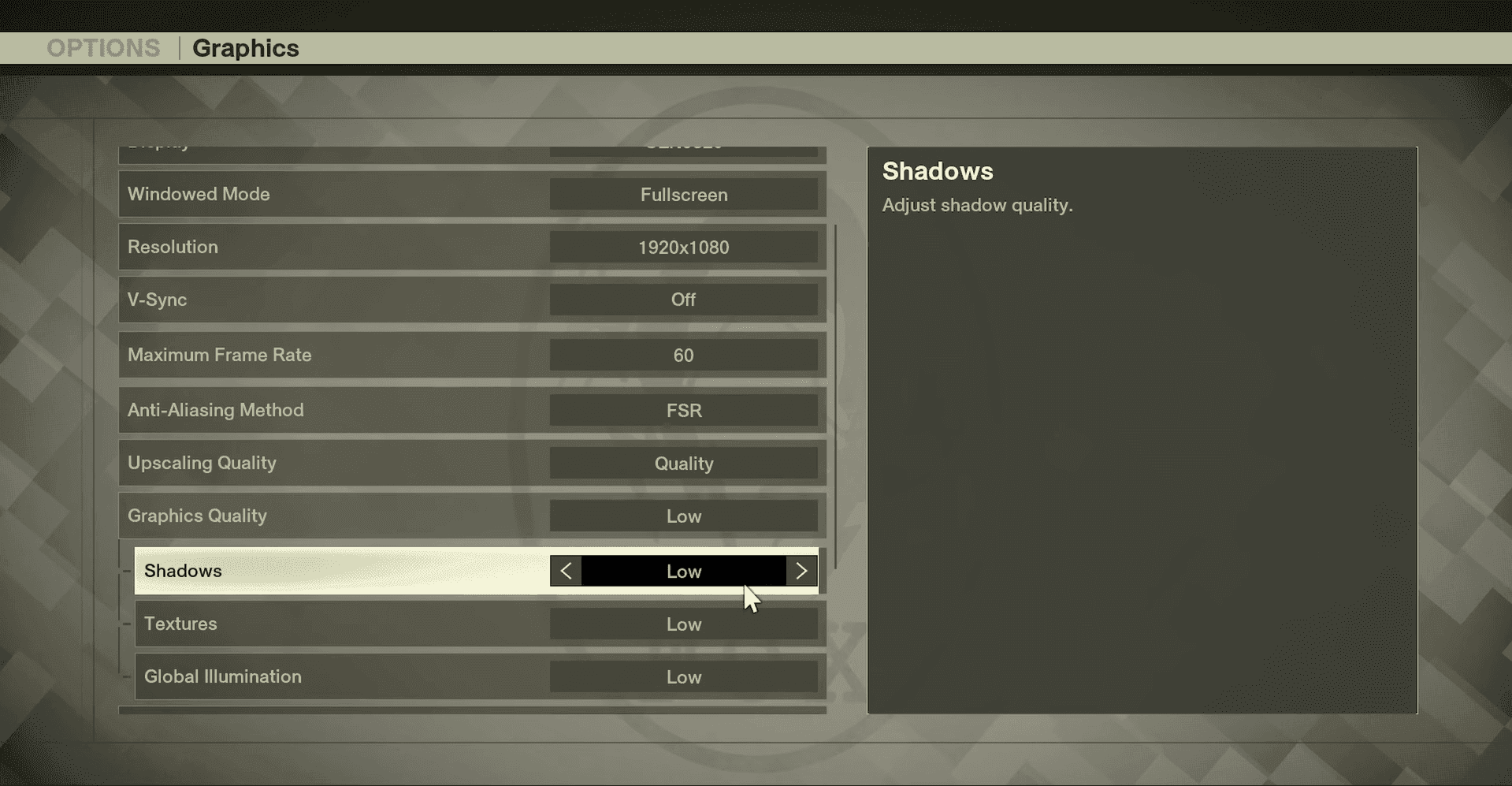
Эти настройки обеспечивают отличный баланс между качеством картинки и производительностью для систем среднего и топового сегмента:
| Настройка | Рекомендуемое значение | Влияние на производительность |
|---|---|---|
| Режим окна | Полноэкранный | Низкое |
| V-Sync | Выкл. (с VRR) / Вкл. (без VRR) | Среднее |
| Сглаживание | DLSS (NVIDIA) / TSR (AMD) | Высокое |
| Качество апскейлинга | Quality | Высокое |
| Тени | Низкие | Очень высокое |
| Текстуры | Ультра | Низкое |
| Глобальное освещение | Среднее | Высокое |
| Bloom | Высокое | Низкое |
Графические настройки
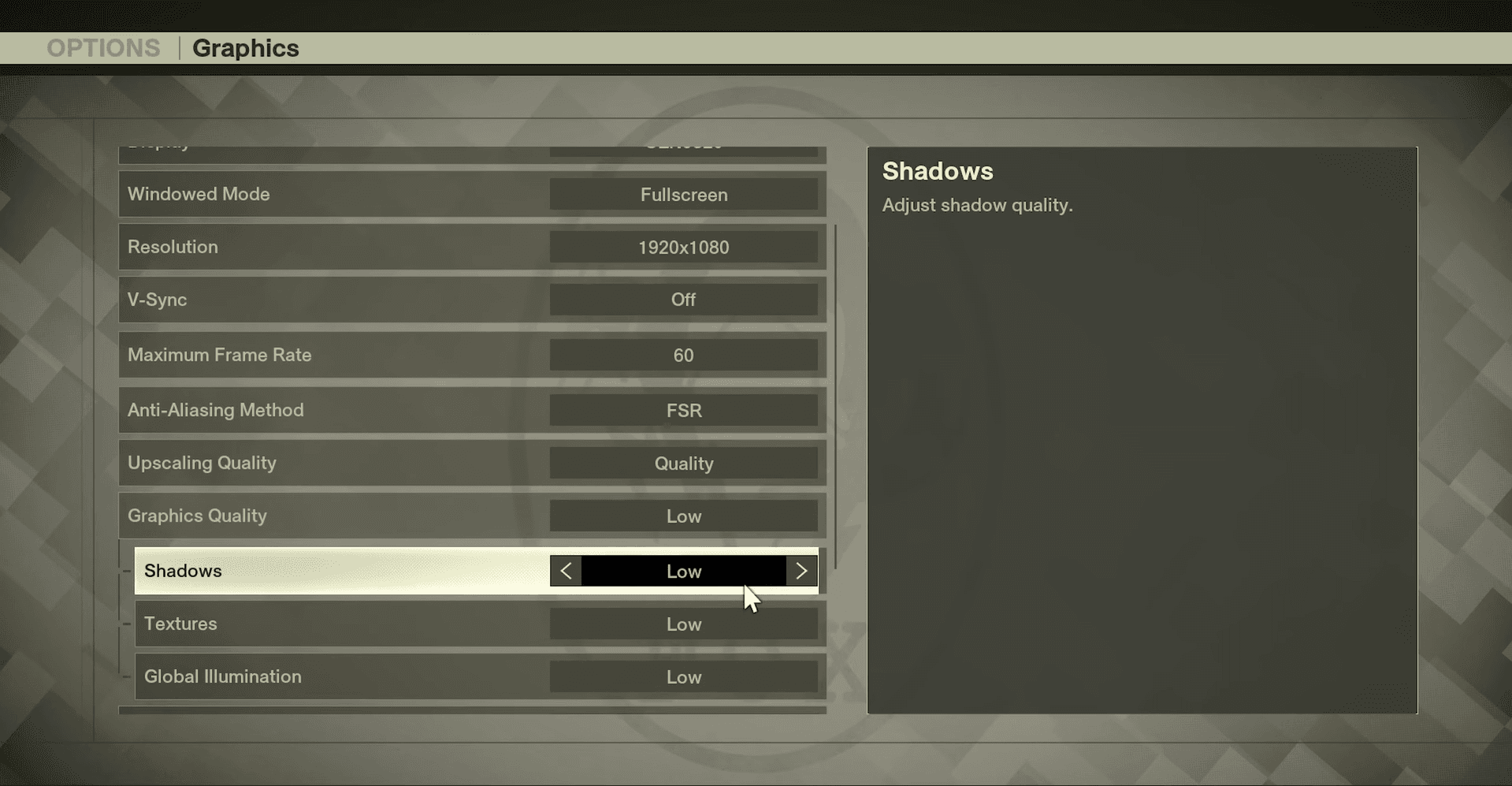
Разрешение и дисплей: установите разрешение, соответствующее нативному разрешению вашего монитора, чтобы получить максимально четкую картинку. Использование режима Fullscreen обычно обеспечивает лучшую производительность, чем оконные альтернативы.
Сглаживание и апскейлинг: включите DLSS, если у вас видеокарта NVIDIA RTX — это значительно повышает производительность при сохранении качества изображения. Для пользователей AMD аналогичные преимущества дает TSR (Temporal Super Resolution). Установите качество апскейлинга на Quality для достижения наилучшего баланса.
Качество теней: тени потребляют огромное количество ресурсов GPU в Metal Gear Solid Delta. Установка их на Low дает самый большой прирост производительности при минимальном влиянии на визуал во время геймплея.
Гайд по Metal Gear Solid Delta: Snake Eater: лучшие настройки графики для ПК
Продвинутая оптимизация
Настройка V-Sync
Если у вас монитор с поддержкой G-Sync или FreeSync, отключите V-Sync, чтобы снизить инпут-лаг и сохранить плавность картинки. На стандартных мониторах включите V-Sync, чтобы избежать разрывов изображения.
Размытие в движении и глубина резкости
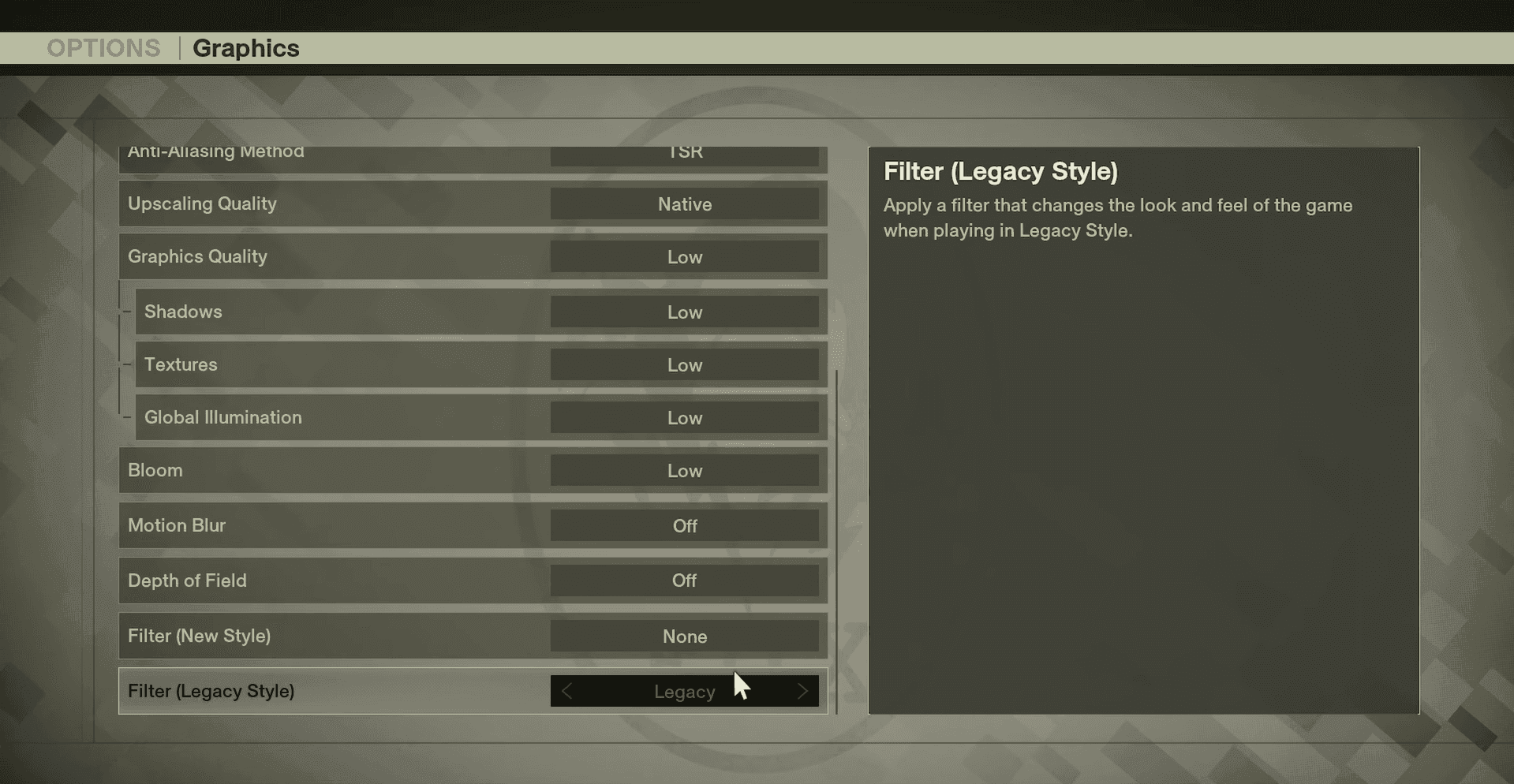
Отключите Motion Blur и Depth of Field для более четкой картинки во время быстрых перемещений и повышения производительности. Эти эффекты могут затруднить отслеживание врагов во время стелс-геймплея.
Ограничение частоты кадров
Хотя игра ограничена 60 FPS, вы можете выставить лимит кадров на 60 в настройках, чтобы обеспечить стабильную производительность и снизить энергопотребление видеокарты.
Гайд по Metal Gear Solid Delta: Snake Eater: лучшие настройки графики для ПК
Эти оптимизированные настройки помогут вам получить максимум от Metal Gear Solid Delta: Snake Eater, будь то проникновение на вражеские базы на мощном игровом ПК или портативный стелс-экшен на Steam Deck. Не забывайте корректировать настройки в зависимости от вашего железа и личных предпочтений по производительности.