Вы запускаете Minecraft, вводите адрес сервера друга, жмете «подключиться» и получаете ошибку «Connection timed out: getsockopt». Никаких пояснений. Игра просто выбрасывает вас обратно в меню, как будто ничего не произошло. Эта ошибка означает, что игра попыталась установить сетевое соединение с сервером, но что-то прервало процесс до завершения «рукопожатия» (handshake). Самое неприятное, что этим «чем-то» может быть ваш файрвол, DNS-резолвер, нестабильный роутер или даже устаревшая версия Java. Единой причины нет, поэтому большинство игроков тратят время на случайные попытки фикса.
Что на самом деле вызывает ошибку getsockopt в Minecraft?
Эта ошибка — сбой на сетевом уровне, а не баг игры. Java Edition в Minecraft использует процесс javaw.exe для обработки всех исходящих соединений. Если ваш файрвол считает этот процесс угрозой, он молча блокирует попытку подключения. Проблема также может быть в DNS-резолвере: если он медленный или настроен неверно, поиск домена по адресу сервера завершается неудачей еще до начала соединения. Еще одна частая причина, которую игроки упускают из виду — сервер просто лежит (downtime). Прежде чем тратить 20 минут на ковыряние в настройках системы, потратьте 30 секунд, чтобы убедиться, что сервер вообще онлайн.
Моды здесь ни при чем. Ошибка getsockopt — это проблема сетевого и системного уровня, поэтому ваш список модов никак не влияет на её появление.
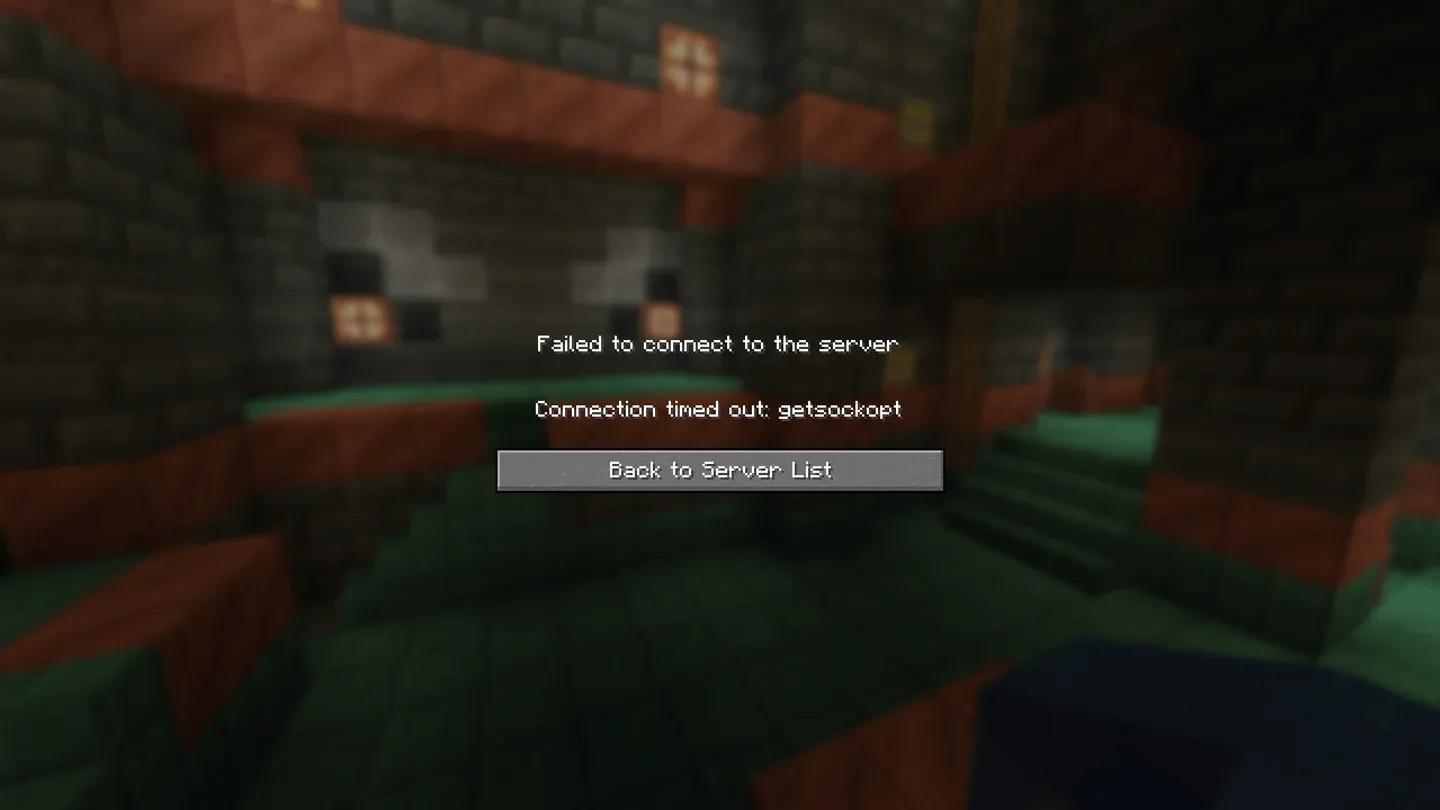
Ошибка таймаута getsockopt


Как исправить ошибку getsockopt в Minecraft: быстрые проверки
Выполните эти действия, прежде чем менять какие-либо настройки:
- Убедитесь, что сервер онлайн и в IP-адресе нет опечаток
- Перезагрузите роутер (выключите из розетки, подождите 30 секунд, включите обратно)
- Проверьте стабильность вашего Wi-Fi или Ethernet-соединения
- Убедитесь, что у вас установлена актуальная версия Java
Чаще всего одна лишь перезагрузка роутера решает эту проблему. Переходите к следующим шагам, только если ошибка сохраняется после этих базовых действий.
Добавьте Minecraft в исключения файрвола
Это самый частый фикс. Брандмауэр Windows (Windows Defender Firewall) может блокировать javaw.exe — процесс, который Minecraft использует для сетевой активности — не выдавая никаких предупреждений. Вот точный алгоритм действий:
- Откройте Меню Пуск, введите в поиске Брандмауэр Защитника Windows и откройте его.
- Нажмите Разрешение взаимодействия с приложением или компонентом в брандмауэре Защитника Windows.
- Найдите в списке javaw.exe или Java Platform SE binary. Отметьте галочками столбцы Частная и Публичная.
- Найдите в этом же списке Minecraft и Minecraft Launcher и также отметьте оба столбца для каждого из них.
- Если этих записей нет, нажмите Разрешить другое приложение и вручную укажите путь к папке, где установлен Minecraft.
После сохранения настроек перезапустите Minecraft и попробуйте подключиться снова.
Стоит ли полностью отключать файрвол для теста?
Временное отключение файрвола полезно как диагностический шаг, а не как постоянное решение. Если ошибка getsockopt исчезает сразу после отключения файрвола, значит, проблема именно в нем, и вы можете сосредоточиться на настройке правил.
Чтобы временно отключить его: откройте Брандмауэр Защитника Windows, нажмите Включение и отключение брандмауэра Защитника Windows и выберите отключение для частных и публичных сетей. Протестируйте соединение, а затем сразу включите всё обратно. Оставлять файрвол выключенным во время серфинга в интернете — это риск для системы, поэтому используйте этот метод только для теста.
Как сменить DNS для исправления ошибок getsockopt
Ваш DNS-сервер по умолчанию назначается провайдером. Некоторые DNS провайдеров работают медленно или нестабильно, из-за чего поиск соединения срывается до того, как Minecraft успевает достучаться до сервера. Переход на публичный DNS от Google (8.8.8.8 и 8.8.4.4) — это быстрый и обратимый фикс.
- Откройте Панель управления, перейдите в Сеть и Интернет, затем в Центр управления сетями и общим доступом.
- Нажмите Изменение параметров адаптера.
- Нажмите правой кнопкой мыши на активное соединение (Ethernet или Wi-Fi) и выберите Свойства.
- Выберите IP версии 4 (TCP/IPv4) и нажмите Свойства.
- Выберите Использовать следующие адреса DNS-серверов.
- Установите Предпочитаемый DNS-сервер на 8.8.8.8.
- Установите Альтернативный DNS-сервер на 8.8.4.4.
- Нажмите ОК и перезагрузите ПК.
Что делать, если ничего не помогло?
Если вы прошли по всем пунктам выше, а ошибка getsockopt всё еще появляется, следующий шаг — обновление Java. Minecraft работает на Java, и устаревшая версия может вызывать проблемы совместимости при подключении к серверам. Скачайте последнюю версию с официального сайта Java, установите её и попробуйте снова.
Еще раз внимательно проверьте IP-адрес сервера. Один неверный символ в адресе вызывает вариацию ошибки getsockopt типа «connection refused», которую никакими настройками файрвола не исправить.
Если ошибка возникает только на определенных серверах, а не на всех, значит, проблема на стороне сервера, а не на вашей. Свяжитесь с администратором сервера или напрямую с поддержкой Mojang Studios, если проблема сохраняется на всех серверах даже после всех попыток фикса.
Другие гайды по Minecraft, которые стоит сохранить
Как только разберетесь с соединением, в игре найдется много интересного. Коллекция гайдов по Minecraft охватывает всё: от новых биомов до механик блоков, добавленных в последних обновлениях. Если вы исследуете контент Chaos Cubed, гайд о том, как получить Potent Sulfur, стоит прочитать перед тем, как отправляться в те края. А если хотите взглянуть на игру шире и понять, стоит ли она потраченного времени, наш обзор Minecraft разложит всё по полочкам.