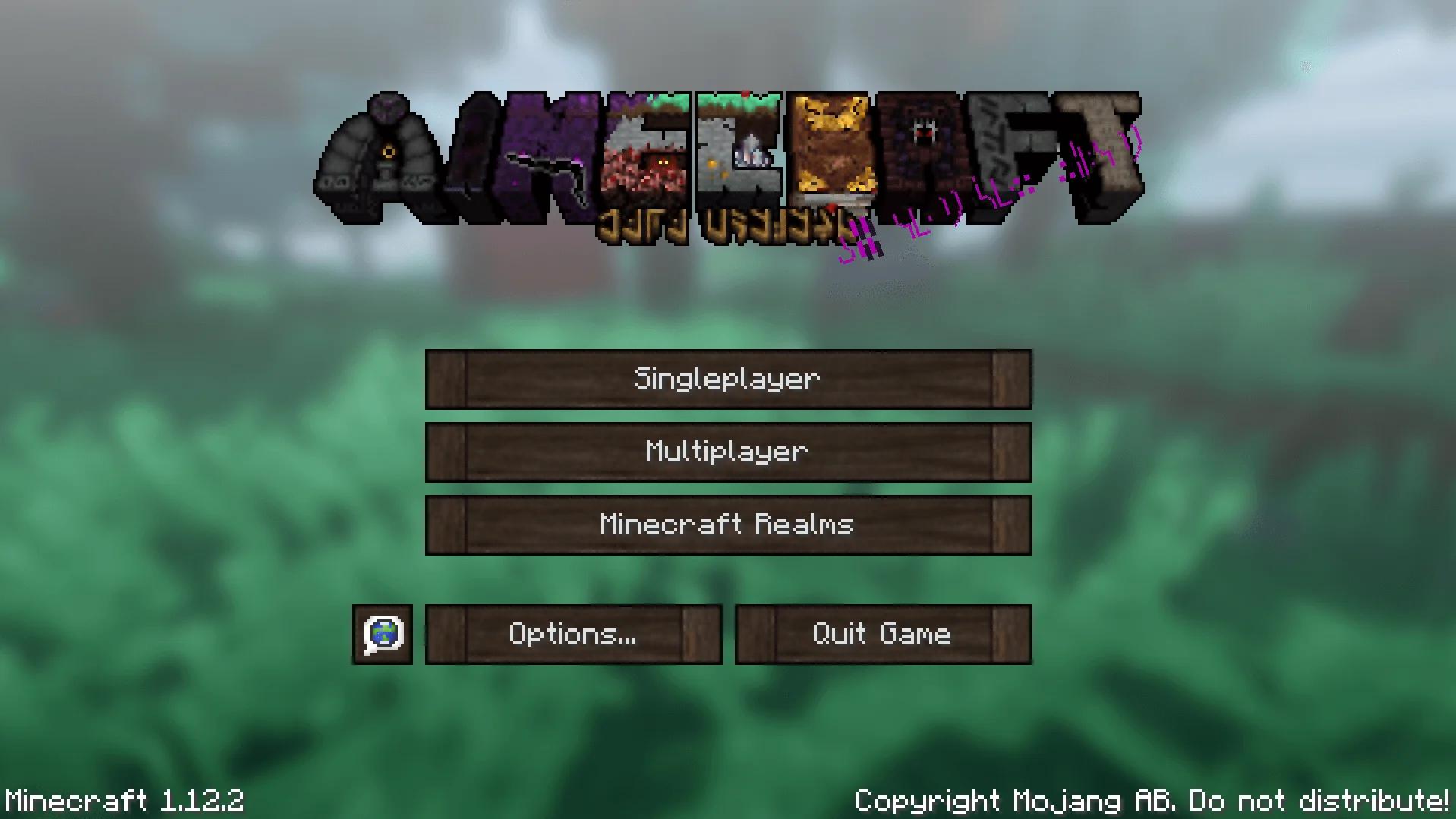

Realms в Minecraft — это платные приватные мультиплеерные серверы от Mojang, к которым приглашенные друзья могут подключаться, даже когда хост оффлайн.
От вашей подписки зависят вместимость игроков, объем хранилища и доступный контент. Первым делом нужно определиться с изданием: для Bedrock и Java используются разные сервисы Realms, поэтому покупка подписки на одно издание не позволит играть с владельцами другого. Выберите сервис, на котором играет ваша пати, подберите подходящий тариф, а затем создайте мир или залейте существующий сейв.
Какие функции входят в Minecraft Realms?

Приватный хостинг без необходимости поднимать собственный сервер
Хостинг серверов берет на себя Mojang. Вы управляете списком игроков и настройками мира через панель Realms, не тратя силы на поддержку отдельной серверной машины.
Подписка Realms нужна только владельцу. Приглашенные тиммейты могут подключаться без собственной подписки — главное, чтобы у них была куплена Minecraft нужного издания. Сервер Realm работает только по инвайтам, так что рандомы не смогут зайти на него через публичный список серверов.
Realms также автоматически сохраняет ваш мир. В Java Realms входят бесплатные бэкапы, что гарантирует сохранность масштабных долгосрочных построек.
Мультиплеер работает только внутри одного издания
Bedrock Realms объединяет игроков на совместимых консолях, мобильных устройствах и ПК с Windows. Java Realms связывает игроков Java Edition на Windows, macOS и Linux.
Игрок с Java не сможет залететь на Bedrock Realm через кроссплей. Перед покупкой уточните, какое издание запускает каждый друг из вашей пати — особенно на Windows, где могут стоять оба клиента.
Какой тарифный план Minecraft Realms выбрать?
Для Bedrock доступны тарифы Core, Plus и Pro. У Java Edition своя отдельная подписка Realms с другим каталогом контента.
| Тариф | Издание | Вместимость игроков | Хранилище и основные бонусы |
|---|---|---|---|
| Realms Core | Bedrock | 2 игрока | 5 ГБ хранилища |
| Realms Plus | Bedrock | 10 игроков | 10 ГБ хранилища и контент Marketplace Pass |
| Realms Pro | Bedrock | До 50 игроков | 25 ГБ хранилища, контент Marketplace Pass и расширенная панель управления сервером |
| Java Realms | Java | Хост плюс 10 игроков одновременно | Карты от комьюнити, мини-игры, приключенческие карты и кастомные постройки |
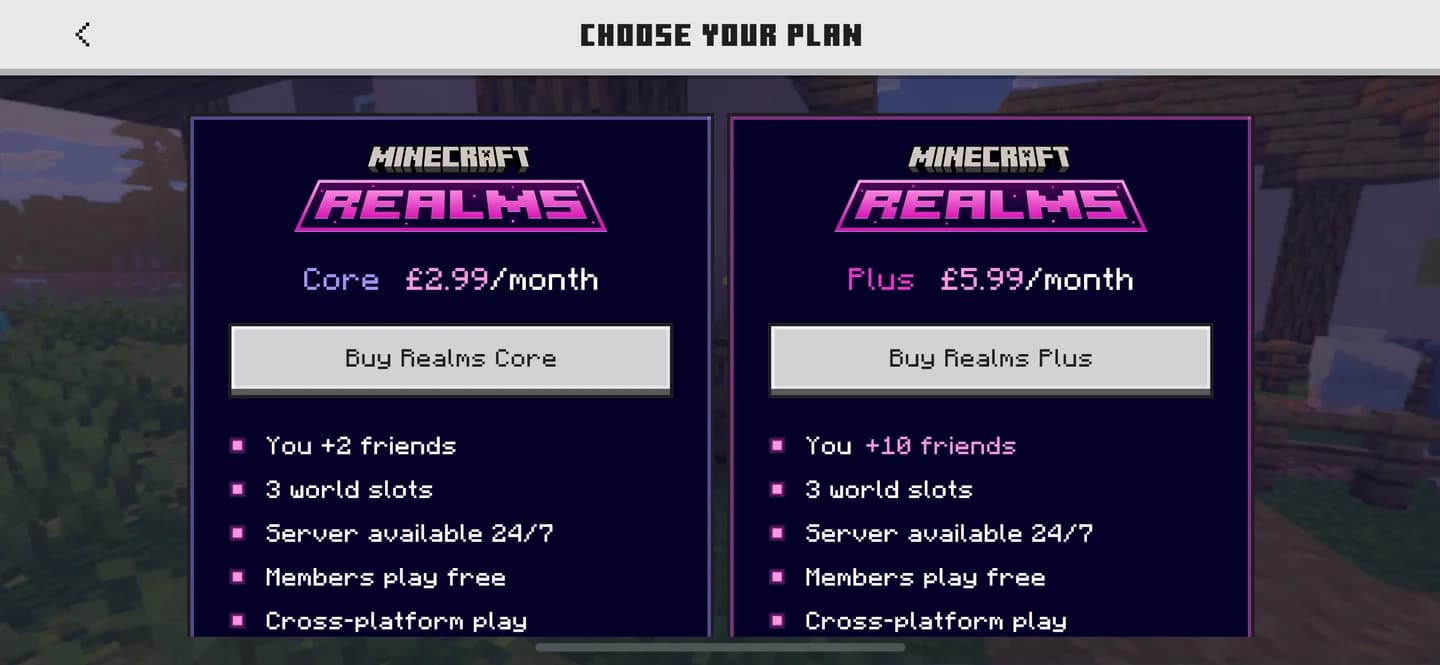
Сравнение тарифных планов Bedrock Realm
Сначала выбирайте вместимость, затем — допконтент
Core — базовый вариант для небольшого стака в Bedrock. Plus увеличивает вместимость и открывает доступ к курируемому каталогу Marketplace Pass, куда контент добавляется каждый месяц. Сам по себе Marketplace Pass — это подписка на контент, а не приватный сервер.
Pro дает инструменты для крупных сообществ и масштабного кооп-билдинга. Под сервер выделяются 4 ядра CPU, 16 ГБ RAM и изолированные облачные мощности. Владельцы могут мониторить нагрузку на CPU, RAM и тикрейт (tick time), выставлять дальность прорисовки до 96 чанков и дальность симуляции до 12 чанков.
Кроме того, в Pro доступен мультиплеерный кооп в реальном времени через Minecraft Editor. Тиммейты могут продолжать геймплей, пока редакторы вносят изменения — ничего экспортировать и заливать заново не придется.
В Java Realms нет доступа к Minecraft Marketplace и Marketplace Pass. Если вашей пати на Java Edition нужны готовые карты и мини-игры, пригодится входящий в подписку каталог от комьюнити.
Как настроить сервер Minecraft Realm
Сначала проверьте аккаунт и издание
Залогиньтесь под той учетной записью Microsoft, на которую будет оформлен Realm. Аккаунт Microsoft создается бесплатно, но подписка на Realm покупается отдельно.
Перед стартом обновите игру до актуального патча. Если вы планируете перенести готовый мир с одного девайса на другой, обновите Minecraft на обоих устройствах и обязательно сделайте бэкап оригинального сейва.
Настройка Bedrock Realm
Подписки Core или Plus оформляются прямо внутри Bedrock Edition:
- Запустите Minecraft и залогиньтесь под Microsoft-аккаунтом будущего хоста.
- Откройте меню создания мира и выберите Create on Realms.
- Выберите тарифный план, подходящий вашей пати.
- Ознакомьтесь с ежемесячной стоимостью и условиями автопродления перед оплатой.
- Завершите покупку подписки через магазин вашей платформы.
- Завершите настройку мира, затем перейдите в панель управления Realm, чтобы настроить мир и список игроков.
Финальную цену всегда проверяйте на экране чекаута перед подтверждением оплаты. Для оформления Pro перейдите к покупке Realms Pro на официальном сайте Minecraft.
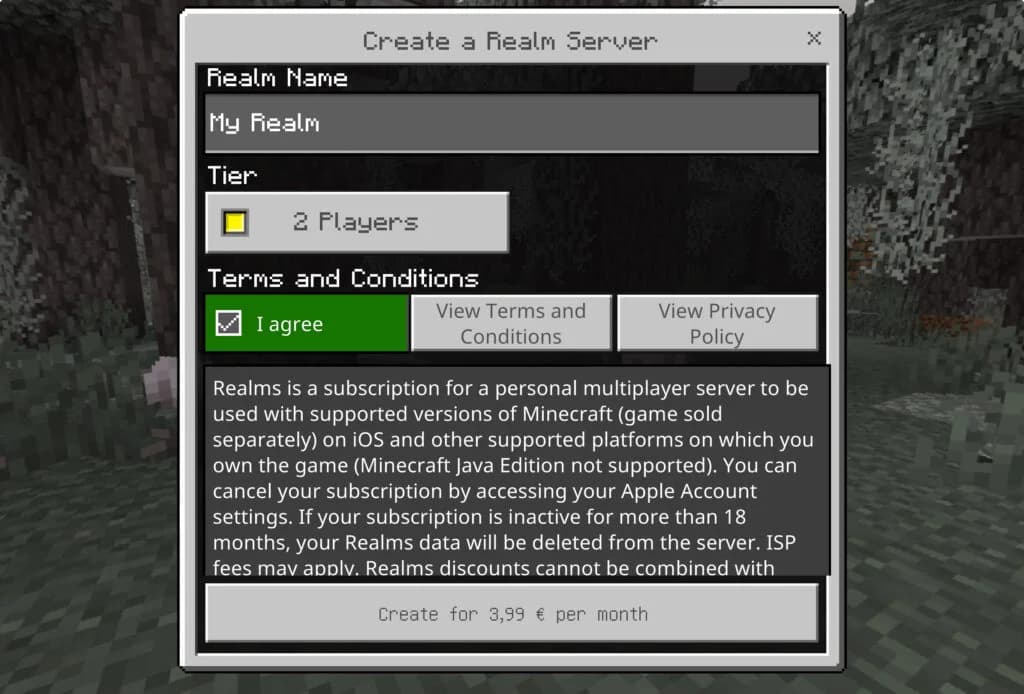
Начало настройки вашего сервера Bedrock Realm
Настройка Java Realm
Подписка на Java Realms оформляется через сайт:
- Зайдите на официальный сайт Minecraft и залогиньтесь под учетной записью Microsoft, на которую оформляется Realm.
- Выберите Java Realms и проведите оплату подписки.
- Запустите Java Edition и выберите пункт Minecraft Realms в главном меню.
- Следуйте подсказкам мастера настройки, чтобы выбрать мир, а затем разошлите инвайты игрокам.
Если планируете совместный старт с нуля, создайте новый мир. Проверенная стратегия выживания в первую ночь в Minecraft четко распределит начальные задачи: нарубить дерева, скрафтить стартовые тулзы и задефать ночлег. А если нужно продолжить начатый проект, просто залейте свой старый сейв.
Как пригласить друзей на свой Realm
Инвайт игроков в Bedrock по тегу игрока или ссылке
В Bedrock можно отправлять прямые инвайты по тегу игрока (gamertag) или делиться инвайт-линком. Чтобы отправить инвайт напрямую:
- Откройте Realms Hub вашего сервера.
- Перейдите на вкладку Members.
- Найдите тиммейта по его тегу игрока и отправьте инвайт.
- Попросите его принять инвайт и зайти на сервер.
Начиная с Bedrock 26.60, отправлять инвайты с экрана Members можно без предварительного добавления игрока в друзья Xbox. Инвайт-линк — удобная альтернатива, когда нужно дать доступ тем, кого еще нет в вашем френдлисте.
Учитывайте лимиты онлайна вашего тарифа
Список участников и лимит одновременного онлайна — это разные вещи. Рассылка большого числа инвайтов не увеличивает количество слотов на сервере, поэтому выбирайте тариф с расчетом на пиковый онлайн вашей пати.
Поставьте перед группой понятную стартовую цель — например, возвести общую базу, для которой пригодятся фермы еды в Minecraft. Лента Realms Stories в Bedrock поможет координировать планы и чекать прогресс тиммейтов между сессиями.
Как залить и настроить готовый мир
Загрузка сейва в Bedrock
Бросать локальный мир ради перехода на Realms не придется. Залогиньтесь на устройстве с нужным сейвом под аккаунтом владельца Realm и выполните следующие шаги:
- Нажмите Play, выберите Realms и откройте Realms Hub вашего сервера.
- Перейдите во вкладку Worlds и выберите слот мира.
- Нажмите Edit World и проскролльте вниз.
- В пустом слоте выберите Upload World.
- Укажите локальный мир и дождитесь завершения аплоада.
Названия пунктов и расположение меню могут слегка отличаться в зависимости от версии и платформы. Ищите аналогичные кнопки управления слотами и редактирования на вашем девайсе.
Распределяйте проекты по слотам миров
На сервере Realm можно хранить до трех миров, но активным одновременно может быть только один. Активация другого слота меняет мир, в который заходят игроки — второй параллельный сервер при этом не создается.
Оставьте основной кооп-сейв в одном слоте, а соседние используйте под побочные проекты. Если мир заточен под эксплоринг, добытые Explorer Maps в Minecraft дадут пати четкие маркеры данжей и структур для фарма.
Во вкладке миров в Bedrock Realms Hub также отображаются подключенные к каждому миру паки. Чекайте этот список при переключении между сейвами с разным набором контента.
Скачивание мира на другое устройство с Bedrock
Через Realms можно переносить миры Bedrock между платформами, включая консоли. На целевом устройстве залогиньтесь под аккаунтом хоста и откройте вкладку Worlds в настройках Realm. Выберите нужный слот, нажмите Edit World, а затем выберите Download World.
Скачанный сейв появится в списке локальных миров (Worlds), а не в списке Realms. Сам по себе логин в аккаунт Microsoft не синхронизирует локальные миры между девайсами, поэтому обязательно дождитесь конца загрузки файла.
Что происходит после окончания подписки Realms?
Ваши миры никуда не пропадают. У вас есть 18 месяцев с момента окончания подписки, чтобы скачать их на свое устройство. Если продлить подписку в течение этого срока, доступ к Realm восстановится ровно в том состоянии, в котором вы его оставили.
Скачайте локальную копию сейва до окончания подписки, если планируете продолжать соло-прохождение без выделенного сервера. Если подписка бралась только ради трансфера мира, убедитесь, что скачанный сейв запускается на целевом девайсе, прежде чем отменять ее.
Если Realm или перенесенный мир не отображаются, чекните базовые моменты:
- Аккаунт: убедитесь, что залогинились под Microsoft-аккаунтом владельца Realm.
- Подписка: проверьте ее активность во время аплоада или трансфера мира.
- Издание: убедитесь, что запускаете нужный клиент — Bedrock или Java.
- Версия: накатите актуальные апдейты игры на всех задействованных девайсах.
- Папка с сейвами: проверьте список локальных миров (Worlds), куда скачиваются копии в Bedrock.