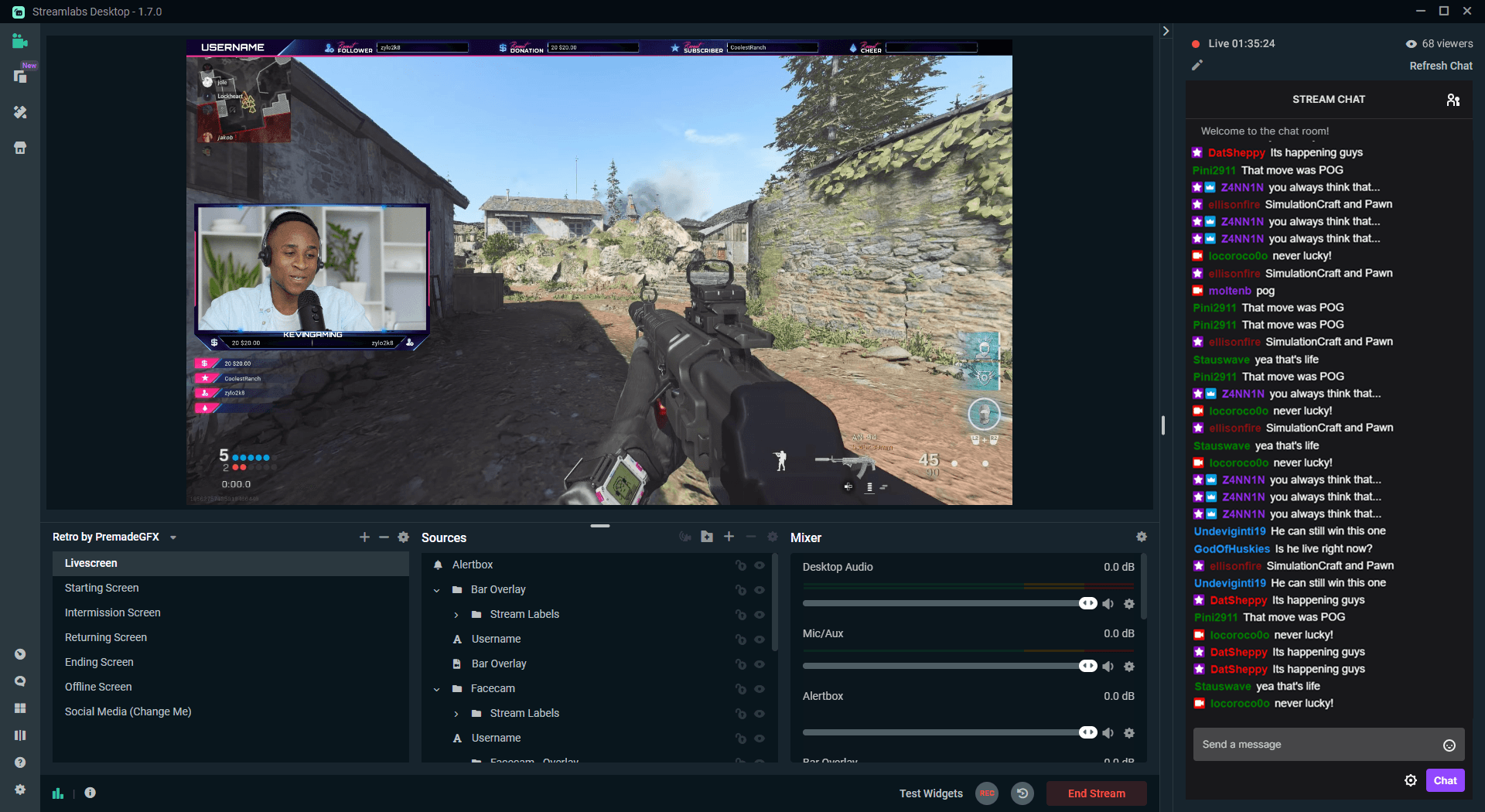
Open Broadcaster Software (OBS) остается одним из самых популярных инструментов для записи видео и стриминга. В 2025 году многие контент-мейкеры выбирают OBS за гибкость, широкие возможности настройки и высокое качество картинки. Независимо от того, записываете ли вы презентацию, геймплей или видео с веб-камеры, этот гайд поможет вам эффективно настроить запись в OBS.
В этой статье мы разберем ключевые шаги, которые помогут пользователям подготовить OBS Studio к захвату экрана, интеграции веб-камеры и записи геймплея, а также ответим на популярные вопросы о платформе.
Гайд по записи видео в OBS в 2025 году
Как записать экран в OBS
Запись экрана через OBS — процесс довольно простой. Выполните следующие действия:
Шаг 1: Скачивание и установка OBS
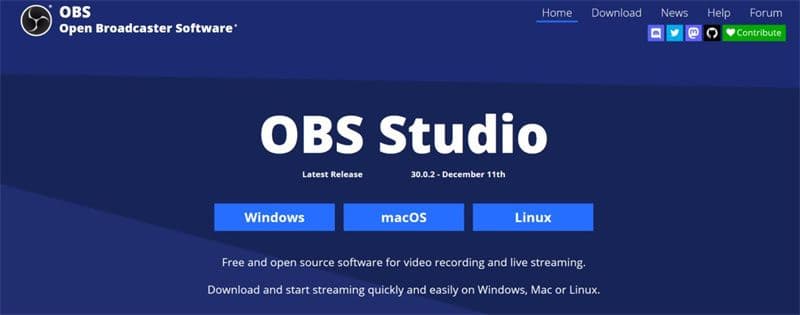
Перейдите на официальный сайт OBS Project и скачайте последнюю версию OBS Studio, совместимую с вашей операционной системой. Следуйте инструкциям на экране для завершения установки.
Гайд по записи видео в OBS в 2025 году
Шаг 2: Создание сцены и добавление источника
- Запустите OBS Studio.
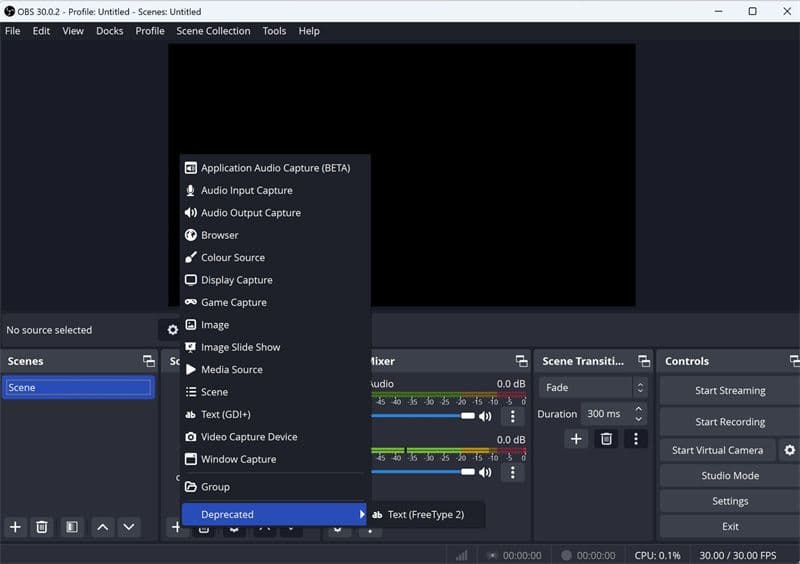
- Нажмите на иконку + в панели «Сцены» (Scenes), чтобы создать новую сцену. Назовите её, например, «Запись экрана».
- Нажмите + в панели «Источники» (Sources) и выберите «Захват экрана» (Display Capture) для записи всего рабочего стола. Настройте параметры и подтвердите выбор.
Гайд по записи видео в OBS в 2025 году
Шаг 3: Настройка вывода
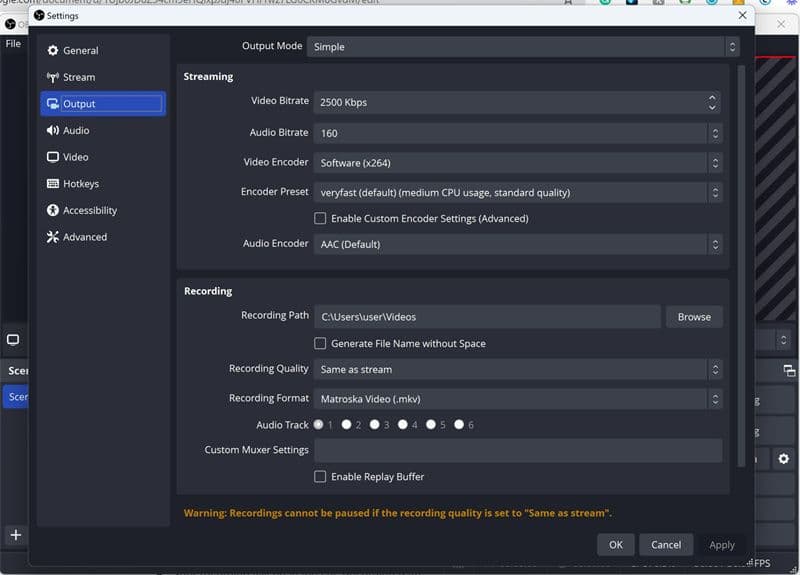
- Перейдите в «Настройки» (Settings) > «Вывод» (Output).
- Укажите «Путь записи» (Recording Path) для сохранения ваших файлов.
- Выберите пресет качества, например, «Высокое качество» (High Quality) или «Неотличимое качество» (Indistinguishable Quality).
- Если ваша система поддерживает это, используйте аппаратный энкодер, такой как NVENC, для повышения производительности.
Гайд по записи видео в OBS в 2025 году
Шаг 4: Настройка аудио и видео
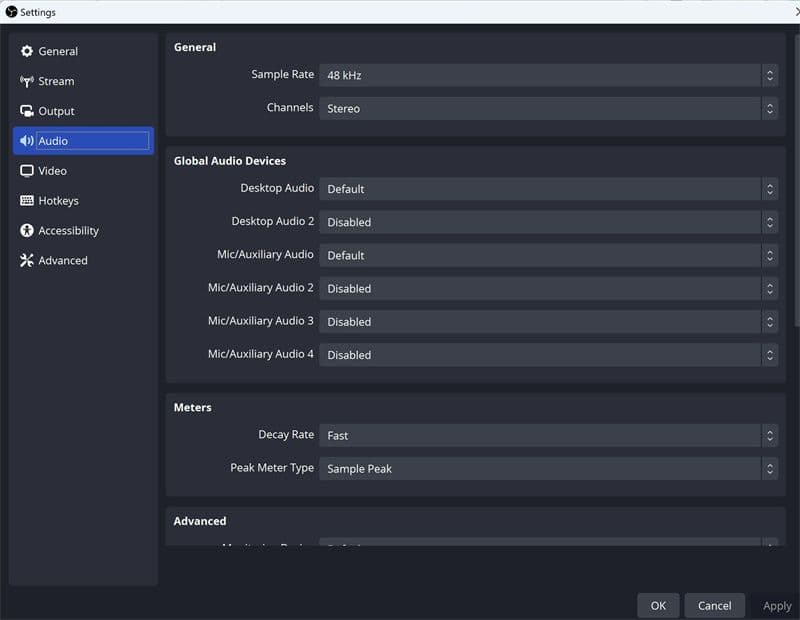
- Перейдите в «Настройки» (Settings) > «Аудио» (Audio) и выберите устройства для воспроизведения звука и микрофон.
- В разделе «Настройки» (Settings) > «Видео» (Video) установите «Базовое (основа) разрешение» (Base Canvas Resolution) и «Выходное (масштабированное) разрешение» (Output Scaled Resolution) в соответствии с вашим монитором и требованиями к записи.
Гайд по записи видео в OBS в 2025 году
Шаг 5: Настройка горячих клавиш (опционально)
Перейдите в «Настройки» (Settings) > «Горячие клавиши» (Hotkeys) и назначьте комбинации клавиш для запуска и остановки записи, а также для быстрого доступа к управлению звуком.
Шаг 6: Начало записи
Проверьте превью в OBS. Когда всё готово, нажмите «Начать запись» (Start Recording). Нажмите «Остановить запись» (Stop Recording), когда закончите. Файл будет сохранен в папку, которую вы указали ранее.
Как записать экран и веб-камеру в OBS
Запись экрана вместе с веб-камерой часто используется для туториалов, реакций и вебинаров.
Рекомендуемое оборудование: OBSBOT Tiny 2
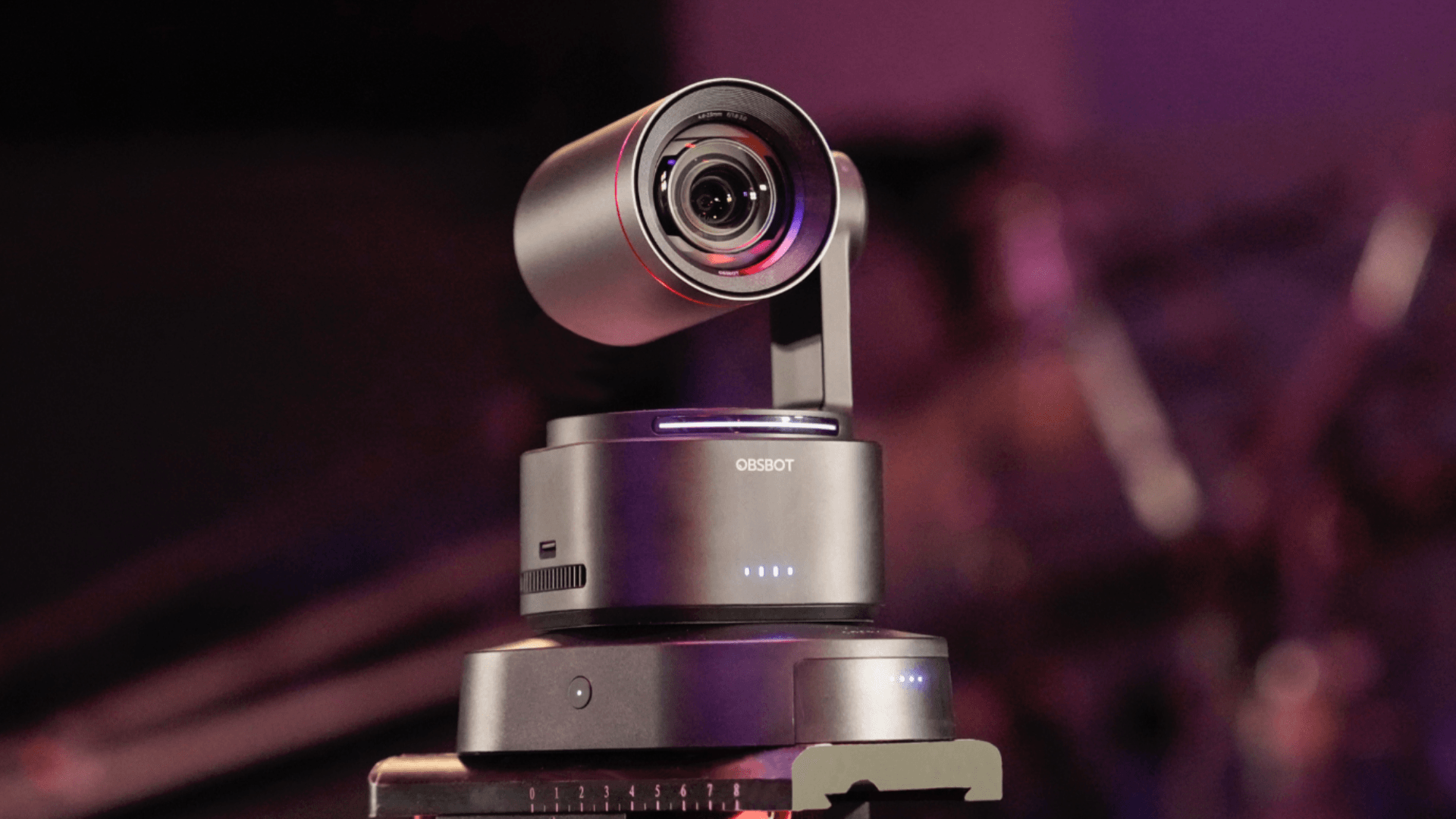
Для улучшения качества видео с веб-камеры отлично подойдет OBSBOT Tiny 2, который поддерживает AI-трекинг и управление жестами.
Пошаговая инструкция:
- Подключите OBSBOT Tiny 2 к компьютеру и откройте OBS Studio.
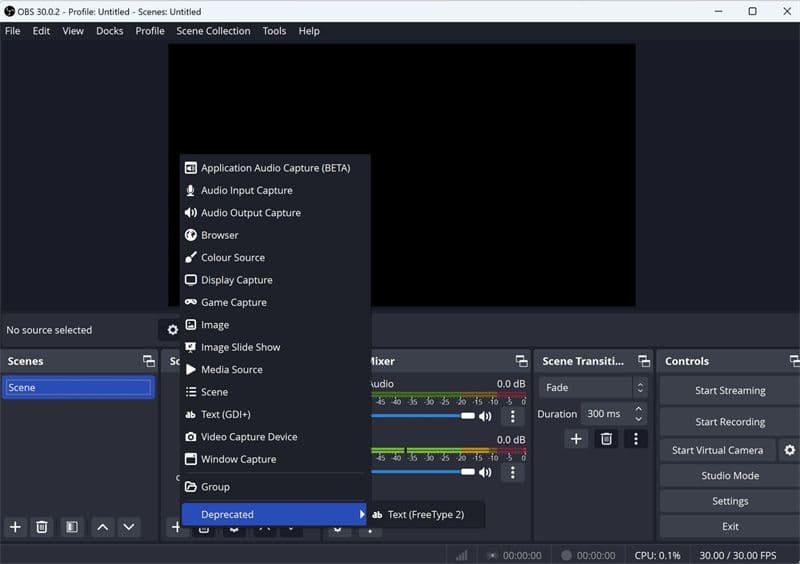
- Нажмите + в окне «Источники» (Sources), выберите «Устройство захвата видео» (Video Capture Device) и выберите OBSBOT Tiny 2 из выпадающего списка. Настройте параметры видео при необходимости.
- Измените размер и положение окна с веб-камерой в окне предпросмотра.
- Снова нажмите + в «Источниках» (Sources) и выберите «Захват экрана» (Display Capture) или «Захват окна» (Window Capture) в зависимости от того, что именно вы хотите записать.
- Перейдите в «Настройки» (Settings) > «Аудио» (Audio) и убедитесь, что микрофон и системный звук настроены правильно.
- Проверьте всё в окне предпросмотра. Нажмите «Начать запись» (Start Recording) для старта и «Остановить запись» (Stop Recording) по завершении.
Гайд по записи видео в OBS в 2025 году
Как записать геймплей и звук в OBS
OBS широко используется геймерами для записи игровых сессий с системным звуком и комментариями с микрофона.
Шаги для записи геймплея:
- Откройте OBS Studio и создайте новую сцену под названием «Геймплей».
- Нажмите + в «Источниках» (Sources), затем выберите «Захват игры» (Game Capture).
- Выберите «Захват отдельного окна» (Capture Specific Window) и выберите вашу игру из выпадающего списка.
- Перейдите в «Настройки» (Settings) > «Аудио» (Audio), установите «Аудио рабочего стола» (Desktop Audio) для захвата звука игры и выберите микрофон в разделе «Микрофон/Aux» (Mic/Auxiliary Audio).
- Используйте микшер OBS для балансировки уровней звука. В разделе «Настройки» (Settings) > «Видео» (Video) убедитесь, что разрешение и частота кадров соответствуют требованиям для записи геймплея.
- Нажмите «Начать запись» (Start Recording) перед началом игры и «Остановить запись» (Stop Recording), когда закончите.
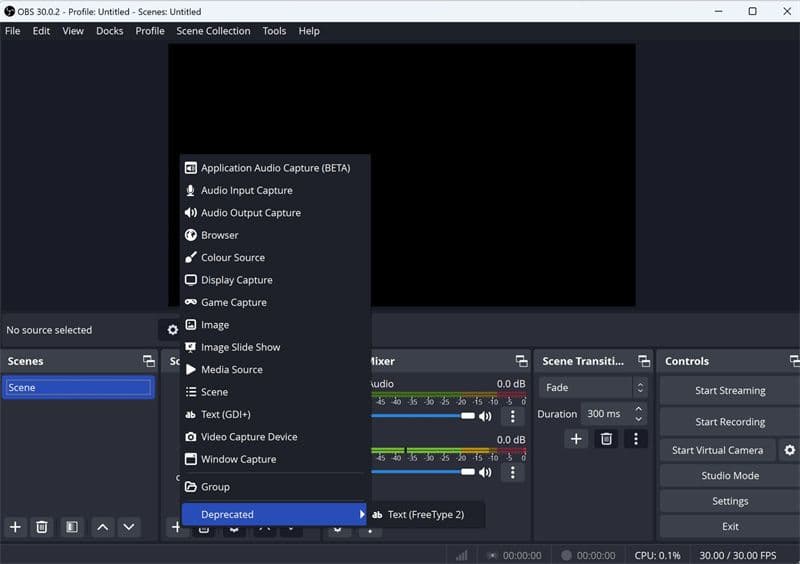
Гайд по записи видео в OBS в 2025 году
Часто задаваемые вопросы о записи в OBS
Можно ли записывать и стримить одновременно?
Да, OBS поддерживает одновременный стриминг и запись. Убедитесь, что ваша система обладает достаточной мощностью процессора и объемом памяти, чтобы справиться с обеими задачами без просадок производительности.
Где сохраняются записи OBS?
Записи сохраняются в папку, которую вы указали в разделе «Настройки» (Settings) > «Вывод» (Output) > «Путь записи» (Recording Path). Вы можете изменить это место в любой момент.
Заключение
Освоение записи в OBS в 2025 году позволяет создателям контента делать профессиональные материалы для различных платформ. Будь то запись туториалов, совмещение видео с веб-камеры или качественный геймплей — OBS предлагает гибкое решение для любых задач.
При правильной настройке видео, аудио и параметров кодирования пользователи могут обеспечить плавную работу и высокое качество вывода. Для тех, кто использует OBS впервые или хочет улучшить свой подход, этот гайд послужит полноценным ресурсом для начала работы с записью в OBS Studio.
Часто задаваемые вопросы (FAQ)
Кто из стримеров наиболее популярен?
К популярным стримерам относятся Ninja, Shroud и Pokimane. Ninja известен своим геймплеем в Fortnite, Shroud признан за высокий скилл в различных играх, а Pokimane отмечают за взаимодействие с комьюнити и развлекательный контент. «Лучший» стример зависит от ваших личных предпочтений и того, какие игры вам интересны.
Насколько сложно стать стримером?
Стать успешным стримером требует постоянных усилий, инвестиций в оборудование и развития аудитории. Рост обычно занимает месяцы или годы, в зависимости от преданности делу, контент-стратегии и вовлеченности зрителей.
Какое оборудование необходимо для начала стриминга?
Базовый сетап включает мощный ПК или ноутбук, стабильное интернет-соединение, веб-камеру, микрофон и софт для стриминга. Дополнительно можно использовать освещение, оверлеи и двухкомпьютерный сетап для повышения производительности.
Какую стриминговую платформу выбрать?
Twitch, YouTube и Kick — самые популярные варианты. Twitch предлагает огромную аудиторию и структурированные программы монетизации, YouTube объединяет лайв-стримы с видео по запросу, а Kick предоставляет альтернативные модели дохода. Выбор платформы зависит от вашей аудитории, способов монетизации и правил площадки.
Можно ли зарабатывать на Twitch и других платформах?
Да, доход можно получать через подписки, донаты, рекламу, спонсорство и партнерский маркетинг. Постоянный рост аудитории и диверсификация источников дохода повышают стабильность.
Что такое двухкомпьютерный стриминг-сетап и нужен ли он?
Двухкомпьютерный сетап разделяет процесс игры и процесс кодирования видео, что повышает производительность и стабильность стрима. Это не обязательно, но может быть полезно стримерам, которые стремятся к трансляциям в высоком разрешении или с высокой частотой кадров.
Как эффективно взаимодействовать с аудиторией?
Ответы на сообщения в чате в реальном времени, проведение опросов, общение с аудиторией, проведение ивентов и коллаборации с другими контент-мейкерами помогают строить комьюнити и повышать лояльность зрителей.
Влияет ли web3 на игровой стриминг?
Экосистема web3 пересекается со стримингом через токены для авторов, децентрализованные сообщества и NFT-инструменты. Хотя эти инструменты могут дать дополнительные возможности для заработка, техническая база, качество контента и взаимодействие с аудиторией остаются главными факторами успеха стримера.