
Приветствуем создателей G3 в этом информативном гайде! Вы настроили Streamlabs и OBS и начали записывать свой контент. Теперь вы, возможно, задаетесь вопросом: куда делась моя запись? Этот гайд поможет вам найти ваши записи и предоставит важные советы по форматам записи, чтобы ваш контент оставался целым и невредимым.
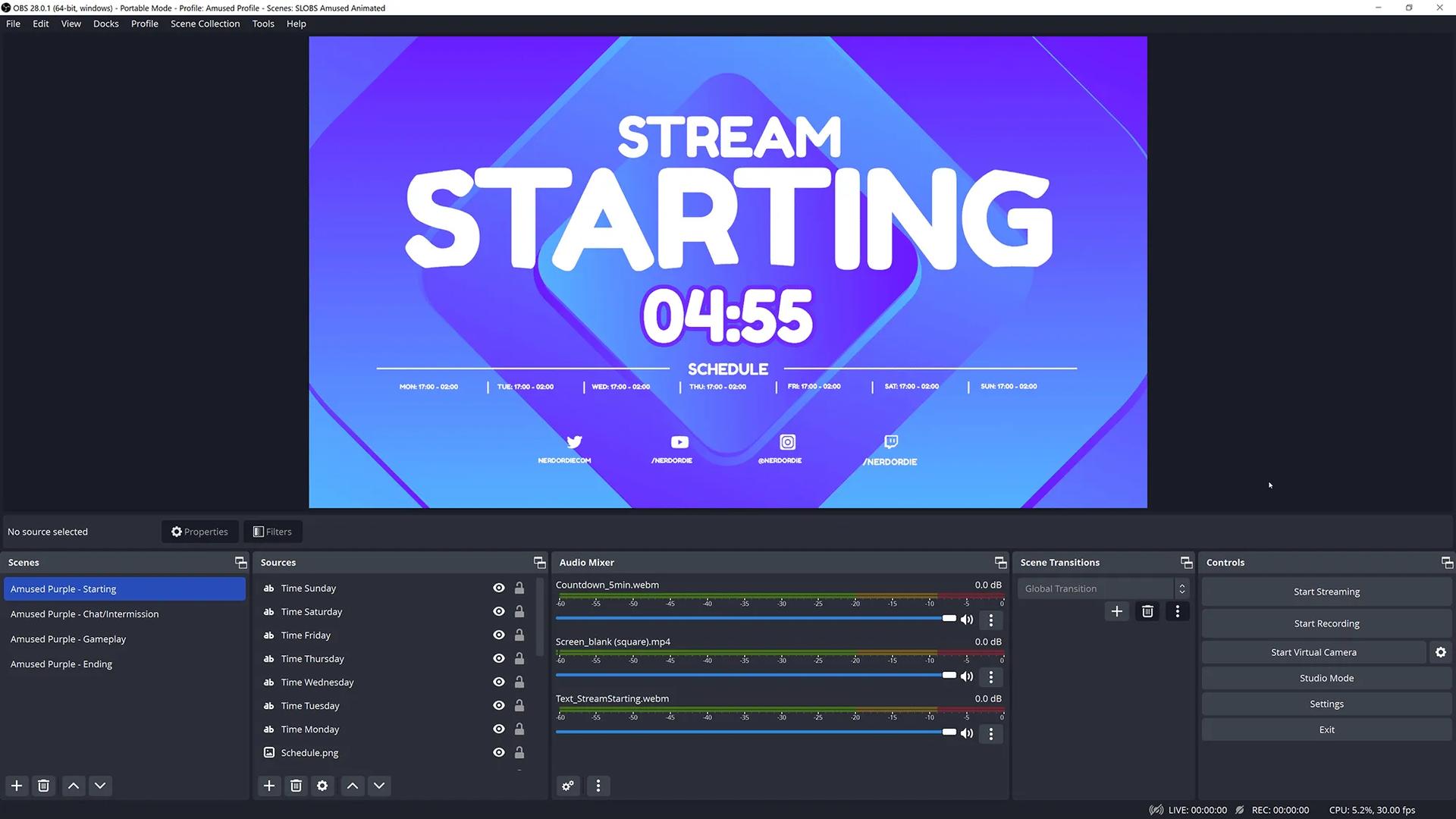
Поиск и управление записями в Streamlabs и OBS
Поиск записей в Streamlabs
Чтобы найти свои записи в Streamlabs, выполните следующие действия:
- Перейдите в нижний левый угол и нажмите на значок шестеренки.
- Перейдите в раздел "Output" (Вывод).
- Во вкладке "Recording" (Запись) вы увидите путь, по которому сохраняются ваши записи при использовании Streamlabs OBS.
Поиск записей в OBS
Найти ваши записи в OBS (OBS OG) довольно просто:
- Перейдите в нижний правый угол и нажмите "Settings" (Настройки).
- Найдите вкладку "Output" (Вывод).
- Нажмите "Recording" (Запись). Если ваши вкладки не отображаются, как описано, переключите режим вывода на "Advanced" (Расширенный) для получения дополнительных опций.
- Отображаемый здесь путь записи показывает, где сохраняются ваши записи.
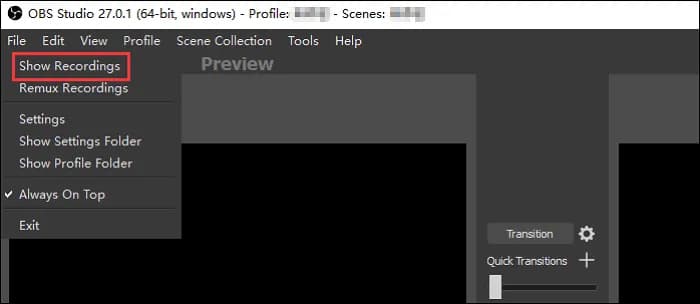
Записи OBS
Рекомендуемый формат записи
Важным аспектом является формат записи. Рекомендуется использовать фрагментированный MP4. В случае сбоя вашего софта для захвата, запись в фрагментированном MP4 гарантирует, что вы сохраните видео до момента сбоя, хотя вы можете потерять небольшое количество из-за обработки. Использование фрагментированного MP4 обеспечивает более высокую вероятность сохранения вашего контента по сравнению с другими форматами.
Изменение на фрагментированный MP4
Заключительные мысли
Этот гайд призван помочь вам легко находить и управлять вашими записями в Streamlabs и OBS. Следуя изложенным шагам и используя рекомендуемый формат записи, вы можете быть уверены, что ваш контент в безопасности и доступен. Следите за новыми уроками, чтобы улучшить ваш опыт записи.



