В быстро меняющемся мире создания цифрового контента освоение искусства прямых трансляций — это не просто скилл, а стратегическое преимущество. Независимо от того, погружаетесь ли вы в игровые трансляции, образовательные сессии или интерактивные лайв-ивенты, понимание нюансов таких инструментов, как Streamlabs и OBS (Open Broadcaster Software), имеет решающее значение.
Это всеобъемлющее руководство подробно описывает настройку, оптимизацию и использование этих мощных стриминговых платформ. В сочетании с инсайтами по выбору правильных стриминговых направлений — от YouTube и Twitch до развивающихся платформ, таких как TikTok и Kick, — оно дает вам знания, необходимые для эффективного вовлечения аудитории и максимизации охвата в современной конкурентной онлайн-среде.
В этой статье мы рассмотрим следующие разделы:
1 - Введение в G3 Creator Program
3 - Руководство по Streamlabs OBS
4 - Поиск и управление записями
5 - Ультимативный лайв-стриминг
6 - Настройка стриминга Streamlabs и OBS
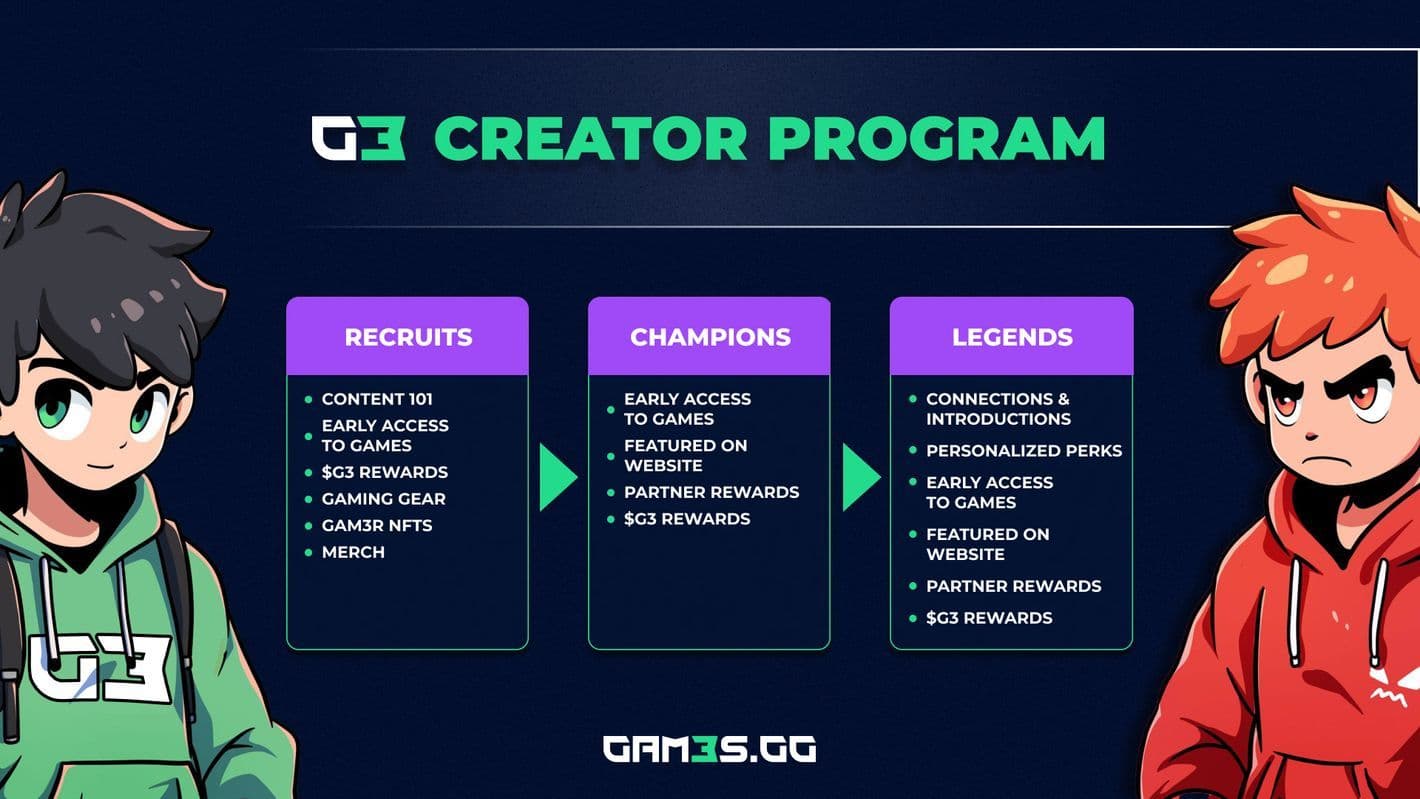
G3 Creator Program
ЧАСТЬ 1: Введение в G3 Creator Program
G3 Creator Program, возглавляемая Джорджем, руководителем отдела управления игровым охватом, направлена на развитие начинающих контент-криейторов, направляя их через фундаментальные шаги к успеху. В Части 1 этой серии акцент делается на установлении последовательного тона бренда, который соответствует личности криейтора и эффективно вовлекает аудиторию.
Часть 1 также исследует различные форматы контента, такие как текстовый, аудио и видео, каждый из которых соответствует различным предпочтениям аудитории и привычкам потребления. Джордж рекомендует освоить один формат, прежде чем диверсифицировать, подчеркивая необходимость отточенной презентации и базовых навыков редактирования для повышения качества контента и связи с аудиторией.
Выбор формата контента
- Текстовый контент: Идеально подходит для блогов, статей и постов в социальных сетях, требуя сильных навыков письма и осведомленности о SEO для видимости. Добавление индивидуальности в текстовый контент повышает вовлеченность читателей.
- Аудиоконтент: Подходит для подкастов и живых дискуссий, аудиоформаты способствуют личным связям через голос и эмоции. Его универсальность позволяет потреблять контент во время многозадачности.
- Видеоконтент: Самый популярный формат, видеоконтент требует чистого звука и базовых навыков видеомонтажа. Рекомендуются доступные, удобные для новичков программные опции.

Джордж в Мета: Руководитель отдела управления игровым охватом
ЧАСТЬ 2: Полная настройка OBS
Часть 2 — это всеобъемлющее руководство по настройке OBS (Open Broadcaster Software) для записи видео и лайв-стриминга, подчеркивающее важность выбора правильного софта для производства контента. Оно проводит пользователей через основные шаги от загрузки и установки OBS на системы Windows, macOS или Linux до настройки аудио- и видеоисточников.
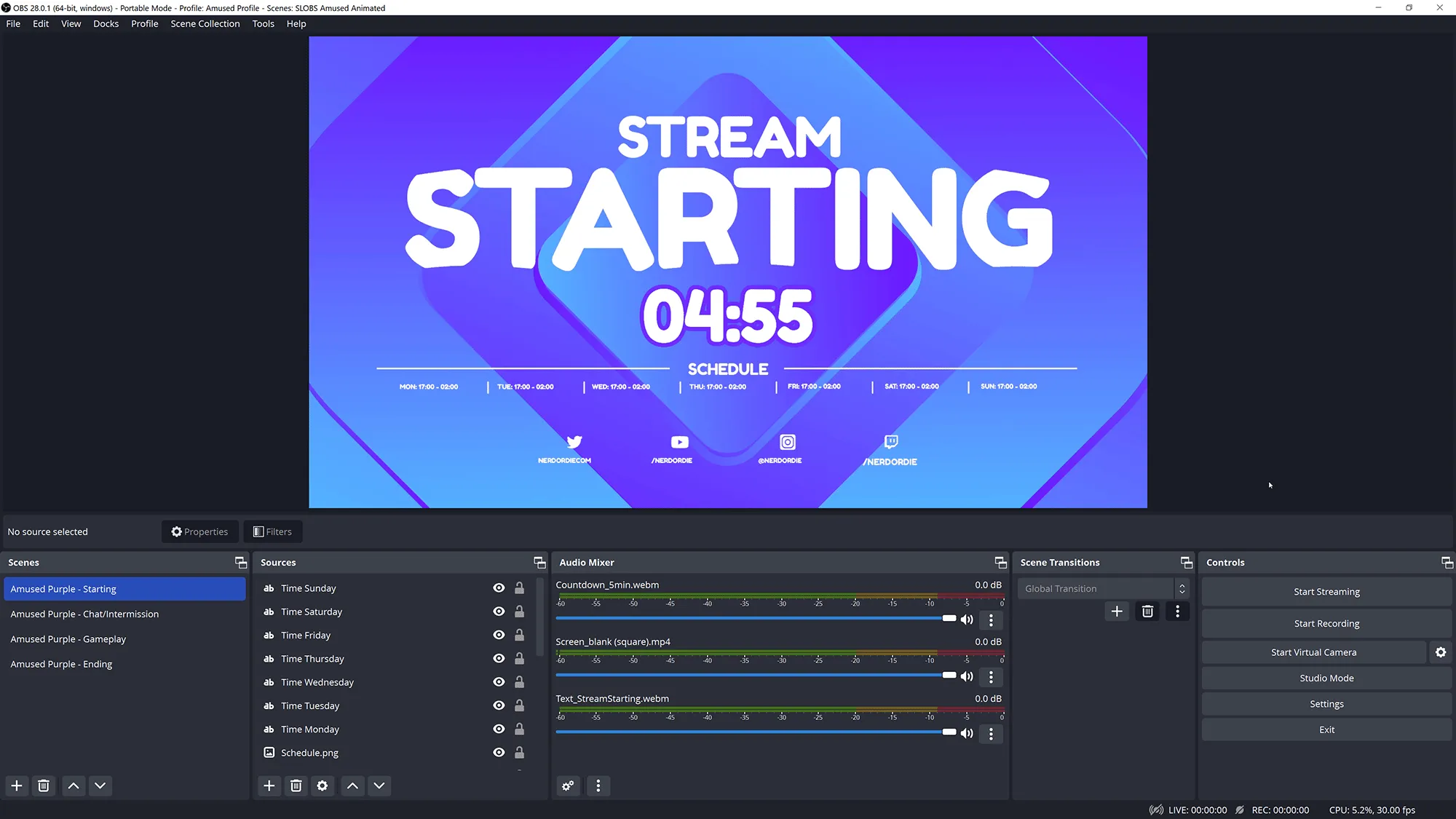
После установки пользователи получают инструкции по настройке микрофонов и десктопного аудио в Audio Mixer, добавлению источников, таких как Display Capture для записи экрана, Window Capture для конкретных приложений и Game Capture для геймеров.
Руководство также охватывает интеграцию видеопотока с камеры с использованием Video Capture Device, с опциями для продвинутых конфигураций с использованием дополнительных инстансов OBS. Наконец, пользователям предлагается провести финальные проверки всех настроенных источников перед началом сессий записи. Это руководство призвано дать пользователям возможность эффективно использовать OBS для захвата высококачественного видеоконтента.

Полное руководство по настройке OBS
ЧАСТЬ 3: Руководство по Streamlabs OBS
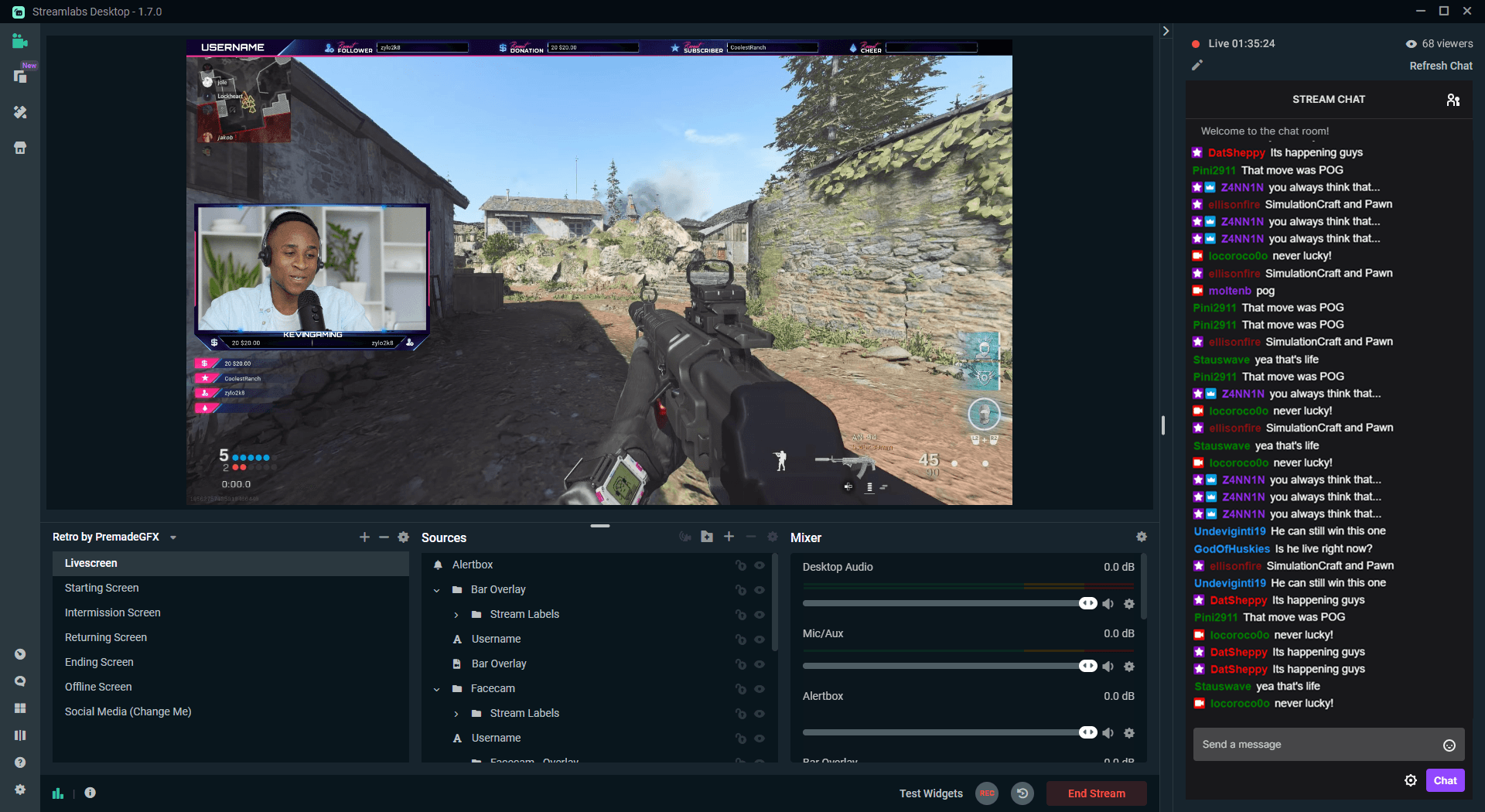
Streamlabs OBS, популярный выбор среди геймеров и контент-криейторов, выделяется своим удобным интерфейсом и мощными функциями по сравнению с OBS Studio. Часть 3 этой серии охватывает шаги от загрузки и установки Streamlabs OBS до его настройки для эффективной записи и стриминга контента.
Для начала пользователи посещают веб-сайт Streamlabs, чтобы загрузить софт и продолжить установку, выбирая предпочтения и соглашаясь с условиями. После установки пользователи запускают Streamlabs OBS и при желании входят в систему для получения дополнительных функций. Конфигурация включает настройку аудио с опциями для микрофона и десктопного аудио, а также регулировку уровней для предотвращения искажений.
Пошагово объясняется добавление источников, таких как захват окна, захват игры, захват дисплея и устройство захвата видео (например, камера). Убедившись, что все источники настроены правильно, пользователи могут начать запись, нажав «Start Recording» в софте.

Руководство по Streamlabs OBS
ЧАСТЬ 4: Поиск и управление записями
В Части 4 этой серии, после настройки Streamlabs и OBS для записи контента, акцент смещается на поиск и управление этими записями. Для Streamlabs пользователи могут найти свои записи, нажав на значок шестеренки в левом нижнем углу, перейдя в раздел «Output», а затем проверив вкладку «Recording», чтобы просмотреть путь хранения.
Аналогично, в OBS пользователям необходимо получить доступ к настройкам, нажав на значок шестеренки в правом нижнем углу, выбрав вкладку «Output», а затем нажав на «Recording», чтобы найти путь, по которому сохраняются записи. Рекомендуется использовать фрагментированный формат MP4 из-за его устойчивости; если софт вылетает, фрагментированные записи MP4 с большей вероятностью сохранят видеоконтент до момента вылета, минимизируя потенциальную потерю данных, вызванную прерываниями обработки.

Поиск и управление записями в Streamlabs и OBS
ЧАСТЬ 5: Ультимативный лайв-стриминг
Часть 5 исследует основные платформы, такие как YouTube, Twitch, TikTok, Kick и Twitter, каждая из которых предлагает свои преимущества и вызовы для контент-криейторов. YouTube выделяется своей сильной обнаруживаемостью и высоким качеством видео, несмотря на более низкую вовлеченность во время лайв-сессий и начальные препятствия для монетизации.
Twitch превосходит в вовлечении сообщества и опциях монетизации, но сталкивается с проблемами обнаруживаемости и высоким разделением доходов. Kick, развивающаяся платформа, предлагает щедрое разделение доходов и хорошую обнаруживаемость, схожую с Twitch, но страдает от проблем со стабильностью и вызовов в контроле контента. Twitter предоставляет немедленный доступ к аудитории и вовлечение в реальном времени, но имеет ограниченную функциональность чата и строгие критерии монетизации.
TikTok предлагает высокую вовлеченность и превосходную обнаруживаемость, но представляет вызовы своим уникальным форматом и переменными барьерами для входа. Использование Restream позволяет одновременно транслировать на нескольких платформах, увеличивая охват и снижая риски, связанные с проблемами платформы, что делает его ценным инструментом для максимизации расширения аудитории.

Ультимативное руководство по лайв-стримингу
ЧАСТЬ 6: Настройка стриминга Streamlabs и OBS
Наконец, Часть 6 исследует настройку Streamlabs и OBS (Open Broadcaster Software) для стриминга контента на различные платформы. Она начинается с введения Джорджа, описывающего процесс использования этих инструментов для стриминга в одно место.
Раздел 2 фокусируется на настройке OBS, включая доступ к настройкам, выбор стриминговых сервисов, таких как Twitch или YouTube, и использование стрим-ключей или прямой аутентификации. Раздел 3 подробно описывает настройку в Streamlabs, аналогично охватывая настройки, выбор платформы и опции аутентификации, включая возможности мультистриминга, которые могут повлечь дополнительные расходы.
Раздел 4 предоставляет шаги по поиску и безопасному использованию вашего стрим-ключа с таких платформ, как Twitch. Наконец, Раздел 5 завершается инструкциями по запуску стрима после завершения конфигурации в Streamlabs или OBS.

Руководство по настройке стриминга Streamlabs и OBS
Заключительные мысли
В сегодняшнюю цифровую эпоху навигация в мире создания контента и лайв-стриминга требует как стратегического планирования, так и технической подкованности. Независимо от того, являетесь ли вы начинающим контент-криейтором, стремящимся создать свой бренд, или опытным стримером, желающим оптимизировать свою настройку, понимание доступных инструментов и платформ имеет решающее значение.
От освоения OBS и Streamlabs для бесперебойного стриминга до изучения различных платформ, таких как YouTube, Twitch и TikTok, для вовлечения аудитории — это всеобъемлющее руководство предоставляет вам знания и практические шаги, необходимые для процветания в динамичной сфере онлайн-контента и лайв-трансляций.