
Правильная настройка Pokemon Pokopia перед тем, как начать строить жилища и заводить друзей среди покемонов, заметно улучшает плавность и удовольствие от игрового процесса. В игре удивительно много переключателей, разделенных на три категории: Игра, Камера и Звук. Большинство игроков пропускают эти меню и упускают несколько опций, которые действительно ускоряют ежедневный геймплей. Это руководство разбирает каждую настройку, объясняет, что она делает, и подсказывает, что именно нужно изменить в первую очередь.
Как получить доступ к настройкам в Pokemon Pokopia?
Нажмите кнопку Плюс (+) во время игры, чтобы открыть меню Покедекса, затем выберите опцию Настройки. Это единое меню содержит все три категории: Игра, Камера и Звук. Вы можете вернуться сюда в любое время во время сессии, чтобы настроить параметры на лету, что особенно полезно при переключении между исследованием и строительством.
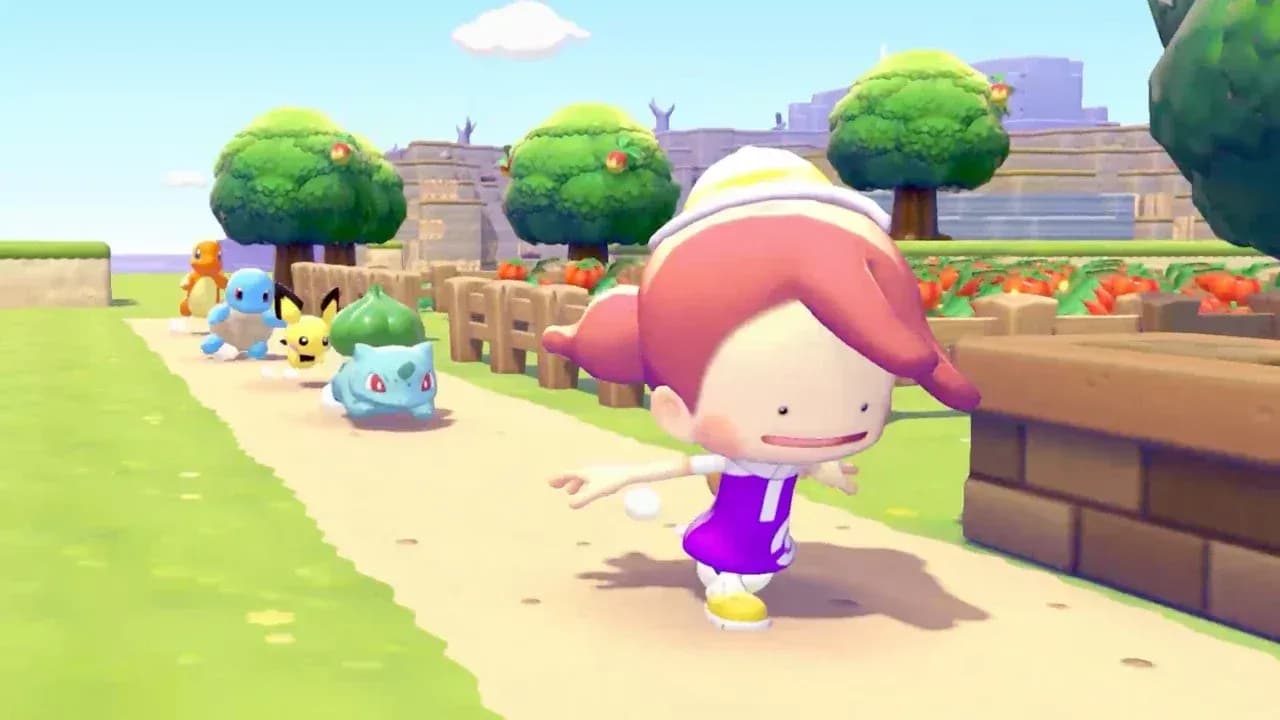
Обзор меню настроек Pokopia

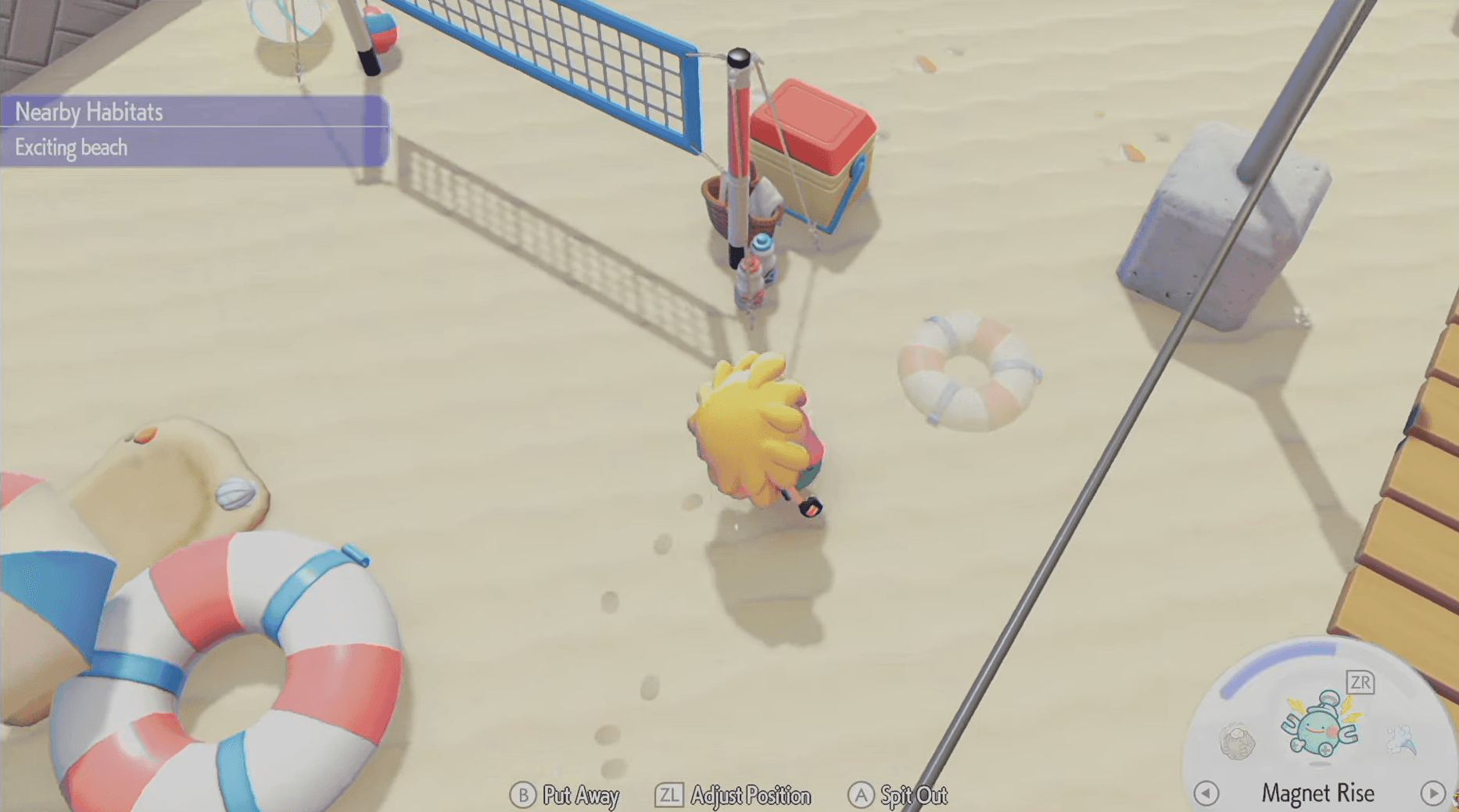
Настройки игры
Категория «Игра» содержит наиболее значимые опции. Несколько из них имеют четкие рекомендуемые значения, в то время как другие зависят от личных предпочтений.
| Настройка игры | Рекомендуемый вариант | Причина |
|---|---|---|
| Скорость текста | Быстро | Мгновенно заполняет текстовое поле, пропускает ручные нажатия A |
| Вибрация контроллера | Пользовательское предпочтение | Личный выбор комфорта |
| Управление бегом/прыжком | Пользовательское предпочтение | По умолчанию B для бега, R для прыжка; поменяйте местами, если предпочитаете |
| Управление колесом действий | Отпускание кнопки | Более быстрое переключение действий |
| Колесо связи | Нажатие A | Предотвращает случайные сообщения |
| Режим мыши | Вкл. | Точное размещение блоков во время строительства |
| Назначение кнопок | Пользовательское предпочтение | Настройте под комфорт вашего контроллера |
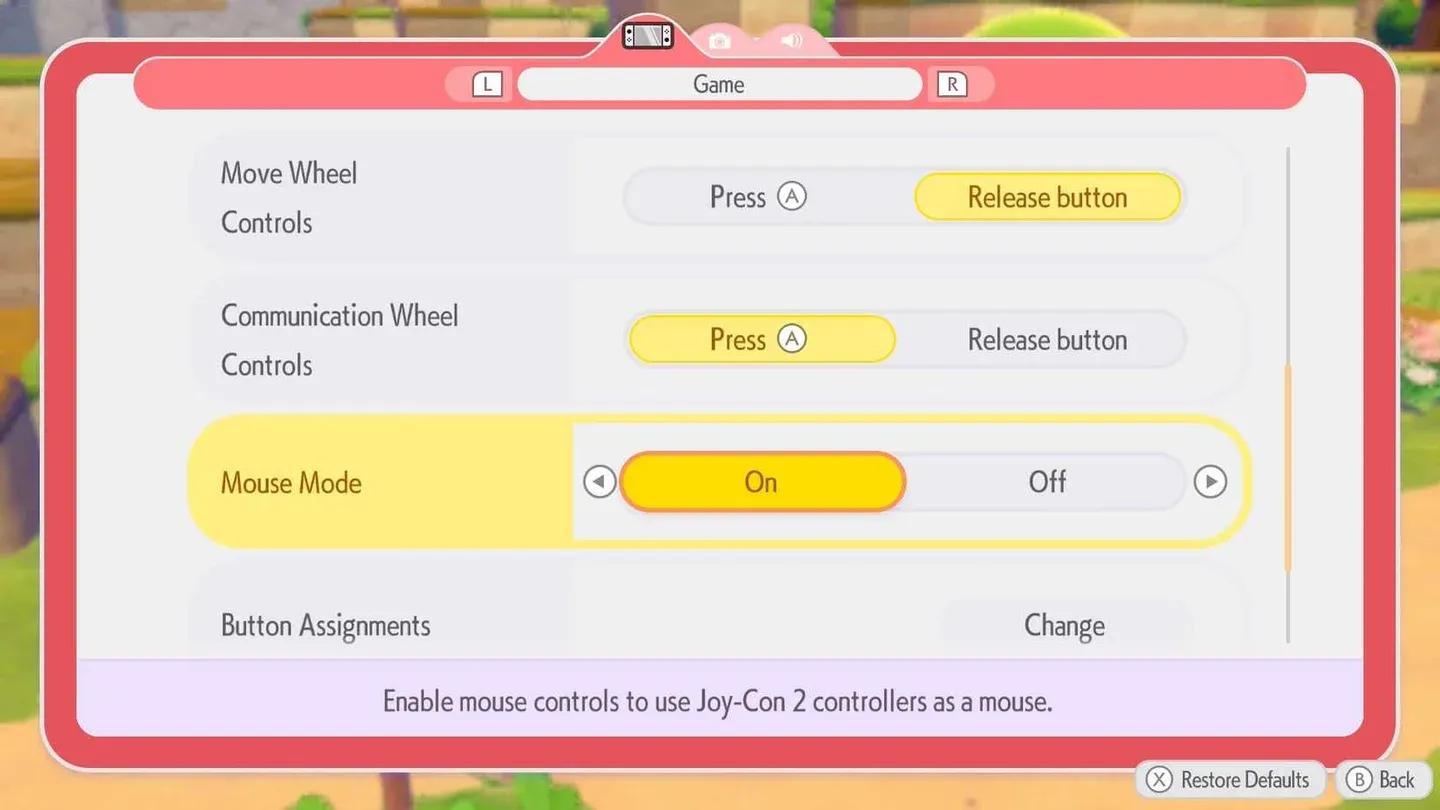
Колесо действий установлено на Отпускание кнопки
Настройки камеры
Настройки камеры в Pokopia в основном зависят от личных предпочтений, но одна опция выделяется как явная рекомендация.
Должна ли автонастройка камеры быть включена или выключена?
Включите Автонастройку камеры в положение Вкл.. Когда эта функция активна, камера автоматически перепозиционируется, чтобы удерживать покемона в центре кадра, что является значительным преимуществом при попытке сфотографировать покемонов для Коллекции альбома. Охота за конкретным покемоном для фотографии уже занимает много времени; когда камера уходит от объекта во время снимка, это только усугубляет ситуацию.
| Настройка камеры | Рекомендуемый вариант | Причина |
|---|---|---|
| Камера: Вертикальная | Пользовательское предпочтение | Инверсия или стандарт в зависимости от комфорта |
| Камера: Горизонтальная | Пользовательское предпочтение | Инверсия или стандарт в зависимости от комфорта |
| Скорость камеры | Пользовательское предпочтение | Масштаб 1-5 в соответствии с вашей скоростью реакции |
| Расстояние камеры | Пользовательское предпочтение | Контролирует расстояние Ditto в режиме селфи |
| Автонастройка камеры | Вкл. | Удерживает покемонов в центре для фотографий в альбоме |
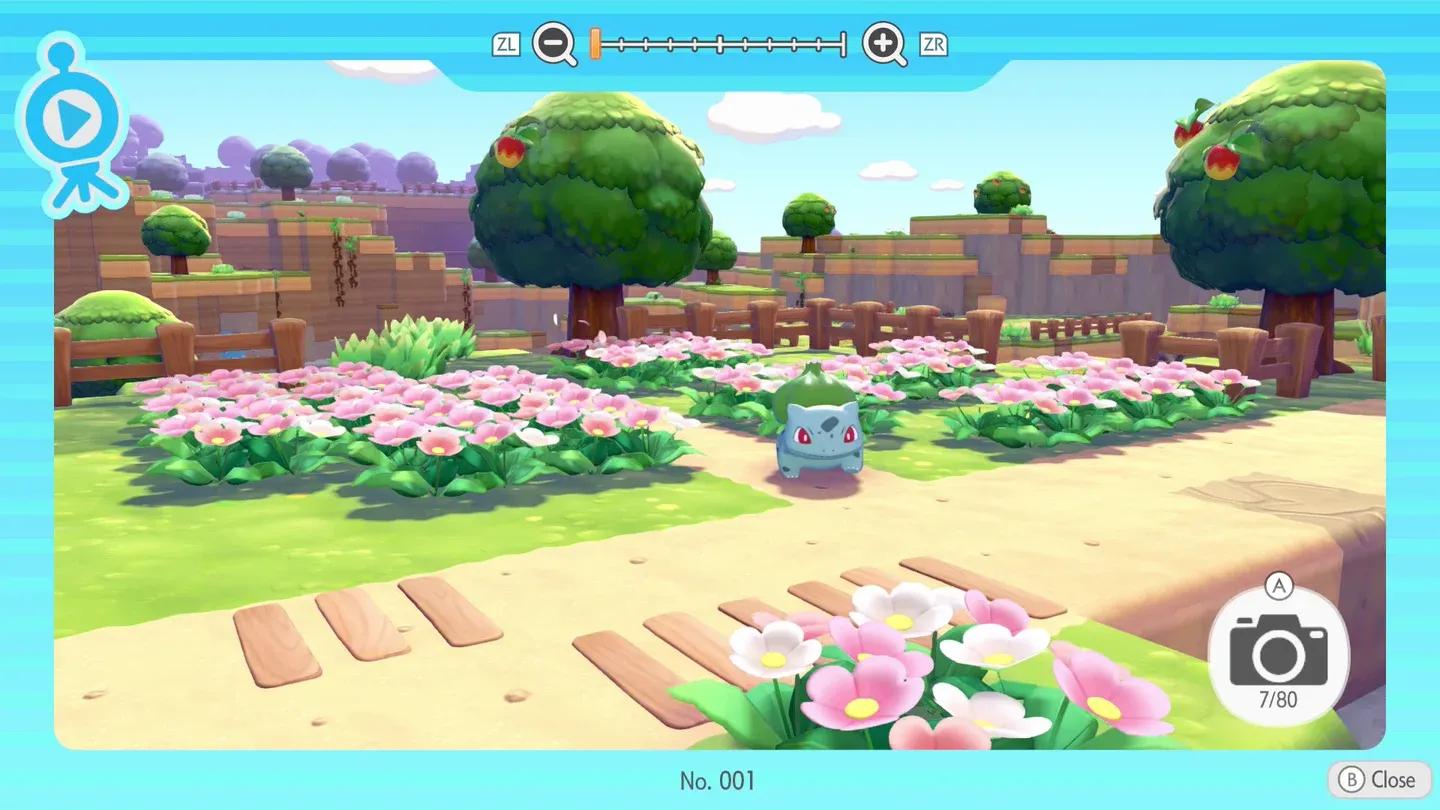
Автонастройка камеры включена
Настройки звука
Все три опции звука: Фоновая музыка, Звуковые эффекты и Крики покемонов — работают в диапазоне от 0 до 10 и полностью зависят от личных предпочтений. Нет никакого механического преимущества от какого-либо конкретного уровня громкости. Установите их так, как вам комфортно в вашей среде, будь то игра в гостиной в режиме док-станции или портативно с наушниками.
| Настройка звука | Диапазон | Рекомендуемый |
|---|---|---|
| Фоновая музыка | 0-10 | Пользовательское предпочтение |
| Звуковые эффекты | 0-10 | Пользовательское предпочтение |
| Крики покемонов | 0-10 | Пользовательское предпочтение |
Можно ли настроить графику в Pokemon Pokopia?
Нет. Pokemon Pokopia не включает меню ручной настройки графики. Игра работает с наилучшим доступным выводом по умолчанию. На Nintendo Switch 2 встроенный дисплей работает в разрешении 1080p и поддерживает частоту кадров до 120 кадров в секунду, что означает, что игра уже выдает изображение наивысшего качества без каких-либо корректировок со стороны игрока.
Для наилучшего визуального восприятия рекомендуется играть в режиме док-станции, так как это позволяет полностью использовать возможности 1080p и 120 кадров в секунду на большом экране.