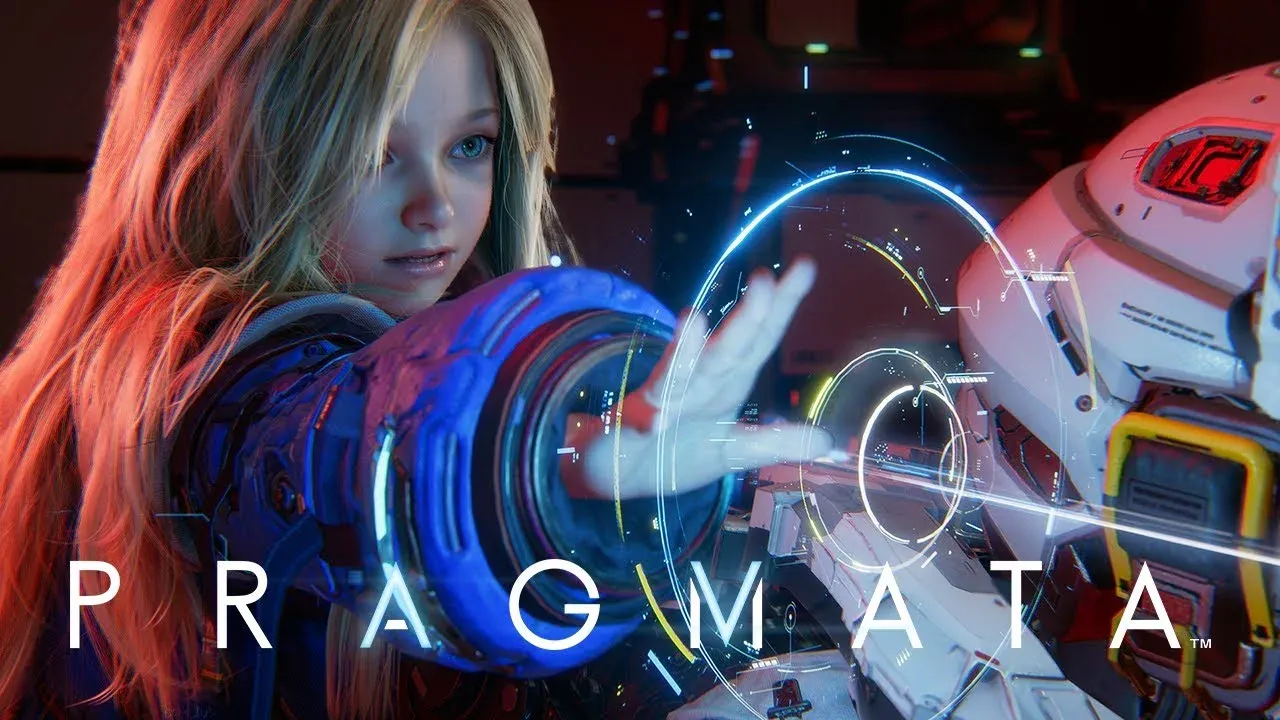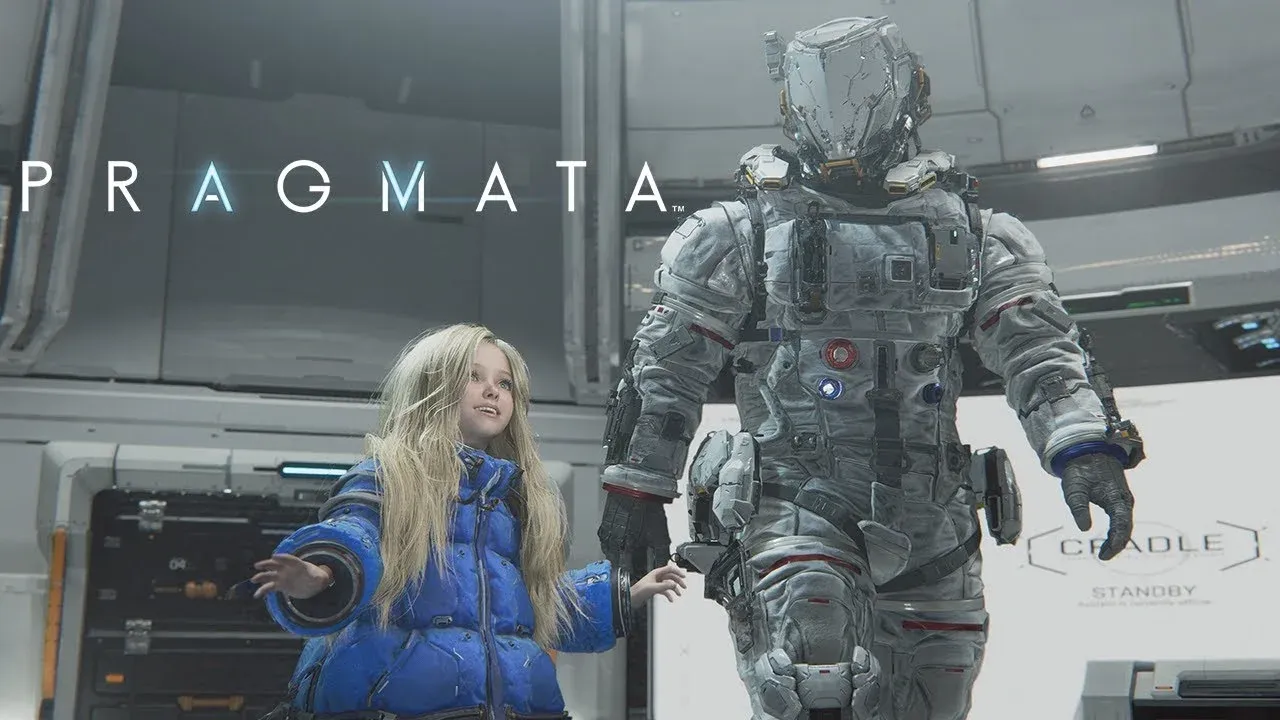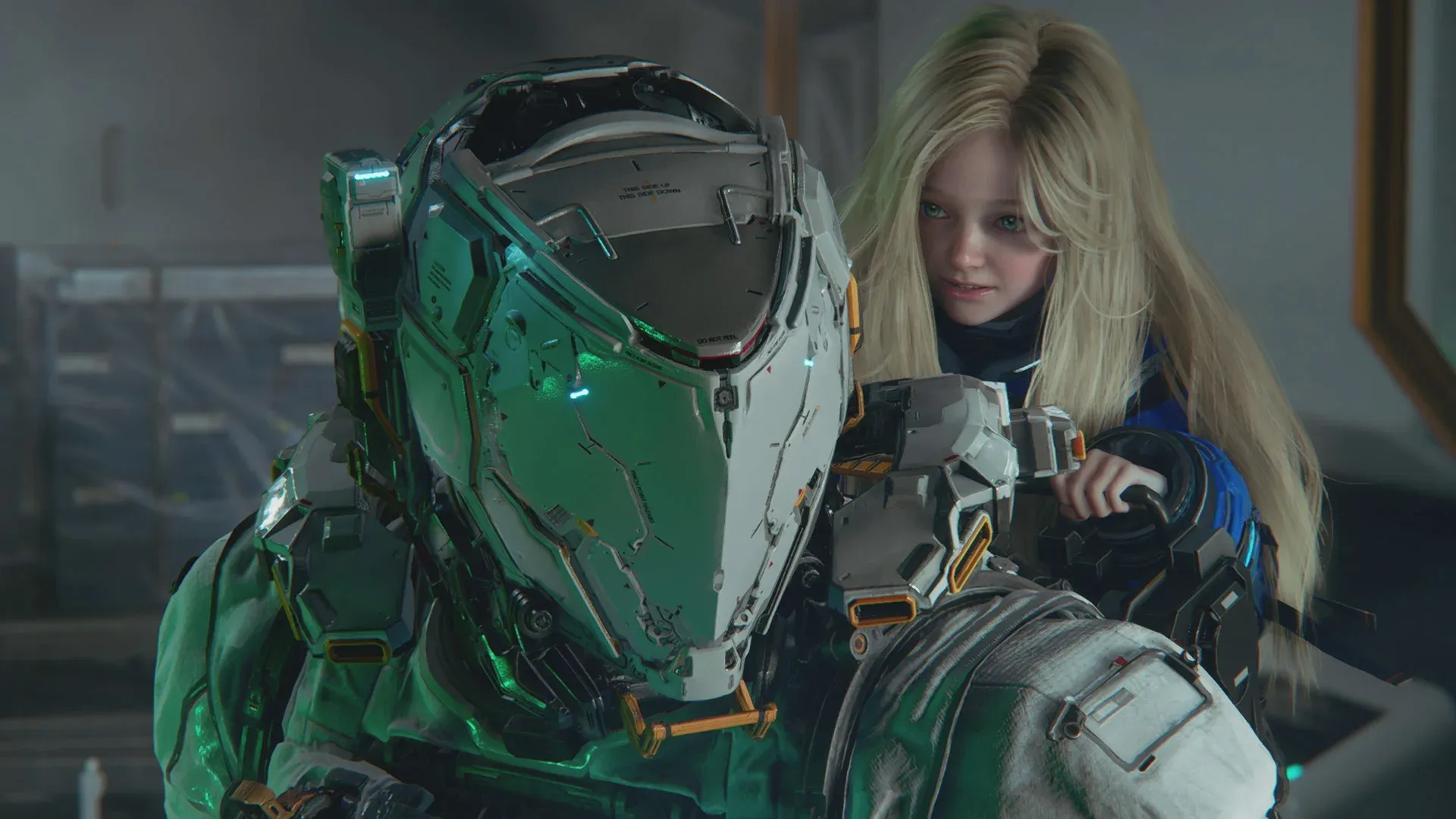

Pragmata — это первая за долгие годы новая IP от Capcom, работающая на движке RE Engine, который уже «из коробки» отлично оптимизирован. Тем не менее, есть хороший запас для повышения производительности, особенно на железе среднего сегмента. Протестировав настройки на разных GPU, мы подготовили список того, что именно стоит изменить и почему каждая настройка важна.
Какие настройки Pragmata лучше всего подходят для производительности?
Эти настройки обеспечивают лучший баланс качества и производительности для широкого спектра железа. Они позволяют сохранить визуальную четкость без лишних просадок FPS.
| Настройка | Рекомендуемое значение | Примечания |
|---|---|---|
| Frame Rate | Variable | Снимает ограничение для более плавной картинки |
| Ray Tracing | Off | Включать только на RTX 4070 и выше |
| Image Quality | 100% | Оставляйте натив, если не используете DLSS |
| Dynamic Resolution | Off | Избегайте «мыла» при нативном разрешении |
| Hair Quality | Medium | High, если позволяет CPU |
| Texture Quality | High (2GB) | Для GPU с 8GB VRAM или меньше |
| Texture Filtering | High | Минимальные затраты, заметный прирост качества |
| Mesh Quality | Medium/High | Балансируйте в зависимости от GPU |
| Shadow Quality | Medium | Сильно влияет на восстановление FPS |
| Shadow Cache | On | Снижает нагрузку при пересчете теней |
| Contact Shadows | Off (CPU-limited) | Включайте на мощных машинах |
| Effects Quality | Medium/High | |
| Video Quality | Full HD | |
| Anti-Aliasing | FXAA+TAA | Оптимальный баланс четкости и нагрузки |
| Ambient Occlusion | SSAO | Off для ощутимого буста FPS на слабых GPU |
| Volumetric Lighting | Low | Высокая нагрузка, низкий визуальный профит |
| Bloom | Off | |
| Subsurface Scattering | Off (CPU-limited) | Включайте в остальных случаях |
| Motion Blur | Preference | Рекомендуется Off |
| Lens Flare | Preference | Рекомендуется Off |
| Lens Distortion | Preference | Рекомендуется Off |
| Depth of Field | Preference | Рекомендуется Off |
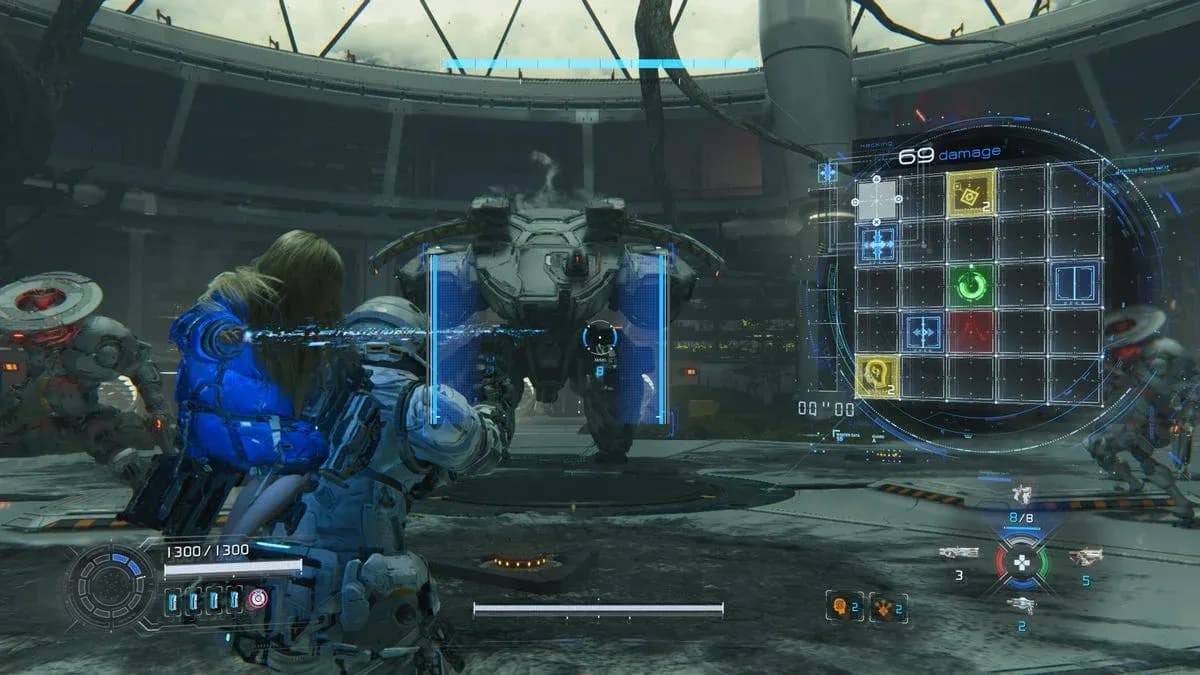
Экран настроек графики Pragmata

Какие настройки сильнее всего влияют на FPS?
Не все параметры одинаково полезны. Некоторые из них «съедают» производительность без видимого улучшения картинки. Вот на что стоит обратить внимание в первую очередь.
Ray Tracing
Ray Tracing — самый ресурсоемкий параметр в Pragmata. Держите его выключенным, если у вас не RTX 4070 или мощнее. На картах ниже этого уровня падение FPS не стоит визуальных улучшений. Path Tracing еще требовательнее и актуален только для RTX 4090 или 5090, где DLSS может компенсировать затраты ресурсов.
Ambient Occlusion
Снижение Ambient Occlusion с SSAO до Off может дать ощутимый прирост FPS на слабых машинах. В динамике визуальная разница почти незаметна, что делает эту настройку одной из лучших для оптимизации.
Volumetric Lighting
Установите Volumetric Lighting на Low. Это один из самых тяжелых эффектов в RE Engine, а разница в качестве между Low и High во время активного геймплея практически неразличима.
Shadow Quality
Shadow Quality на Medium с включенным Shadow Cache — рекомендуемый стандарт. Shadow Cache снижает нагрузку на GPU при пересчете теней в каждом кадре, так что это практически бесплатная прибавка к производительности.
Стоит ли использовать DLSS или Frame Generation в Pragmata?
DLSS в режиме Quality поможет поддерживать высокие настройки графики без критической потери FPS. Тем не менее, нативное разрешение предпочтительнее, если железо позволяет, так как апскейлинг добавляет «мыло», заметное на мелких деталях, например, на лице Diana.
Frame Generation добавляет кадры ценой инпут-лага. Если вы играете в динамичный экшен, где важна отзывчивость управления, лучше пропустить эту опцию. Если же у вас GPU среднего сегмента и вы хотите более плавную картинку в кат-сценах — это вполне разумный вариант.
Настройки, зависящие только от личных предпочтений
Некоторые опции в меню Pragmata не влияют на производительность и зависят только от вашего вкуса.
- Motion Blur: большинству рекомендуется Off, но некоторые любят его для «кинематографичности»
- Lens Flare: чисто эстетическая настройка, не влияет на FPS
- Lens Distortion: аналогично Lens Flare
- Depth of Field: может добавить глубины в кат-сценах, но иногда мешает во время геймплея
Ни одна из этих настроек не изменит счетчик FPS, так что настраивайте их под свои визуальные предпочтения.
Больше гайдов по новинкам Capcom и другим крупным релизам можно найти, просмотрев другие руководства на GAMES.GG.