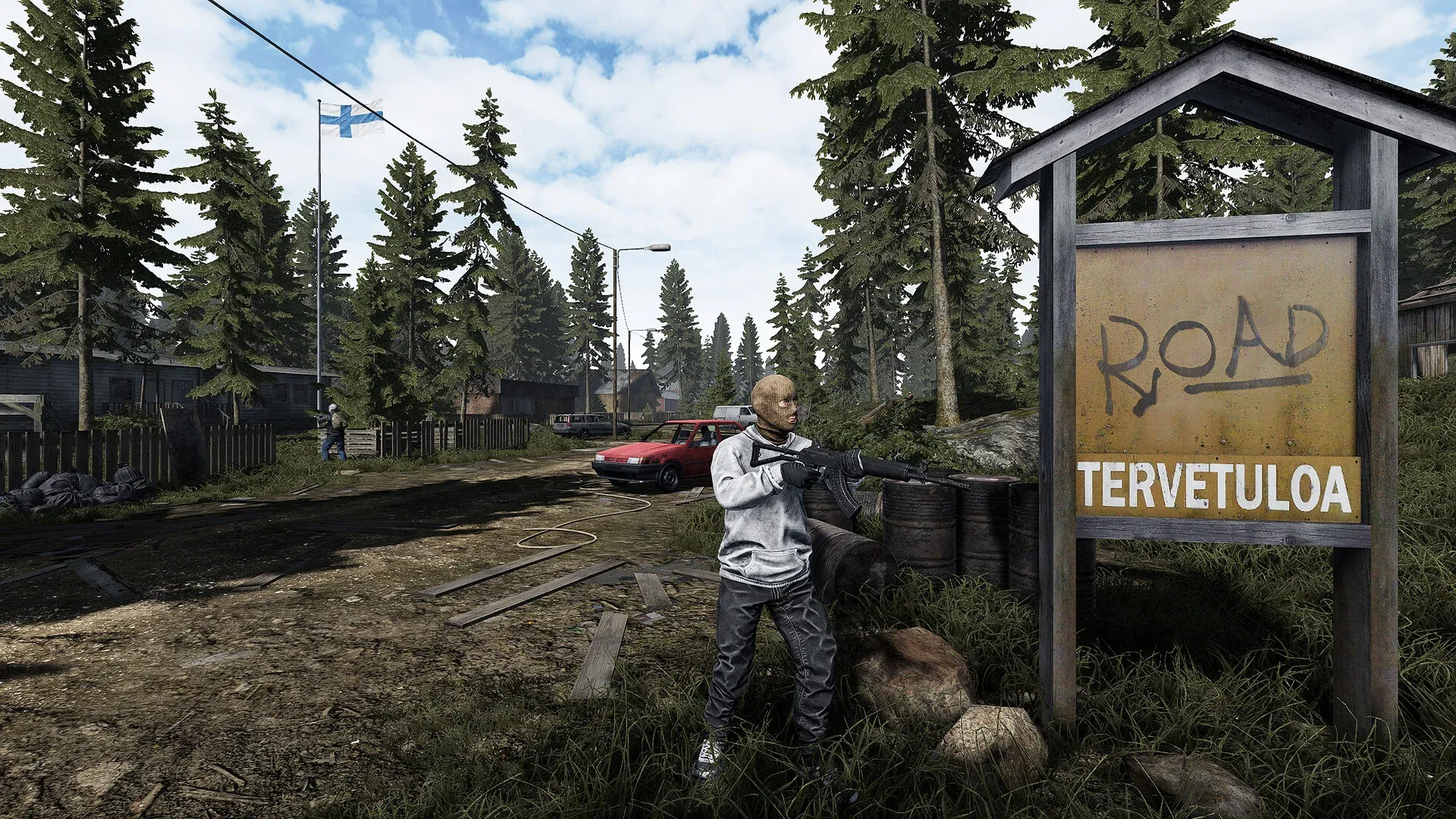


Road to Vostok вышла в ранний доступ Steam 7 апреля 2026 года. Проект создан разработчиком-одиночкой Antti Tiihonen на движке Godot 4. Этот движок обеспечивает действительно впечатляющую физику и освещение, но у него есть специфические особенности производительности, которые могут полностью испортить катку, если оставить настройки по умолчанию. Просадки FPS в середине перестрелки в игре с перманентной смертью — это не просто раздражает. Это приводит к потере прогресса. В этом руководстве собраны все рабочие способы оптимизации: от внутриигровых ползунков до настроек Windows, протестированные на железе от GTX 1060 до RTX 4090.
Почему Road to Vostok плохо работает даже на мощном железе?
Движок Godot 4 одновременно обрабатывает динамическое освещение, пространственный звук и баллистику в реальном времени. Выстрелите из винтовки без глушителя внутри бетонного здания, и движок мгновенно рассчитает физику пули, вспышку от выстрела как источник динамического света, отражающийся от поверхностей, и реверберацию звука. На современном топовом железе это создает атмосферу. На чем-то более старом это приводит к упору в CPU, который не исправить никакой мощностью GPU.
Другой главный виновник — рендеринг прицела «картинка в картинке» (PiP). Road to Vostok отрисовывает весь игровой мир дважды, когда вы целитесь через оптику: один раз для периферийного обзора и второй раз внутри линзы прицела. Это фактически удваивает нагрузку на GPU в тот момент, когда вы входите в режим прицеливания (ADS). Отключение PiP — это самый эффективный способ поднять FPS в игре, дающий наибольший прирост производительности на любом железе.
Густая растительность финских лесов усугубляет проблему. Тысячи отдельных сосен с динамической анимацией раскачивания сильно нагружают карты с малым объемом видеопамяти. Кроме того, игра подгружает ассеты динамически по мере вашего перемещения по карте, а значит, использование обычного жесткого диска (HDD) приведет к фризам на 2–3 секунды при каждом переходе в новую зону. SSD здесь — не роскошь, а необходимость.
Какие настройки графики в Road to Vostok лучшие?
Цель — максимальная видимость врагов при стабильном фреймтайме. Выкрутить всё на «Ультра» и удивляться статтерам при попытке рассмотреть лесополосу в прицел — распространенная ошибка. В таблице ниже приведены настройки, протестированные на различных конфигурациях железа, с приоритетом на производительность и четкость картинки, необходимые для обнаружения замаскированных целей.
Для FOV оптимальным будет значение от 90 до 95. Это позволяет избежать искажений «рыбий глаз» и при этом дает достаточно периферийного обзора, чтобы заметить фланговый обход в густом сосновом лесу.
Как исправить статтеры и фризы в Road to Vostok
Статтеры в Road to Vostok делятся на несколько типов, и решение зависит от того, с чем именно вы столкнулись. Применение случайных методов — пустая трата времени.
Определение типа статтеров
Очистка кэша шейдеров Vulkan
Godot 4 компилирует шейдеры «на лету» при первом появлении визуальных эффектов. Если в вашем кэше есть поврежденные данные от демо-версий или предыдущих обновлений, CPU будет «тормозить» GPU посреди кадра, вызывая тот самый фриз на 1–1.5 секунды. Очистка заставит игру пересобрать кэш при следующем запуске.
Для пользователей NVIDIA:
- Нажмите Windows + R, введите %localappdata%, нажмите Enter
- Откройте папку NVIDIA, затем DXCache и GLCache
- Удалите все файлы внутри (пропустите те, что заняты системой)
Для пользователей AMD:
- Откройте ПО AMD Adrenalin
- Перейдите в Настройки (иконка шестеренки) > Видеокарта > Дополнительно
- Нажмите Сбросить кэш шейдеров
Первый запуск после очистки будет чуть дольше обычного. После этого статтеры из-за компиляции шейдеров должны практически исчезнуть.
Отключение Windows Control Flow Guard для Road to Vostok
Windows Control Flow Guard (CFG) — это функция безопасности, сканирующая операции с памятью в реальном времени. Агрессивная очистка памяти в Godot 4 при переходе между зонами конфликтует с ней, вызывая рывки. Отключение CFG только для исполняемого файла игры не влияет на общую безопасность системы.
- Нажмите клавишу Windows, введите Exploit Protection, откройте
- Перейдите на вкладку Программные параметры, нажмите Добавить программу для настройки > Выбрать путь к файлу
- Найдите папку с игрой в Steam и выберите Road to Vostok.exe
- Найдите Control flow guard (CFG), поставьте галочку Заместить системные параметры, переключите в Выкл., нажмите Применить
- Перезагрузите ПК
Очистка кэша шейдеров Godot в AppData
В дополнение к кэшу драйверов, Godot хранит свои скомпилированные шейдеры в AppData. Поврежденные файлы от старых демо-версий — частая причина «черных экранов» при загрузке и статтеров.
- Нажмите Windows + R, введите %APPDATA%, нажмите Enter
- Перейдите в папку Road to Vostok (или Road to Vostok Demo, если играли в демо)
- Полностью удалите папку shader_cache
- Перезапустите игру; она пересоздаст файлы автоматически
Как исправить черный экран при запуске Road to Vostok
Черный экран, когда звук есть, а картинки нет, стал частой проблемой после перехода на DirectX. Пробуйте эти решения по порядку.
Способ 1: Проверка целостности файлов в Steam ПКМ по Road to Vostok в библиотеке > Свойства > Установленные файлы > Проверить целостность игровых файлов.
Способ 2: Очистка кэша шейдеров в AppData (см. шаги выше)
Способ 3: Принудительная установка драйвера рендеринга через параметры запуска Steam ПКМ по Road to Vostok > Свойства > Общие > Параметры запуска. Пробуйте по одному:
- Принудительный DirectX 12: --rendering-driver d3d12
- Принудительный Vulkan: --rendering-driver vulkan --rendering-method forward_plus
- Принудительный OpenGL (для старых GPU): --rendering-driver opengl3
- Энергоэффективный рендеринг (для встроенной графики): --rendering-method mobile
Пользователям AMD Radeon с графическими артефактами следует обновить драйверы Adrenalin до версии 25.9.2 — это подтвержденный фикс для RX 6800 XT и других карт поколения RDNA. Если эта версия недоступна, откатитесь до 25.6.1 или используйте параметр --rendering-driver opengl3.
Оптимизация Windows, которая реально помогает
Внутриигровые настройки — это лишь часть дела. Эти изменения на уровне системы помогут поднять нижний порог производительности.
Включите «Планирование графического процессора с аппаратным ускорением» (HAGS) Параметры Windows > Система > Дисплей > Графика > Изменение стандартных параметров графики. Включите HAGS. Это позволит GPU самому управлять очередью памяти, снижая задержки. Перезагрузитесь.
Установите план электропитания «Высокая производительность» Панель управления > Электропитание > Высокая производительность. Сбалансированный план сбрасывает частоты CPU во время игры. Многие игроки подтвердили, что это убрало лаг-спайки. На ноутбуках неограниченный FPS может вызвать троттлинг из-за перегрева, что парадоксально снижает средний FPS. Ограничение в 60 FPS создаст стабильную нагрузку и предотвратит перегрев.
Настройки в Панели управления NVIDIA ПКМ по рабочему столу > Панель управления NVIDIA > Управление параметрами 3D > Программные настройки > выберите Road to Vostok:
- Режим управления электропитанием: Предпочтителен режим максимальной производительности
- Качество фильтрации текстур: Высокая производительность
- Режим низкой задержки: Ультра
Отключите сторонние оверлеи OBS, NVIDIA ShadowPlay, Steelseries Moments и оверлей Steam часто конфликтуют с Vulkan-бэкендом Godot. Отключите их, чтобы найти виновника. Чтобы отключить оверлей Steam: ПКМ по Road to Vostok > Свойства > Общие > снимите галочку с Включить оверлей Steam в игре.
Отключите оптимизацию во весь экран для исполняемого файла В Steam ПКМ по Road to Vostok > Управление > Просмотреть локальные файлы. ПКМ по .exe файлу > Свойства > Совместимость > поставьте галочку Отключить оптимизацию во весь экран. Опционально включите Запускать эту программу от имени администратора.
Что насчет поддержки контроллеров?
В текущем билде раннего доступа Road to Vostok нет нативной поддержки геймпадов. Разработчик обещал добавить её до полноценного релиза. Временное решение — Steam Input: зайдите в Настройки Steam > Контроллер, включите поддержку конфигурации для вашего типа геймпада, затем ПКМ по Road to Vostok > Свойства > Контроллер > Включить Steam Input. После этого используйте экран настройки контроллера, чтобы назначить кнопки на клавиши клавиатуры.
Как читать лог вылетов
Прежде чем пробовать все методы подряд, проверьте лог. Это сэкономит время. Файл находится здесь:
%APPDATA%\Godot\app_userdata\Road to Vostok\logs\godot.log
Для демо-версии: %APPDATA%\Roaming\Road to Vostok Demo
Лог обычно прямо указывает на сбойный шейдер, драйвер или адрес памяти, что подскажет, нужно ли вам обновление драйверов, очистка кэша или смена API рендеринга.
Более подробную информацию об известных багах и решениях от сообщества можно найти на странице Road to Vostok на PCGamingWiki. Также проверяйте официальный сайт Road to Vostok, где Antti публикует FAQ и обновления по мере выхода патчей.
Шпаргалка: параметры запуска Steam
- --rendering-driver d3d12 — Принудительный DirectX 12
- --rendering-driver vulkan --rendering-method forward_plus — Принудительный Vulkan
- --rendering-driver opengl3 — Принудительный OpenGL (лучший вариант для старых AMD и Intel)
- --rendering-method mobile — Энергоэффективный рендеринг для встроенной графики
Это единственные параметры запуска, которые подтвержденно работают с движком Godot. Всё остальное — шум.
Больше гайдов по производительности и оптимизации конкретных игр можно найти в разделе GAMES.GG.