
Skill Builder V2 в The Strongest Battlegrounds в Roblox — это один из самых гибких инструментов для творчества среди всех файтингов на платформе. Он позволяет объединять существующие приемы в полностью кастомные скиллы, а затем накладывать анимации, визуальные эффекты, трейлы и пропсы, пока результат не станет по-настоящему уникальным. Подвох в том, что интерфейс довольно перегружен и не совсем интуитивен при первом запуске. Этот гайд подробно разберет каждую панель, чтобы вы точно понимали назначение всех настроек перед началом создания.
Как получить доступ к Skill Builder в The Strongest Battlegrounds?
Skill Builder — это инструмент, доступный только на приватных серверах, поэтому сначала нужно зайти на приватку. Оказавшись там, разверните инструмент Settings на экране и перейдите в настройки (Settings), чтобы активировать билдер.
Прежде чем что-либо менять, зайдите в Keybind Settings и отрегулируйте масштаб интерфейса (UI scale). По умолчанию панели билдера загружаются очень мелкими, и увеличение размера UI в разделе UI сделает каждую панель гораздо более читаемой и удобной для работы.
Пока вы находитесь в Keybind Settings, найдите опцию Gauntlet Validator. Отключите её, а затем включите снова. Это сбросит состояние отображения и гарантирует, что инструмент корректно появится, когда вам понадобится его использовать.
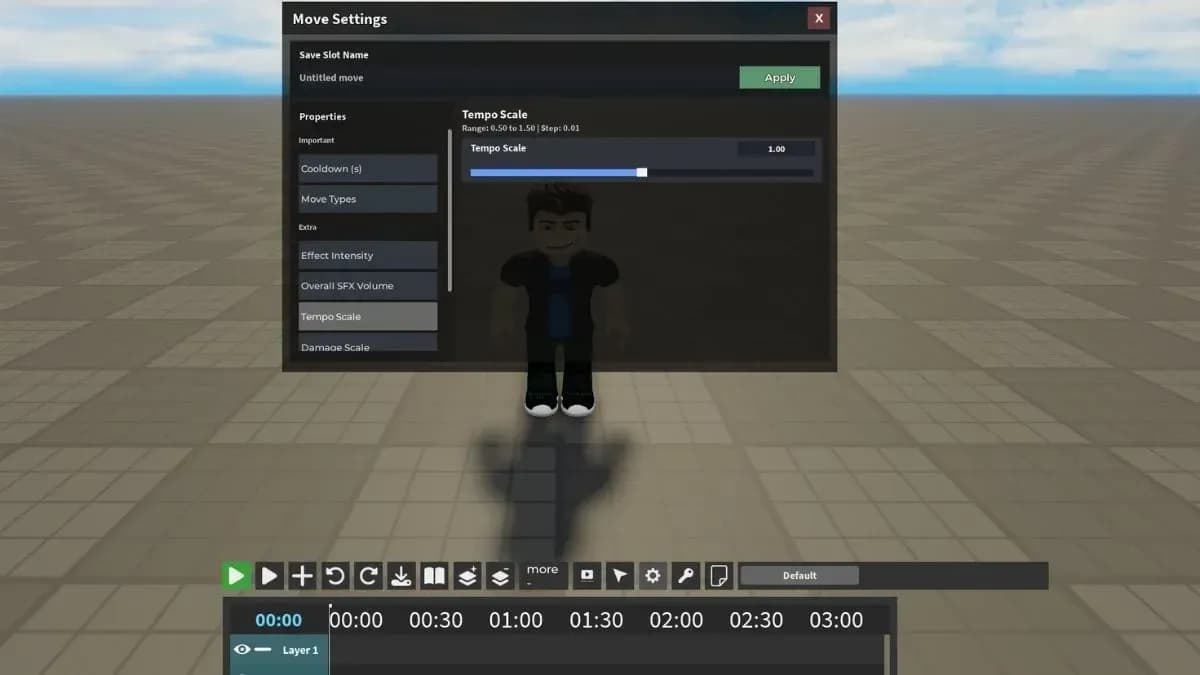
Панель настроек Skill Builder

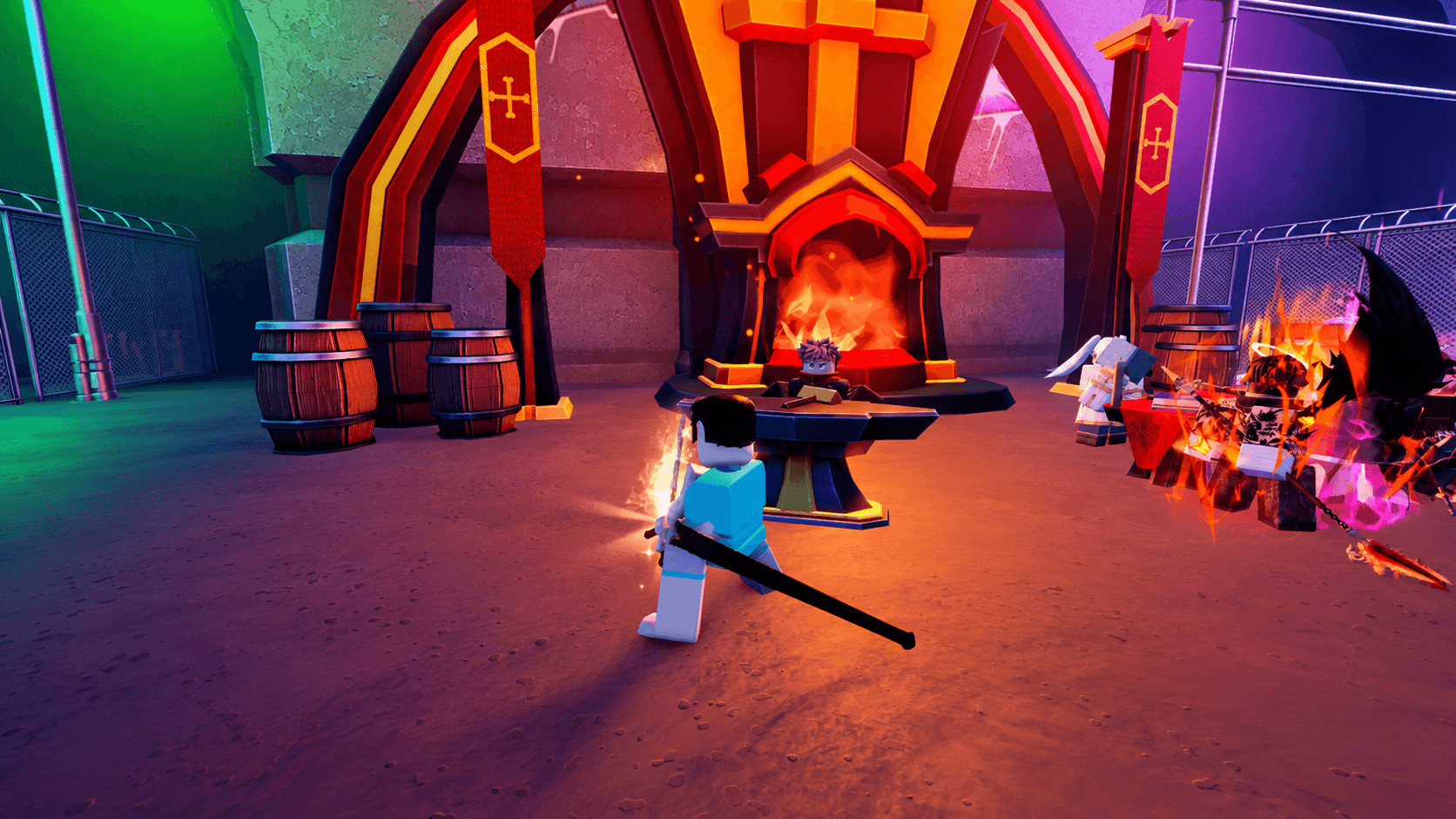
Как настроить свой скилл в Skill Builder?
Панель Move Settings определяет базовую идентичность вашего скилла. Здесь вы задаете название и кулдаун — оба поля обязательны для корректной работы навыка. Если пропустить любое из них, возникнут проблемы при сохранении.
| Настройка | Что делает |
|---|---|
| Skill Name | Устанавливает отображаемое имя для вашего кастомного скилла |
| Skill Cooldown | Контролирует длительность кулдауна после использования скилла |
Дайте скиллу узнаваемое название, особенно если планируете создавать несколько мувсетов. Значение кулдауна позволяет сбалансировать силу и доступность приема, поэтому настраивайте его осознанно, а не оставляйте дефолтным.
Как работает Timeline в Skill Builder?
Timeline — это основа всей системы. Она представляет собой последовательность узлов (nodes), где каждый узел — это один шаг в цепочке исполнения скилла. Вы настраиваете каждый узел отдельно, что позволяет объединять совершенно разные приемы и анимации в один плавный скилл.
| Настройка | Что делает |
|---|---|
| Skill | Выбирает существующий скилл, который будет проигрываться в этом узле |
| Animation | Выбирает анимацию для этого узла |
| Attack Speed | Слайдер, контролирующий скорость атаки для конкретного узла |
| Animation Speed | Слайдер, контролирующий скорость воспроизведения анимации для узла |
Соберите полную последовательность узлов перед добавлением визуальных эффектов или сохранением. Попытка добавить эффекты в незавершенную таймлайн приведет к лишней работе, когда вам неизбежно придется переставлять узлы местами.
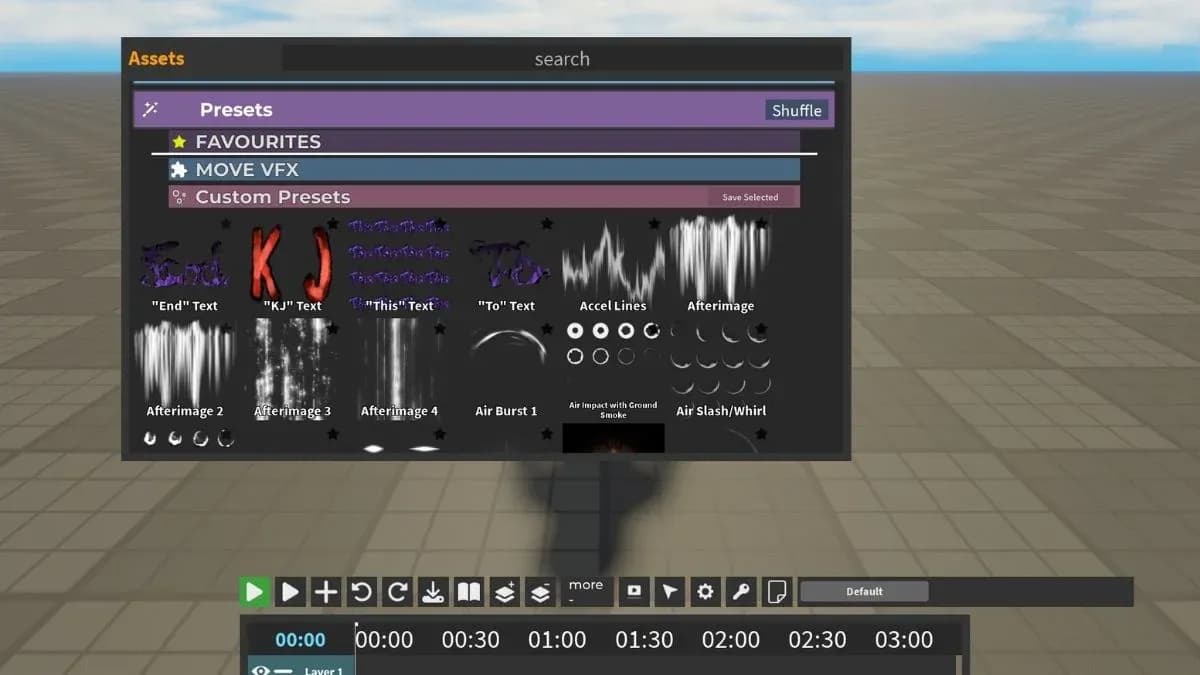
Редактор последовательности узлов Timeline
Что такое Move Variants и как ими пользоваться?
Move Variants позволяют одному и тому же скиллу вести себя по-разному в зависимости от ситуации при активации. У каждого варианта своя независимая таймлайн, поэтому их можно создавать и редактировать отдельно, не затрагивая остальные.
Варианты активируются четырьмя типами условий:
- Awakening bar: Пороги использования и стоимости
- User HP: Триггеры, основанные на здоровье
- User state: Находится игрок в воздухе или на земле
- Movement direction: Назад, вперед, влево или вправо
Варианты по направлению движения и состоянию игрока наиболее полезны для соревновательной игры. Скилл, который работает по-разному в воздухе и на земле, дает реальную гибкость в бою без необходимости менять мувсеты.
Как добавить эффекты к скиллу в Skill Builder?
Панель Extra отвечает за все аудио- и визуальные свойства приема. Эти настройки применяются ко всему скиллу целиком, а не к отдельным узлам таймлайн, поэтому сначала настройте таймлайн, а эту панель используйте для финальной полировки.
| Настройка | Что делает |
|---|---|
| Effect Intensity | Контролирует громкость звуковых эффектов приема |
| Overall FX Volume | Контролирует общую громкость звука скилла |
| Tempo | Контролирует скорость приема. Низкие значения замедляют, высокие — ускоряют |
| Damage Scale | Регулирует исходящий урон скилла |
| Knockback Scale | Регулирует силу отбрасывания (knockback), применяемую к врагам |
| Color Effects | Устанавливает кастомный цвет для визуальных эффектов скилла |
Damage Scale и Knockback Scale — это две настройки, которые реально влияют на эффективность скилла в бою. Все остальное — косметика.
Как использовать пресеты в Skill Builder?
Пресеты — это готовые ассеты, включенные в игру, которые можно загрузить прямо в ваш скилл. Чтобы получить к ним доступ, перейдите в Load, а затем в раздел Presets. Доступные типы пресетов включают эффекты приема и меши; вы можете перетащить любой из них прямо в таймлайн.
После размещения каждый пресет можно редактировать. Вы можете настроить его центрирование, размер, цвет и другие свойства, чтобы подогнать под конкретный мувсет, а не использовать как есть.
Как добавить трейл к приему в Skill Builder?
Трейлы создают визуальный след, который следует за определенной частью тела во время исполнения приема. Выберите опцию Trail в билдере, затем установите точку привязки в разделе Position, используя Humanoid Part, например, Right Arm (правую руку). Трейл будет следовать за этой частью тела при каждом использовании приема.
Опции настройки трейлов включают:
- Duration: Как долго след остается после завершения приема
- Shape/Size: Ширина или размер трейла
- Color: Визуальный цвет трейла
Как добавить пропсы к приему в Skill Builder?
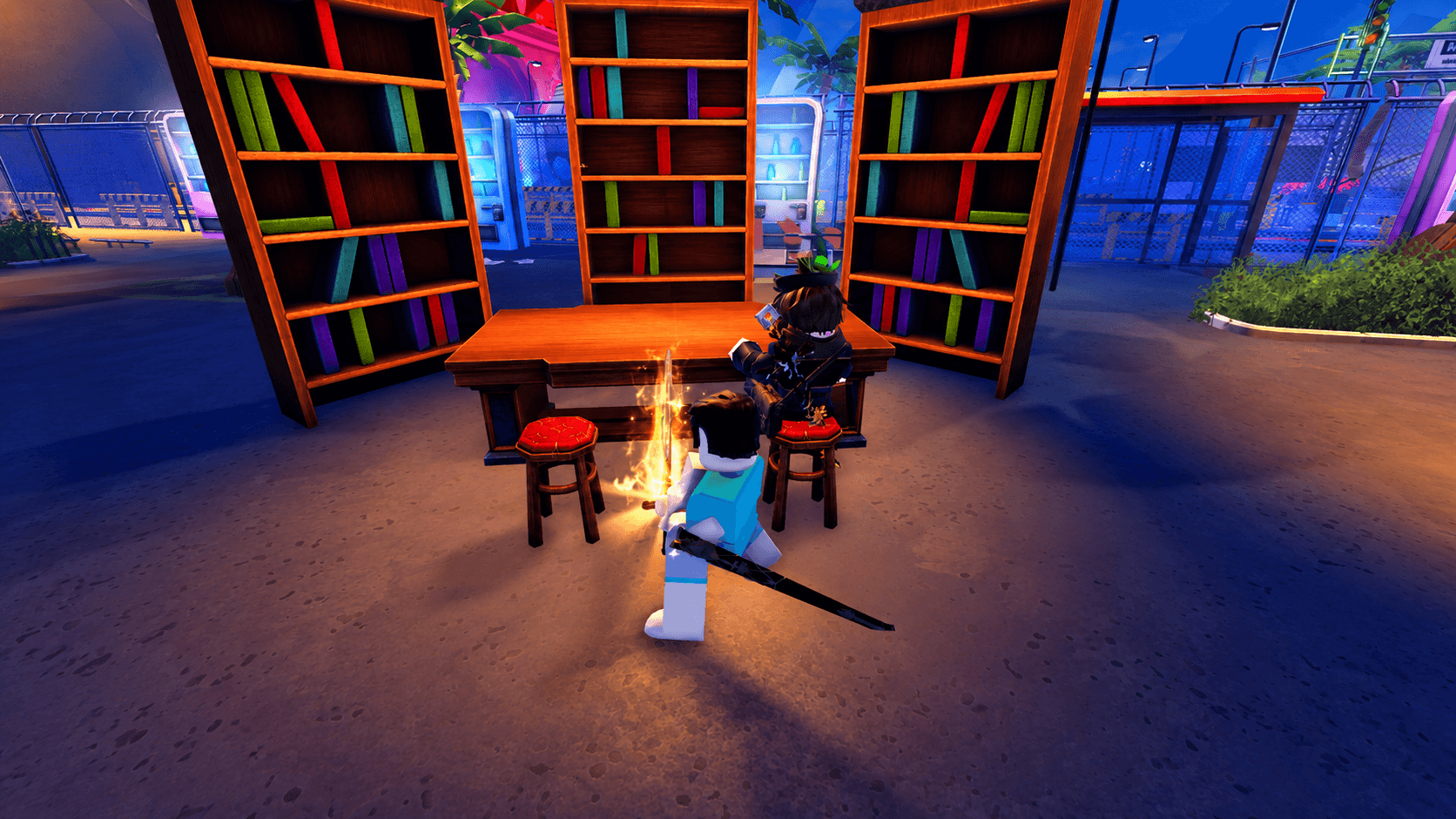
Props — это физические объекты, которые появляются во время анимации приема, например, катана. Когда вы спавните проп, он автоматически прикрепляется к части тела в зависимости от типа пропа. Чтобы изменить точку привязки, зайдите в настройки пропа, выберите другую часть тела, а затем вручную отрегулируйте позицию, пока выравнивание не станет корректным.
Пропсы можно прикрепить к любой части тела, включая голову, правую руку, левую руку или кисти. Если после прикрепления позиционирование сбилось, перетащите проп вручную, пока он не окажется там, где нужно.
Как валидировать и сохранить прием в Skill Builder?
Перед сохранением обязательно запустите Gauntlet Validator. Нажмите Find Issues, и валидатор просканирует ваш мувсет на наличие ошибок, отмечая такие проблемы, как хитбокс, который не наносит урона, или узел, в котором хитбокс отсутствует вовсе. Вы можете исправить каждую отмеченную проблему прямо из валидатора, не копаясь в таймлайн вручную.
Как только валидатор покажет отсутствие проблем, процесс сохранения прост:
- Перейдите в Save
- Введите имя для вашего мувсета
- Нажмите Confirm
После сохранения выйдите из билдера и вернитесь в меню Create. Ваш сохраненный мувсет появится в списке, где вы сможете экипировать его и протестировать на тренировочных манекенах.
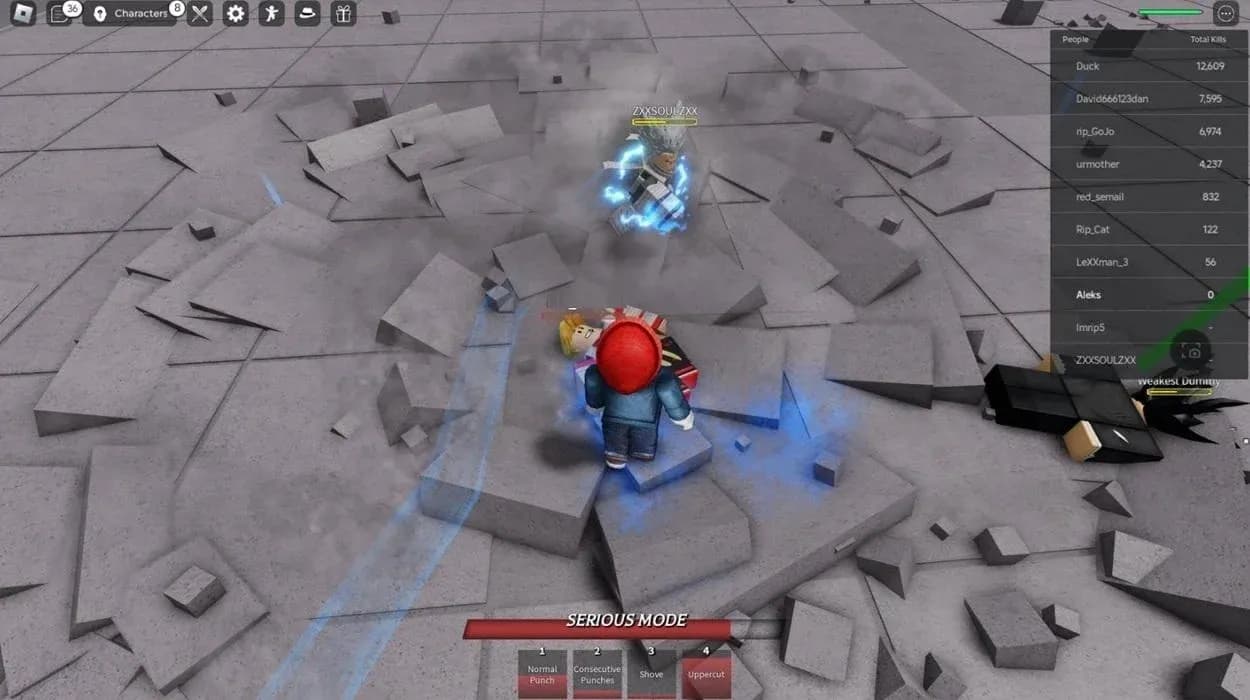
Сохранение и подтверждение мувсета
Часто задаваемые вопросы о Skill Builder
Работает ли Skill Builder на консолях?
Нет. В текущем состоянии Skill Builder не функционирует корректно на PlayStation или Xbox. PC — единственная платформа, где он работает так, как задумано.
Что будет, если сохранить мувсет с ошибками?
Прием сохранится с этими ошибками, что приведет к сбоям при использовании. Скилл без хитбокса проиграет анимацию, но не нанесет урона. Запускайте Gauntlet Validator и нажимайте Find Issues перед каждым сохранением.
Можно ли редактировать сохраненный мувсет?
Да. Вернитесь в билдер, загрузите сохраненный мувсет, внесите изменения и сохраните снова.
Skill Builder — одна из самых глубоких систем в The Strongest Battlegrounds, и она вознаграждает игроков, которые тратят время на изучение каждой панели, прежде чем спешить с сохранением. Больше гайдов по Roblox, охватывающих всё: от тир-листов Tower Defense до стратегий для конкретных классов — вы найдете в нашей полной коллекции. Если вы играете в другие файтинги или игры в жанре защиты в Roblox, тир-лист Universal Tower Defense разбирает каждого юнита от S до D тира, а гайд по классу Bastion в Survive Zombie Arena подробно описывает защиту от волн на поздних этапах игры.