
Чтобы получить доступ к голосовому чату в Roblox, нужно подтвердить возраст от 13 лет, активировать голосовую связь в настройках и разрешить доступ к микрофону. Функция должна поддерживаться в вашей стране, а также в выбранном плейсе.
Пропавший переключатель в меню и неработающий микрофон требуют разных решений. Проверка аккаунта определяет само право пользоваться голосовым чатом, а системные разрешения и внутриигровые регуляторы отвечают за то, слышат ли вас окружающие. Сначала сверьтесь со списком требований, а затем переходите к настройке профиля и микрофона.
Требования для голосового чата в Roblox
Доступ определяется исключительно результатом проверки возраста. Указанная в профиле дата рождения эту процедуру не заменяет, а сам параметр голосового чата остается скрытым до завершения проверки.
| Результат проверки возраста | Доступ к голосовому чату в плейсах |
|---|---|
| Младше 13 лет | Недоступен |
| От 13 до 15 лет | Доступен в поддерживаемых регионах, если нет ограничений от привязанного родительского аккаунта |
| От 16 лет и старше | Доступен в поддерживаемых регионах |
Включать ли голосовую связь, решают авторы плейсов. Roblox разрешает добавлять эту функцию только на серверах вместимостью до 100 игроков включительно, но соблюдение этого лимита не гарантирует автоматической работы войс-чата.
Для настройки подойдет ПК, смартфон или планшет. Понадобится рабочий встроенный или внешний микрофон; сторонние программы для изменения голоса не требуются.


Можно ли включить голосовой чат в Roblox без паспорта?
Да. Roblox позволяет подтвердить возраст не только по официальному документу с фотографией, но и по селфи с оценкой возраста по лицу. Если сканирование лица покажет нужный возраст, голосовой чат разблокируется. Проверка по документу доступна игрокам от 13 лет и старше.
Выбирайте удобный для себя способ. Паспорт или другое удостоверение не обязательны, если проверка по лицу подтвердила подходящий возраст.
Как включить голосовой чат в Roblox
Пройдите проверку возраста
Откройте настройки учетной записи и запустите подтверждение возраста:
- На компьютере нажмите на значок шестеренки и выберите Settings. На телефоне перейдите в Settings через меню More.
- Выберите раздел Account Info.
- Нажмите на пункт проверки возраста и следуйте инструкциям для выбранного метода.
Кнопки верификации находятся во вкладке Account Info — отдельно от параметров связи, где микрофон включается после подтверждения.
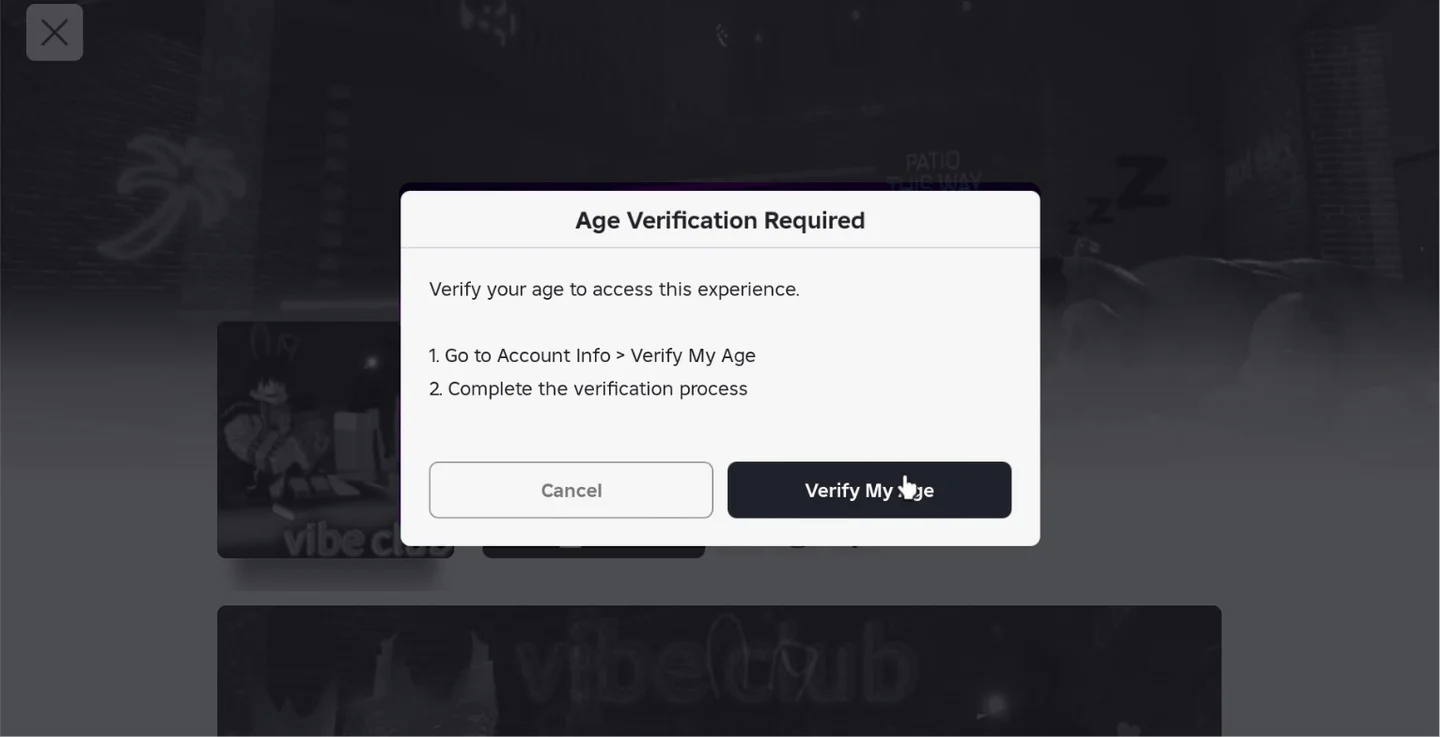
Подтверждение возраста в аккаунте Roblox
Включите голосовой чат в настройках
Вернитесь в Settings и откройте раздел конфиденциальности (он может называться Privacy & Content Maturity). Перейдите по пути Communication > Voice Chat и активируйте переключатель Use microphone to chat with voice. Названия пунктов меню могут немного отличаться в зависимости от устройства и версии приложения.
Этот переключатель разблокирует функцию в аккаунте, но операционная система также должна разрешать Roblox использовать микрофон. Предоставьте нужные разрешения до входа в голосовой канал.
Разрешите доступ к микрофону на устройстве
Откройте настройки разрешений на своем устройстве. Если Roblox покажет системный запрос на доступ к микрофону, подтвердите его.
| Устройство | Где выдать разрешение на микрофон |
|---|---|
| iPhone или iPad | Перейдите в Настройки устройства > Конфиденциальность и безопасность > Микрофон и включите доступ для Roblox |
| Android | Откройте Настройки устройства > Приложения > Roblox > Разрешения > Микрофон и разрешите доступ |
| Компьютер | Разрешите доступ к микрофону для Roblox в системных параметрах конфиденциальности ОС |
Если ранее вы запретили доступ, измените системное разрешение и перезапустите Roblox. Внутриигровой переключатель не сможет обойти запрет, выставленный на уровне операционной системы.
На ПК во время игры откройте меню Roblox и зайдите в Settings. В блоке параметров звука найдите Input Device и укажите нужный микрофон. Подключение гарнитуры не означает, что игра автоматически выбрала именно ее.
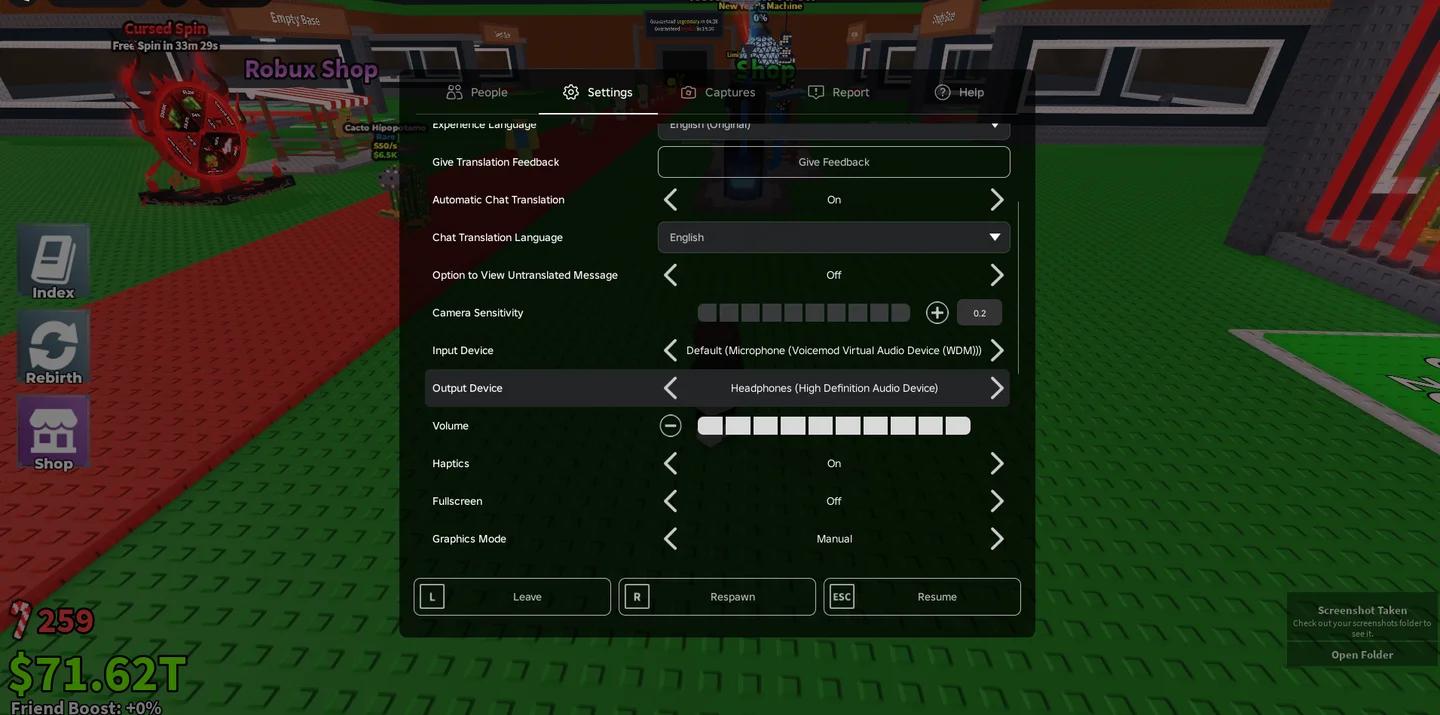
Настройки входящего аудиоустройства в Roblox
Как общаться в плейсах с поддержкой голосового чата
Перед входом откройте страницу плейса About и найдите пункт Microphone в блоке Communication. Так вы сразу узнаете, включен ли войс-чат, ведь он работает далеко не везде.
Зайдя на сервер, откройте меню Roblox и перейдите в Settings. Если голосовая связь активна, в строке Voice Chat будет статус Connected. Здесь же можно подключиться к чату или отключиться от него.
Для управления звуком нажимайте на значок микрофона в левом верхнем углу экрана. Красная перечеркивающая линия означает, что звук выключен. Нажмите на иконку еще раз, когда захотите что-то сказать.
Как работают позиционный звук и значки игроков
По умолчанию голосовой чат в плейсах Roblox позиционный: персонажи поблизости звучат громче, а по мере удаления аватары слышны все тише. Если собеседника стало плохо слышно при отдалении, это нормальная работа дистанции, а не поломка микрофона.
Во вкладке People меню Roblox возле ников пользователей с включенной голосовой связью отображается значок динамика. Чтобы говорить с вами, другому игроку тоже нужен подтвержденный аккаунт и настроенный микрофон.
Если вы хотите полностью отключить голосовую связь для своего профиля, деактивируйте переключатель микрофона в меню Voice Chat учетной записи. Отключение звука кнопкой во время матча этот общий параметр не меняет.
Почему голосовой чат в Roblox пропал или не работает
Ориентируйтесь по конкретным признакам. Если пункта нет в меню аккаунта, дело в проверке возраста или ограничениях; если статус показывает подключение, но вас не слышат, проверьте настройки звука.
| Признак | Что делать |
|---|---|
| В настройках аккаунта нет пункта Voice Chat | Пройдите проверку возраста. Ее результат должен соответствовать минимальным требованиям |
| Возраст подтвержден, но голосовой чат недоступен | Доступ может блокироваться из-за региональных ограничений |
| Голосовой чат ограничен на аккаунте игрока 13–15 лет | Попросите привязанный родительский аккаунт изменить права доступа к чату |
| Голос работает в одном плейсе, но не работает в другом | Выбирайте плейсы с поддержкой микрофона и серверами в пределах лимита по числу игроков |
| Статус Connected активен, но никто вас не слышит | Включите микрофон в игре, выдайте разрешения в системе и укажите верное устройство ввода |
| Гарнитура подключена, но звука с микрофона нет | Выключите аппаратный Mute на проводе и выберите именно микрофон гарнитуры в списке устройств |
Как проверить неработающий микрофон
Запустите системный тест микрофона или проверьте индикатор уровня входного сигнала в ОС. Произнесите короткую фразу с обычной громкостью и посмотрите на шкалу. Если система не реагирует на голос, сначала наладьте входящий сигнал на устройстве, а уже потом меняйте параметры в Roblox.
Во время диагностики не переключайте устройства. Постоянная смена гарнитуры и встроенного микрофона только мешает понять, где именно возник сбой.
Если вне Roblox микрофон работает нормально и разрешения выданы, обновите клиент игры и перезагрузите устройство. Сначала добейтесь стабильной передачи чистого голоса без программ для изменения звука, чтобы сторонний софт не создавал лишних проблем.
Как работает голосовой чат в пати с друзьями
Группа (Party) позволяет друзьям вместе заходить в плейсы. Правила голосовой связи внутри нее отличаются от стандартного позиционного чата на сервере.
- Для подростков: голосовой чат в группе привязан к статусу Trusted Friends («Близкие друзья») — это особый уровень дружбы, требующий взаимного согласия. Общаться в пати могут двое подтвердивших возраст подростков, добавивших друг друга в доверенный список.
- Для взрослых: в личном голосовом чате один на один между двумя подтвержденными взрослыми пользователями связь работает без обязательного статуса близких друзей.
Обычный список друзей не дает автоматического доступа к Trusted Friends. Кроме того, на общение игроков в возрасте от 13 до 15 лет в пати могут влиять родительские ограничения.
Roblox отслеживает разговоры в группах на предмет серьезных нарушений безопасности, включая домогательства и груминг.