
Играть в Roblox на ноутбуке без мыши можно с помощью клавиш W, A, S и D для ходьбы и тачпада для управления камерой.
Главная сложность здесь — научиться разделять перемещение персонажа и движение камеры. Для обычной ходьбы и поворотов подойдут и стрелки, хотя их раскладка отличается от WASD. В этом руководстве мы разберем стандартные клавиши перемещения, перетаскивание камеры тачпадом и настройку движения по указанной точке с помощью Click to Move.
Настройка управления на ноутбуке
Установите Roblox, запустите игру, войдите в учетную запись и подключитесь к любому плейсу. Если вы уже играли на другом устройстве, используйте свой существующий аккаунт.
Выберите схему управления в меню Settings прямо во время игры. Клавиатура дает прямой контроль над каждым шагом, а режим Click to Move позволяет задавать цель тачпадом, после чего герой сам направляется в выбранную точку.
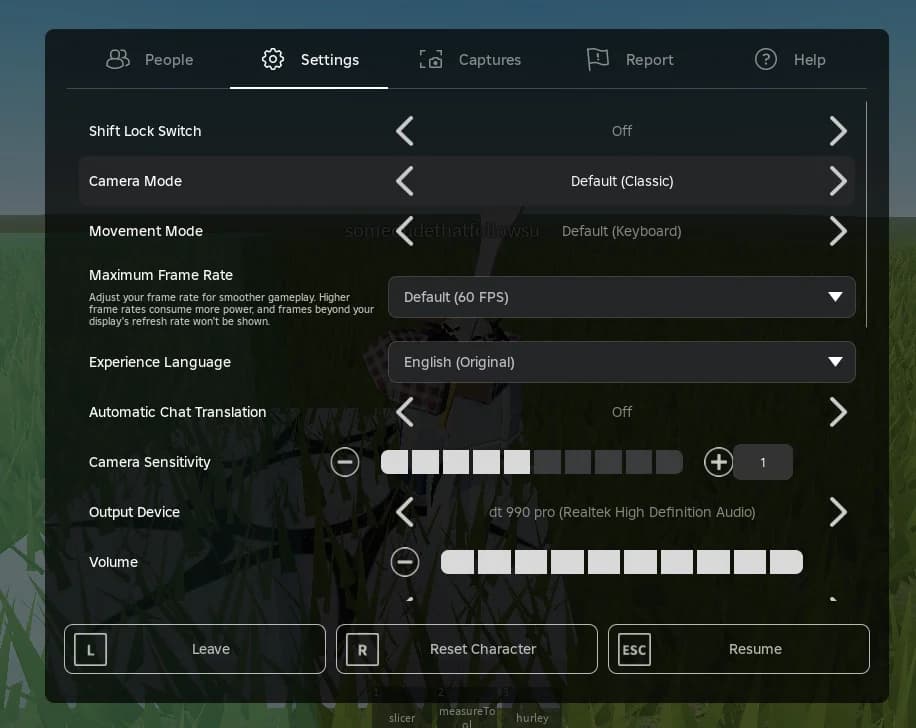
Настройки перемещения в Roblox
При игре с клавиатурой и тачпадом держите одну руку возле WASD, а вторую оставьте на тачпаде. Он отвечает за наведение курсора и клики, включая выбор пунктов меню и прицельные действия. Отсутствие внешней мыши вовсе не лишает вас курсора.
Для тренировки найдите открытую локацию, где хватает места для шагов и разворотов. Сначала освойте базовую навигацию, а уже затем переходите к боевым приемам, транспорту или особым механикам конкретного плейса.

Как передвигаться в Roblox на ноутбуке
WASD — самый простой и понятный вариант для обычной ходьбы. Перемещаться можно и стрелками, однако клавиши «влево» и «вправо» здесь поворачивают камеру, а не смещают героя вбок.
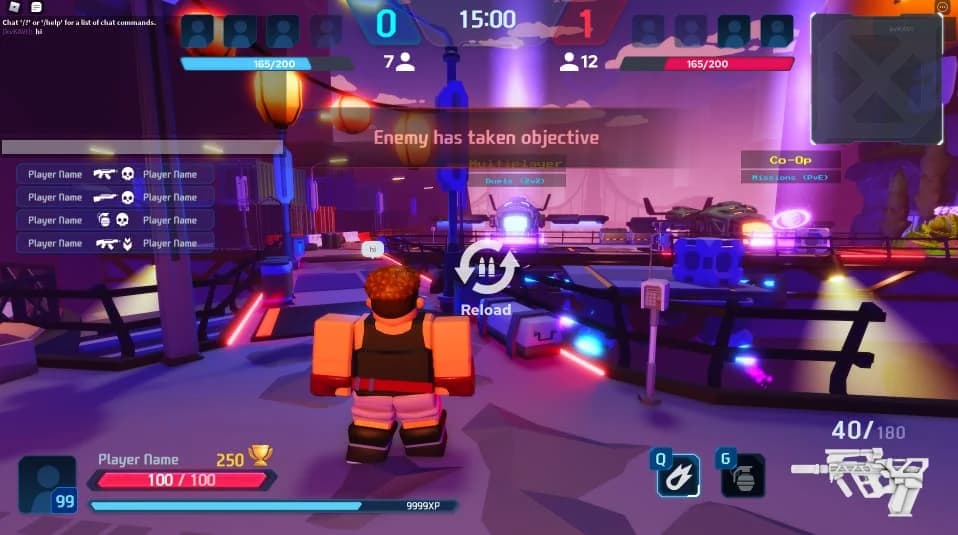
Геймплей Roblox с видом от третьего лица
| Действие | Клавиши WASD | Стрелки |
|---|---|---|
| Идти вперед | W | Стрелка вверх |
| Идти назад | S | Стрелка вниз |
| Идти влево | A | Стрелка влево поворачивает камеру влево |
| Идти вправо | D | Стрелка вправо поворачивает камеру вправо |
Стрелки «вверх» и «вниз» перемещают персонажа относительно текущего ракурса камеры. Если развернуть обзор в сторону другого маршрута, движение вперед пойдет по новому направлению взгляда.
Тренировка ходьбы и поворотов с клавиатуры
Пройти несложный маршрут вовсе без тачпада можно по следующей схеме:
- Зажмите стрелку вверх, чтобы идти вперед по открытому участку.
- Отпустите ее перед поворотом, затем удерживайте стрелку влево или стрелку вправо, пока нужный путь не окажется прямо перед вами.
- Отпустите клавишу поворота и снова зажмите стрелку вверх, чтобы продолжить путь.
Остановки перед каждым поворотом помогают четко разделять действия, пока вы только привыкаете к схеме. Освоившись, совмещайте движение и разворот на подходящих участках пути.
Для продвинутых движений понадобятся клавиши самого плейса. Например, в руководстве по управлению в Parkour Champions описаны бег по стенам, нырки и кувырки, выходящие за рамки обычной ходьбы в Roblox.
Как управлять камерой с помощью тачпада
Стандартный свободный обзор в Roblox активируется удержанием правой кнопки мыши с перемещением курсора. Тачпад ноутбука должен воспроизводить именно длительное нажатие, а не просто короткий вторичный клик.
Перетаскивание с зажатой правой кнопкой
Для свободной регулировки обзора выполните следующие действия:
- Нажмите и удерживайте жест или область правого клика на тачпаде.
- Не отпуская кнопку, ведите пальцем по сенсорной панели.
- Отпустите правый клик, когда камера займет нужный ракурс.
Если на тачпаде есть отдельные физические клавиши, зажмите правую и ведите пальцем по рабочей поверхности. Главное — не отпускать кнопку во время движения. Одиночный правый клик с последующим движением пальца не сработает как перетаскивание.
Пока учитесь, двигайте камеру плавно и небольшими рывками. Выравнивайте ракурс заранее перед узкими проходами, чтобы не приходилось одновременно править и позицию персонажа, и угол обзора.
Если удерживать кнопку и вести пальцем неудобно, поворачивайте обзор стрелками на клавиатуре, как описано выше. Тачпад же необходим в тех случаях, когда требуется смотреть не только влево и вправо, но и вверх или вниз.
Как использовать Click to Move без мыши
Функция Click to Move заменяет непрерывное руление персонажем на указание конечной точки. Это удобный вариант, если вам проще щелкнуть по земле тачпадом, чем постоянно держать пальцы на клавишах движения.
Включение перемещения по клику
Активируйте эту схему управления в самом плейсе:
- Откройте меню Settings внутри игры.
- В параметрах схемы перемещения выберите Click to Move.
- Вернитесь в игру и кликните тачпадом по доступному участку земли.
Этот режим включается только вручную. Если активна другая схема, обычный клик по земле не переключит вас на перемещение к точке автоматически.
При клике Roblox оставляет на земле светящийся синий маркер цели. Если персонаж не сможет построить маршрут до выбранного места, он лишь разведет руками и покачает головой.
Осваивайте этот режим на открытых участках. Если цель лежит за препятствием, персонажу все равно потребуется проходимый путь в обход.
Какие элементы управления меняются в разных плейсах Roblox?
Лодки обычно тоже слушаются клавиш WASD, тогда как другой транспорт и летающие инструменты могут требовать собственных кнопок и интерфейсов.
Особые приемы и бой
Базовые кнопки ходьбы — это лишь основа, а не исчерпывающий список действий для каждой игры. Ознакомьтесь со списком клавиш и управлением в Bizarre Lineage, чтобы применять команды этого плейса вместе с базовой раскладкой для ноутбука.
Изучая новые кнопки, отрабатывайте каждое действие по очереди, удерживая камеру неподвижно. Так вы быстрее привыкнете к таймингам и не будете путаться из-за перетаскивания обзора на тачпаде.
Машины, лодки и летающие инструменты
Во многих современных машинах клавиши WASD работают сразу, как только вы садитесь на место водителя.
Если плейс посвящен вождению, загляните в гайд для новичков по BloxNG, где подробно разобраны управление и механика транспорта. Эти профильные подсказки пригодятся, когда функционал машины шире стандартного набора клавиш.
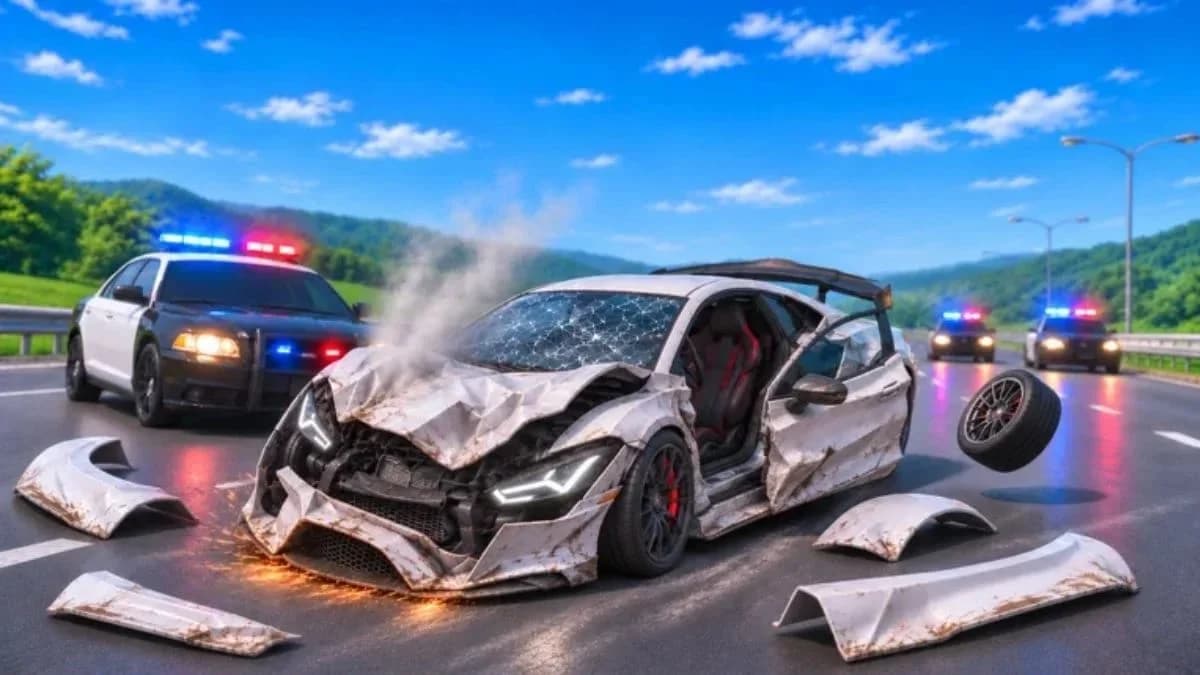
Геймплей с транспортом в BloxNG
В некоторых плейсах при посадке за руль или штурвал выдается специальный инструмент пилота или водителя. Пользуйтесь подсказками на экране для его активации: интерфейс такого инструмента также может отображать текущую скорость и оставшуюся прочность техники.



