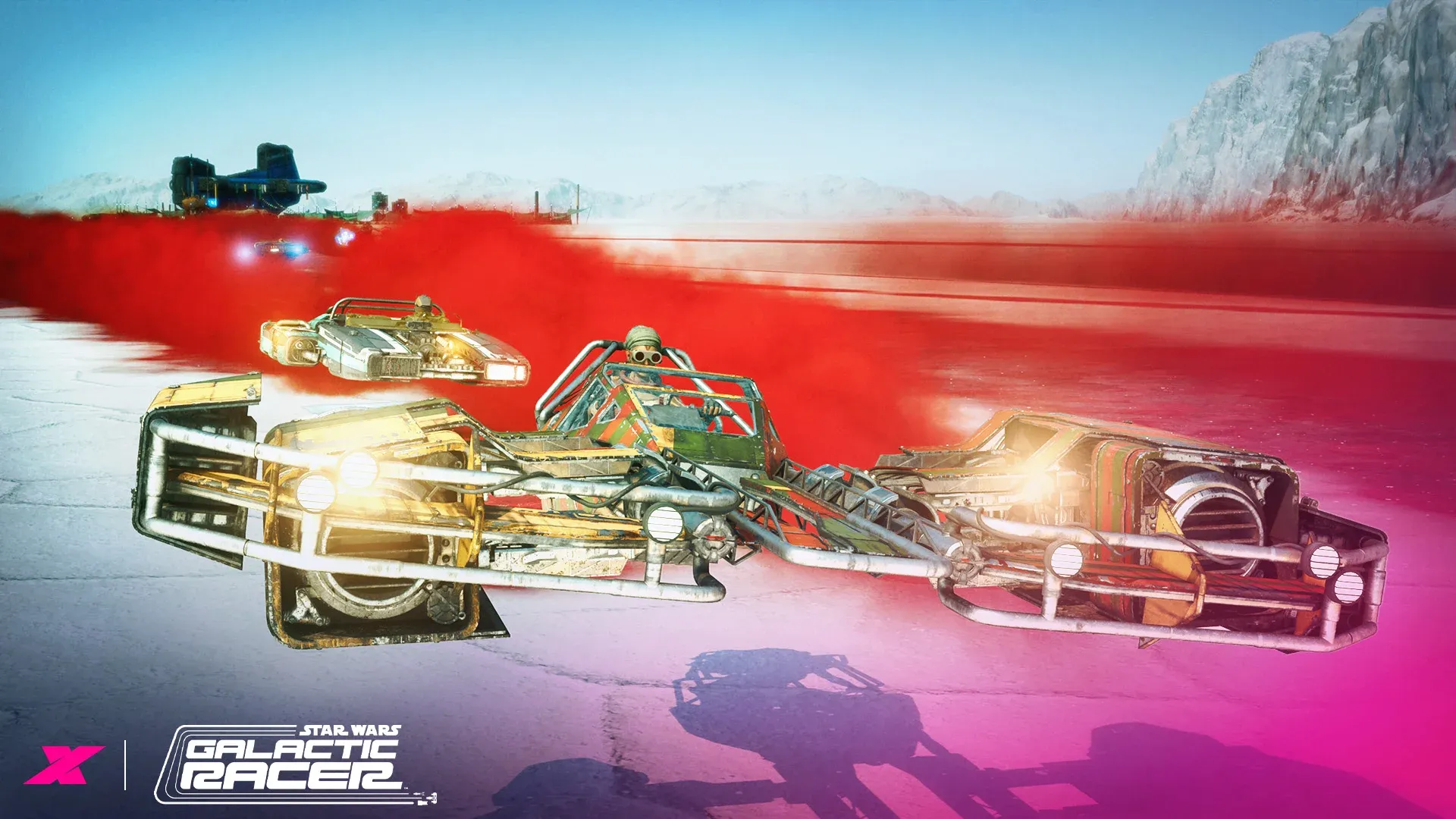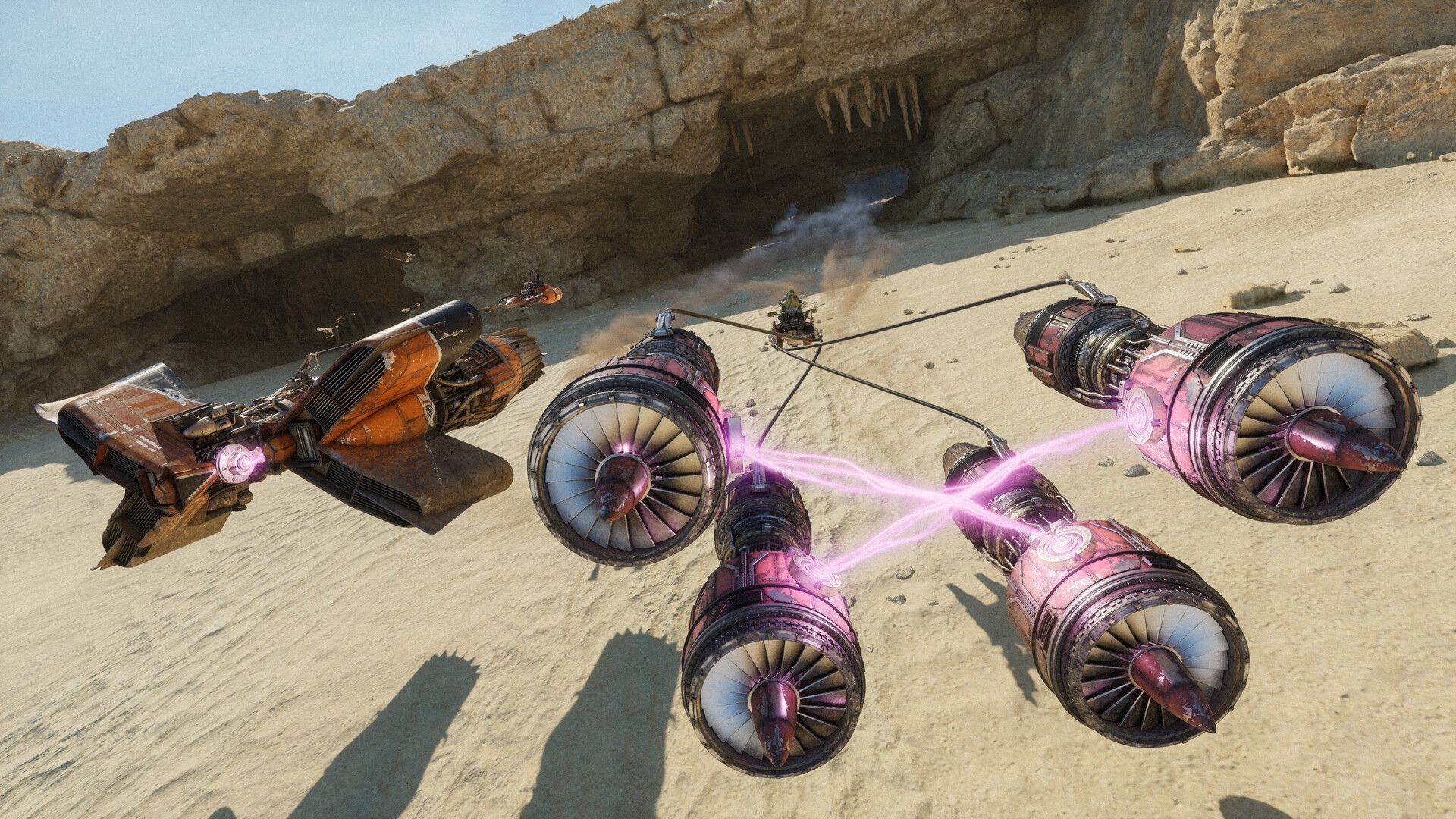

STAR WARS: Galactic Racer вышла 6 октября 2026 года, и геймплей гонок на подах настолько динамичен, что даже малейший статтер может стоить вам победы. Хорошая новость в том, что игра не слишком требовательна к «железу». Плохая — разработчики не предоставили список рекомендуемых системных требований, а для комфортной игры на Steam Deck придется повозиться с настройками. Ниже — подробный гайд о том, что и зачем нужно менять.
Какие настройки графики лучше всего подходят для Star Wars: Galactic Racer на PC?
Короткий ответ: отдайте приоритет стабильным 60 FPS, а не визуальной картинке. Гонки проходят в таком темпе, что плавность геймплея гораздо важнее качества теней или детализации растительности. Тесты на «железе» около минимальных системных требований подтверждают, что 60 FPS — это оптимальный показатель. Попытки выжать 90 FPS не дают заметной разницы в игровом процессе, поэтому нет смысла лишний раз нагружать GPU.
Прежде чем менять настройки в игре, обновите драйверы видеокарты и закройте фоновые приложения. Снижение нагрузки на CPU перед запуском дает ощутимый прирост на системах среднего сегмента.

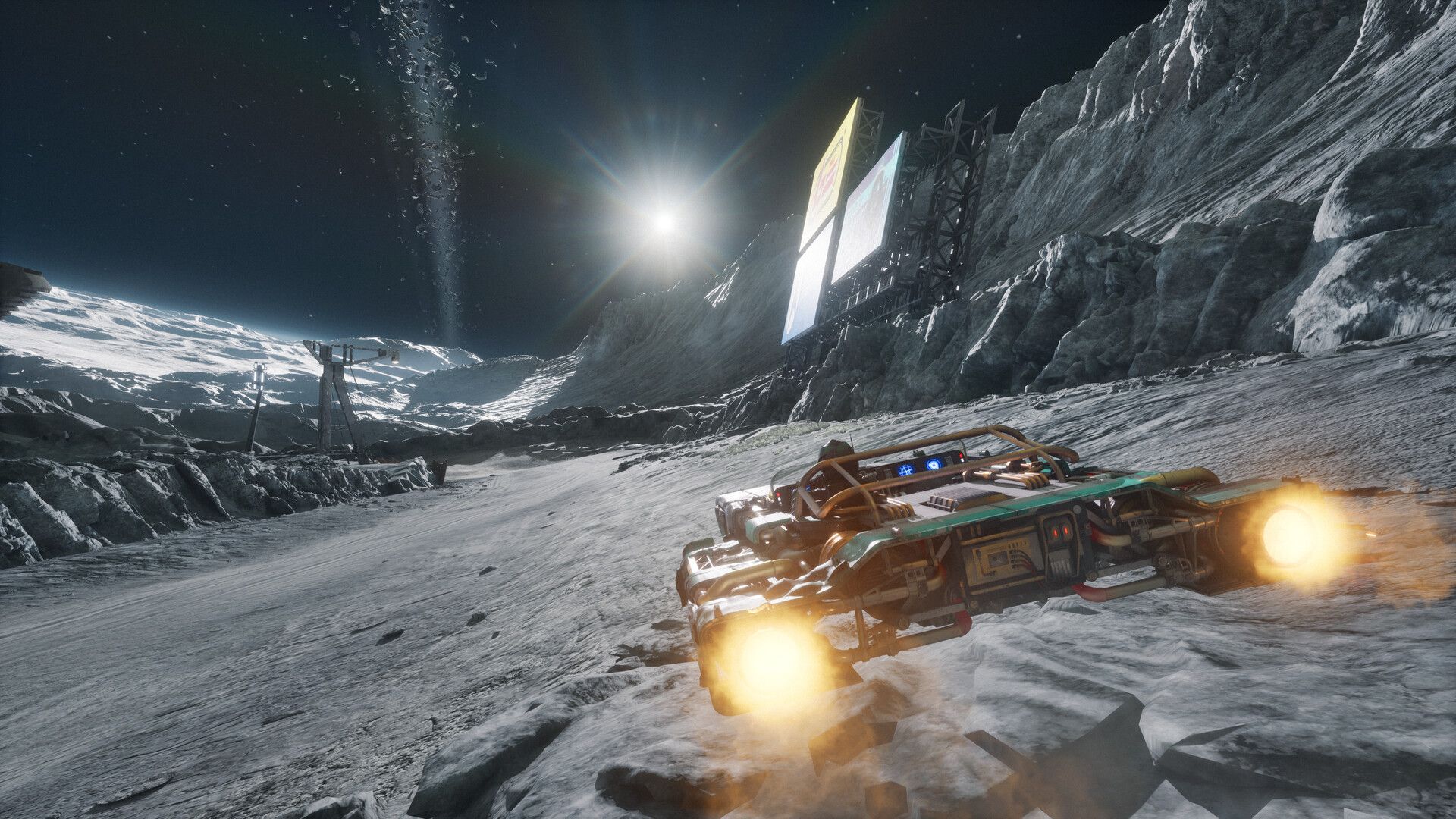
Настройки дисплея
| Настройка | Рекомендуемое значение |
|---|---|
| Режим экрана | На ваш вкус (полноэкранный в окне работает хорошо) |
| Соотношение сторон | 16:9 |
| Разрешение | Родное разрешение вашего монитора |
| Целевая частота кадров | 60 FPS |
| Вертикальная синхронизация (VSync) | Выкл. (включайте только при разрывах изображения) |
| Размытие в движении (Motion Blur) | Выкл. |
| Тряска камеры | Выкл. |
| Отображение интерфейса (HUD) | Вкл. |
Отключение Motion Blur и Camera Shake обязательно при высоких скоростях. Обе настройки создают визуальный шум, из-за которого сложнее считывать трассу, и никак не помогают в достижении стабильного фреймрейта.
Настройки качества графики
Пресет следует установить на Custom (Пользовательский), чтобы отдельные параметры не сбрасывались. Приведенные ниже настройки оптимизированы для систем, близких к минимальным требованиям. Если ваш ПК значительно мощнее, смело выставляйте всё на High или Epic.
| Настройка | Рекомендуемое значение |
|---|---|
| Качество сглаживания | Среднее |
| Качество растительности | Низкое |
| Качество глобального освещения | Низкое |
| Качество ландшафта | Низкое |
| Качество постобработки | Среднее |
| Качество отражений | Низкое |
| Качество шейдеров | Среднее |
| Качество теней | Низкое |
| Качество визуальных эффектов | Среднее |
| Качество текстур | Низкое |
| Дальность прорисовки | Среднее |
| Полноэкранные эффекты | Выкл. |
| Апскейлер | Вкл. |
| Масштабирование | Производительность |
| Генерация кадров | Выкл. |
Логика проста. Растительность, тени и отражения — тяжелые настройки, которые почти не заметны во время гонки, так как вы движетесь слишком быстро. Сглаживание, постобработка и визуальные эффекты на средних настройках сохраняют картинку четкой без ущерба для производительности. Отключение генерации кадров позволяет избежать дополнительной задержки ввода, что критически важно в гоночной игре, требующей быстрой реакции.
Для мощных ПК ставьте всё на High или Epic и играйте без ограничений или с частотой обновления вашего монитора. На топовом «железе» игра работает без проблем.
Какие настройки лучше всего подходят для Steam Deck в Star Wars: Galactic Racer?
Steam Deck может запустить Star Wars: Galactic Racer, но назвать это «плавным опытом» было бы преувеличением. Железо устаревает, а это визуально проработанный AAA-тайтл с быстрым геймплеем, который сильно зависит от высокого фреймрейта.
Главная ошибка большинства игроков — попытка добиться 60 FPS на Deck. Консоль не может держать их стабильно. Лучший подход — залочить 30 FPS через системный оверлей Steam Deck, а не через настройки игры. Тесты подтверждают, что это дает более стабильный результат, чем внутриигровой ограничитель частоты кадров.
Настройки дисплея для Steam Deck
| Настройка | Рекомендуемое значение |
|---|---|
| Режим экрана | Полноэкранный в окне |
| Разрешение | 1280 x 800 |
| Целевая частота кадров | 60 FPS (затем ограничить до 30 через оверлей Steam) |
| Качество разрешения | 50% |
| Вертикальная синхронизация | Выкл. |
Настройки качества графики для Steam Deck
| Настройка | Рекомендуемое значение |
|---|---|
| Качество сглаживания | Низкое |
| Качество растительности | Низкое |
| Качество глобального освещения | Низкое |
| Качество ландшафта | Низкое |
| Качество постобработки | Низкое |
| Качество отражений | Низкое |
| Качество шейдеров | Низкое |
| Качество теней | Низкое |
| Качество визуальных эффектов | Низкое |
| Качество текстур | Низкое (или High для теста) |
| Дальность прорисовки | Низкое |
| Полноэкранные эффекты | Вкл. |
| Режим сглаживания | TAAU |
| Масштабирование разрешения | AMD FSR |
| Режим качества масштабирования | Производительность |
Еще один вариант: одиночный режим игры доступен через стриминг Amazon Luna. Если ваше интернет-соединение быстрое и стабильное, стриминг полностью обходит аппаратные ограничения Deck. Нюанс в том, что задержка при стриминге и время реакции в гонках на подах — вещи несовместимые, поэтому протестируйте соединение перед долгой сессией.
Стоит ли использовать апскейлер на PC?
Да, всегда. С включенным Upscaler и Scaling в режиме Performance игра рендерится в более низком внутреннем разрешении и восстанавливает картинку. На среднем «железе» это дает значительный прирост кадров при минимальной потере качества во время гонки. NVIDIA DLSS доступен на поддерживаемых видеокартах и обычно выдает более четкую картинку, чем AMD FSR, но FSR — отличный вариант для всех остальных, который хорошо работает на пресете Performance.
Генерация кадров — совсем другое дело. Она добавляет задержку к каждому действию, и в гоночной игре, где нужно реагировать на препятствия на высокой скорости, эта задержка заметна. Оставьте ее выключенной.
Типичные ошибки, которых стоит избегать
- Оставлять включенным Motion Blur. На скриншотах это выглядит неплохо, но в самой гонке мешает считывать трассу.
- Целиться в 90 FPS на среднем железе. В гоночной игре нет ощутимого преимущества в геймплее по сравнению с 60 FPS.
- Использовать внутриигровой ограничитель частоты кадров на Steam Deck вместо системного. Системный ограничитель работает стабильнее.
- Ставить всё на Epic на среднем ПК без предварительного тестирования. Начните с рекомендуемых настроек выше и повышайте отдельные параметры по одному.
Чтобы узнать больше о том, что предлагает Star Wars: Galactic Racer, ознакомьтесь с полной коллекцией стратегий по STAR WARS: Galactic Racer, где вы найдете советы по гонщикам, турам, услугам и многому другому.
Часто задаваемые вопросы
Есть ли у Star Wars: Galactic Racer рекомендуемые системные требования? Нет. На момент релиза разработчики опубликовали только минимальные требования на странице в Steam. Настройки в этом гайде откалиброваны для систем, близких к этому минимальному уровню.
На какой FPS ориентироваться на PC? 60 FPS — практичный ориентир для систем среднего уровня. В этой игре нет значимой разницы между 60 и 90 FPS, поэтому не перегружайте свое железо без необходимости.
Можно ли играть в Star Wars: Galactic Racer на Steam Deck? Да, но рассчитывайте максимум на 30-40 FPS. Залочьте 30 FPS через системный оверлей Steam, поставьте всё на Low, включите FSR в режиме Performance и установите качество разрешения на 50%. Играть можно, но это не идеальный опыт.
Помогает ли апскейлер на слабых ПК? Да. Включите его и установите Scaling на Performance. DLSS — лучший вариант для поддерживаемых видеокарт NVIDIA, но FSR отлично работает как альтернатива.
Если вы хотите разобраться в прогрессии игры перед оптимизацией настроек, гайд по турам в Star Wars: Galactic Racer подробно объясняет систему жетонов входа в лигу, постоянные улучшения и то, что переносится между заездами.