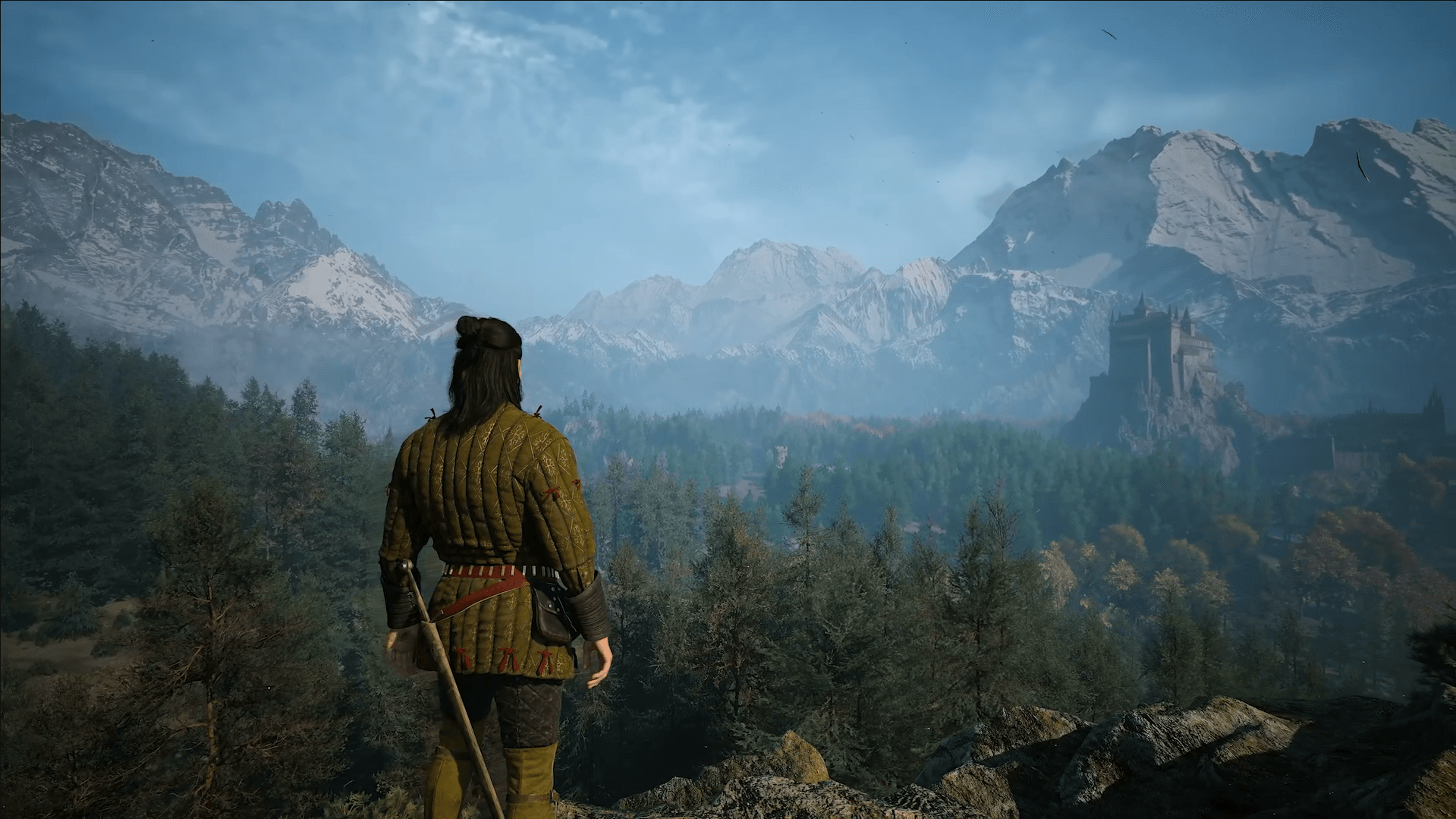

The Blood of Dawnwalker может серьезно нагрузить железо среднего сегмента, особенно в густых лесах Vale Sangora и во время сражений с обилием частиц. Хорошая новость в том, что вам не нужно выкручивать все настройки на Low. Лишь несколько опций съедают большую часть производительности, и если заняться ими в первую очередь, можно вернуть приличное количество кадров, сохранив при этом достойную картинку.
Настройки, которые реально влияют на FPS
Не каждая графическая опция одинаково бьет по производительности. Тестирование в 1440p на RTX 5080 показало, что смена пресета с Ultra на Low дает почти двукратный прирост: с 40 FPS до примерно 80 FPS. В этом диапазоне Reflections Quality (качество отражений) обеспечило самый заметный скачок — с 68 FPS до 83 FPS при переключении на Low. Shadow Quality (качество теней) добавило около 6 FPS (с 69 до 75), а Light Quality (качество освещения) — еще около четырех кадров сверху.
На более распространенном железе, например RTX 4060 в 1440p, средний показатель вырос с 50 FPS на High до 62 FPS с кастомным конфигом, где Shadow Quality было выставлено на Low, а Light, Foliage и Detail Quality — на Medium. Эти цифры зависят от конкретной сцены и железа, но приоритетность настроек остается неизменной для всех систем.

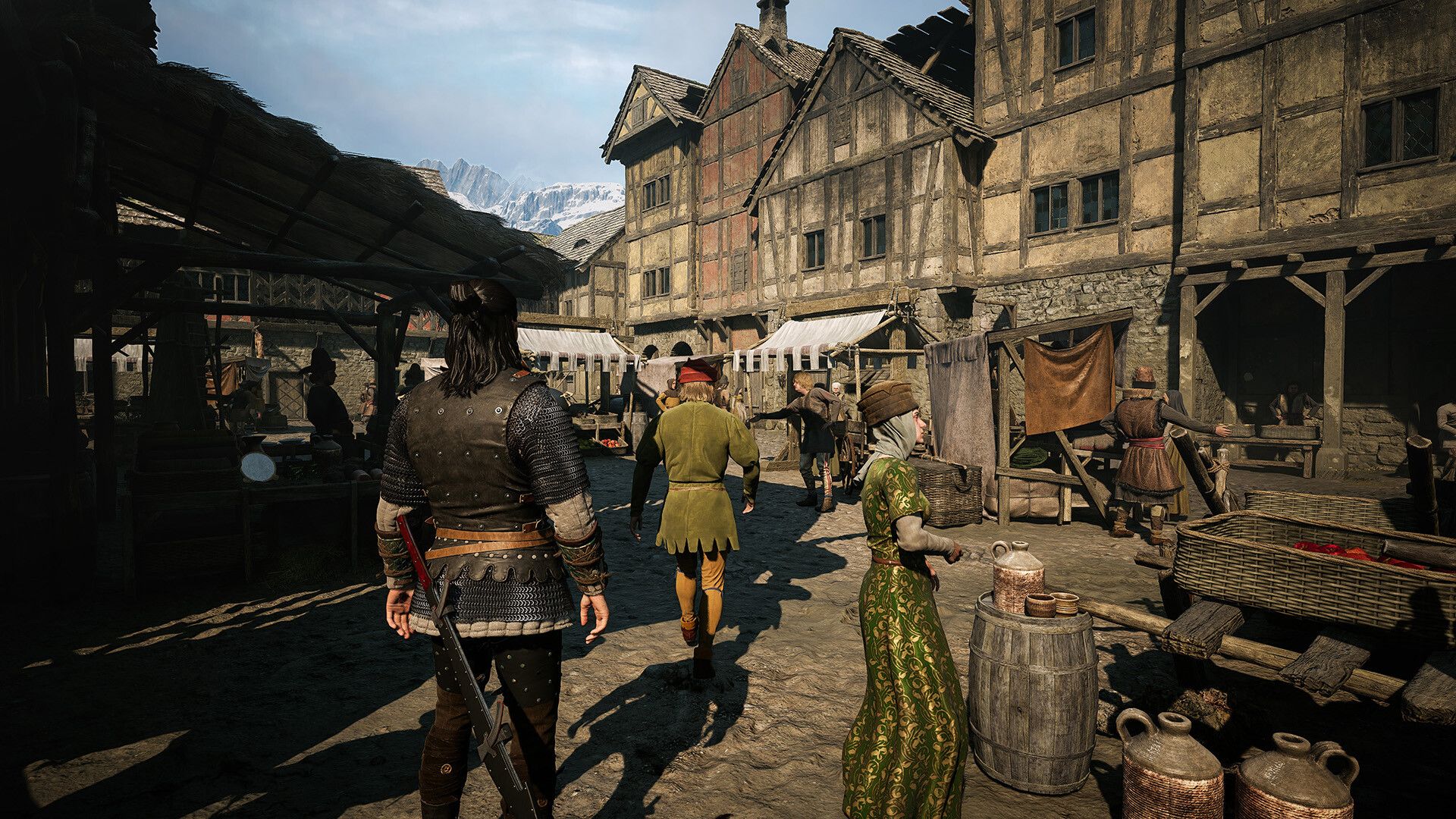
Рекомендуемые настройки для ПК
Таблица ниже — практичная отправная точка для повышения FPS без превращения Vale Sangora в «мыло». Названия настроек соответствуют опциям в версии для ПК.
| Настройка | Рекомендуемое значение |
|---|---|
| Display Mode | Fullscreen или Borderless Windowed |
| Resolution | Родное разрешение монитора |
| Frame Rate Limit | Выкл. или ограничение до стабильного значения |
| VSync | Выкл. при использовании G-Sync или FreeSync |
| Quality Preset | Custom |
| Reflections Quality | Medium; Low для большего FPS |
| Effects Quality | High на мощных ПК; Low на слабых |
| Shadow Quality | Low |
| Light Quality | Medium; Low для большего FPS |
| Detail Quality | Medium; Low для большего FPS |
| Foliage Quality | Medium; Low, если в лесах просадки |
| Volumetric Quality | Medium |
| Shading Quality | Medium |
| Texture Quality | Насколько позволяет VRAM |
| Post-Processing Quality | Medium |
| Upscaling Technology | DLSS, FSR или XeSS |
| Upscaling Quality | Quality или Balanced |
| Frame Generation | Опционально, после теста базового FPS |
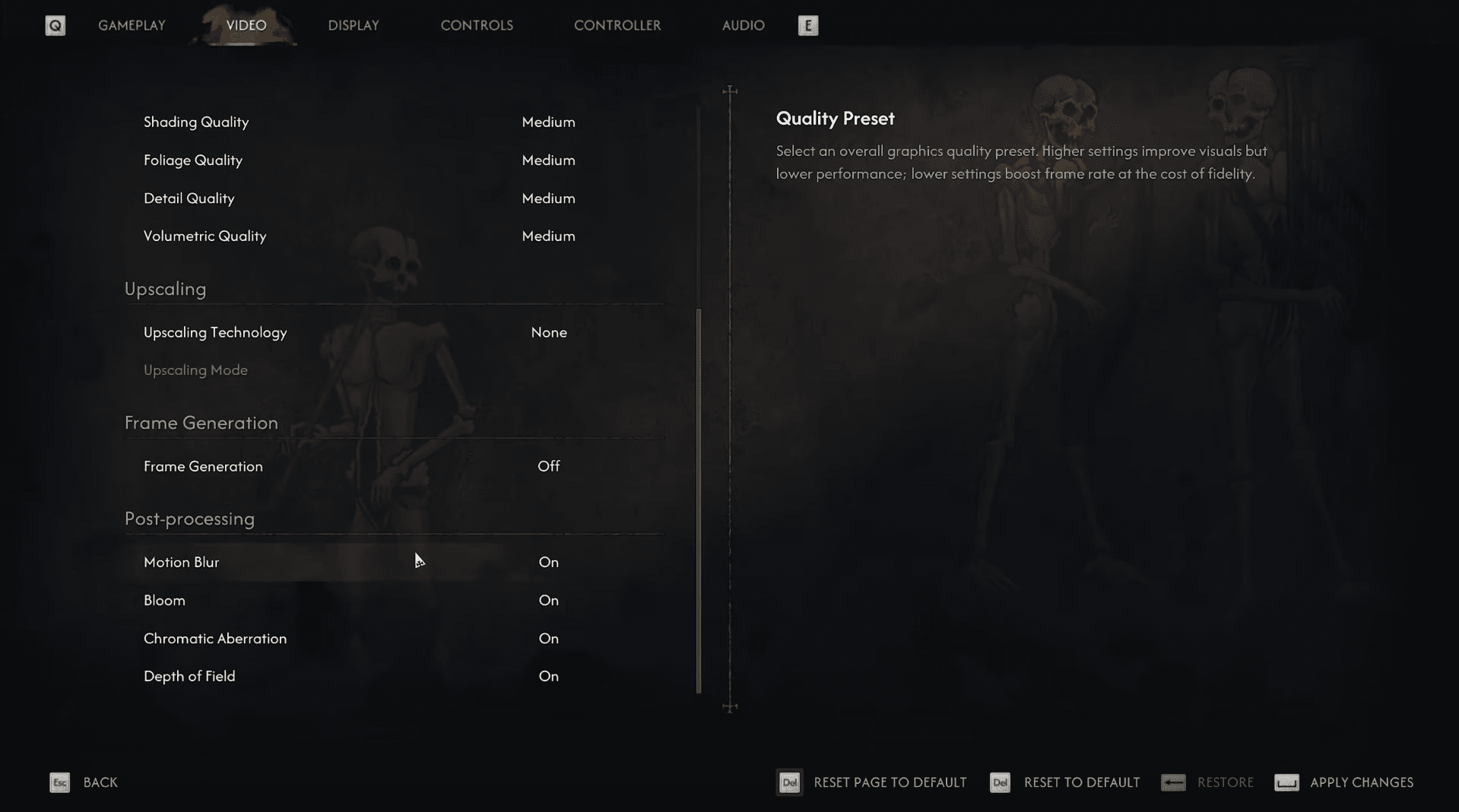
| Motion Blur | Выкл. |
| Bloom | На ваш вкус |
| Chromatic Aberration | Выкл. |
| Depth of Field | На ваш вкус |
Настройки дисплея: что менять в первую очередь
Fullscreen — первый режим для теста, если ваша цель — максимальная производительность. Borderless Windowed подойдет, если вам важно быстро переключаться между окнами (alt-tab) и тесты не показывают существенной разницы в FPS.
Держите разрешение на нативном значении вашего монитора. Снижение разрешения вручную может поднять FPS, но использование апскейлера при нативном разрешении дает более четкую картинку, чем прямое уменьшение выходного разрешения. Frame Rate Limit можно оставить отключенным, если вы хотите выжать максимум, хотя лок кадров помогает, если система не держит стабильный фреймрейт или если вы стримите через OBS параллельно с игрой.
Отключите VSync, если ваш монитор поддерживает G-Sync или FreeSync. Если без вертикальной синхронизации возникают разрывы изображения (тирринг), можете включить ее обратно. Отключение опции Play Intro Cinematic on Startup поможет быстрее попадать в меню, хотя на производительность в самой игре это не влияет.
Как настроить каждый графический параметр
Гайд по The Blood of Dawnwalker: лучшие настройки для максимального FPS
Reflections Quality
Первая опция для снижения. Medium дает заметный прирост производительности по сравнению с High или Ultra, при этом отражения на воде и поверхностях остаются узнаваемыми. Ставьте Low, когда важен каждый кадр.
Shadow Quality
Для конфигурации на максимальный FPS ставьте Low. Тени все еще будут отрисовываться, но их «появление» (pop-in) в открытом мире станет заметнее. Прирост FPS оправдывает этот компромисс на большинстве систем.
Light Quality
Medium — разумный предел. Low дает небольшой дополнительный прирост при минимальных визуальных изменениях во время геймплея, так что стоит попробовать, если после настройки теней и отражений вам все еще не хватает FPS.
Detail Quality
Отвечает за детализацию окружения и деформацию ландшафта. Medium хорошо подходит для сбалансированного конфига. Low — правильный выбор, если вы гонитесь за максимальным FPS. Ultra стоит оставлять, только если дополнительная детализация ландшафта того стоит.
Effects Quality
High — разумный стандарт для мощного железа. Системы, ограниченные мощностью процессора, или слабые видеокарты должны ставить Low. Ultra стоит оставлять, только если это не мешает достижению целевого FPS.
Foliage Quality
Medium позволяет лесам в Vale Sangora выглядеть густыми. Снижайте до Low, если замечаете просадки FPS при перемещении по локациям с обилием растительности.
Volumetric Quality
Управляет туманом, облаками и атмосферными эффектами. Medium — разумный минимум, так как дальнейшее снижение дает лишь незначительный прирост в большинстве сцен.
Shading Quality
Обычно влияет меньше, чем тени, освещение, детализация или отражения. Оставьте на Medium, если только вам не нужны дополнительные кадры после настройки более приоритетных параметров.
Texture Quality
Качество текстур больше зависит от доступной VRAM, чем от чистой мощности GPU. Обычно этот параметр можно держать выше остальных, так как он улучшает одежду, кожу, ландшафт и поверхности зданий без сильного удара по FPS, если памяти достаточно.
Снижайте, если игра фризит, текстуры подгружаются медленно или использование VRAM упирается в лимит вашей карты. Карты с малым объемом VRAM должны начинать с Medium. Карты с запасом памяти могут тестировать High или Ultra.
Какой режим апскейлинга выбрать?
Апскейлинг дает один из самых больших приростов производительности в игре. Выбор технологии зависит от вашей видеокарты:
- Nvidia RTX: DLSS
- AMD Radeon: FSR
- Intel Arc: XeSS
- Старые GPU без поддержки DLSS: FSR или XeSS, в зависимости от совместимости и качества картинки
В 1080p начинайте с режима Quality. Более низкие режимы могут сделать волосы, листву и движущиеся объекты нестабильными при таком разрешении. В 1440p Quality дает более чистую картинку, а Balanced предлагает больше производительности. В 4K Balanced — разумная отправная точка, а Performance стоит оставить для систем, которые все еще не достигают целевых показателей.
Ultra Performance — крайняя мера. Низкое внутреннее разрешение рендеринга приводит к «мылу», мерцанию и видимым артефактам на краях растительности и персонажей.
Гайд по The Blood of Dawnwalker: лучшие настройки для максимального FPS
Важное примечание: официальные системные требования замерялись с использованием апскейлинга в режиме Balanced. Минимальные требования (GTX 1060 и RX 580) рассчитаны на 1080p, 30 FPS и пресет Low. На железе, соответствующем минимальным требованиям, 60 FPS в нативном разрешении не будет.
Стоит ли включать Frame Generation?
Frame Generation вставляет сгенерированные кадры между обычными, повышая отображаемый FPS без улучшения реального отклика (инпут-лага). Воспринимайте это как способ сделать картинку плавнее, а не как фикс для низкой производительности.
Сначала добейтесь стабильного базового фреймрейта — желательно 50–60 FPS или выше — путем снижения тяжелых настроек и выбора подходящего апскейлинга. Затем тестируйте Frame Generation поверх этого.
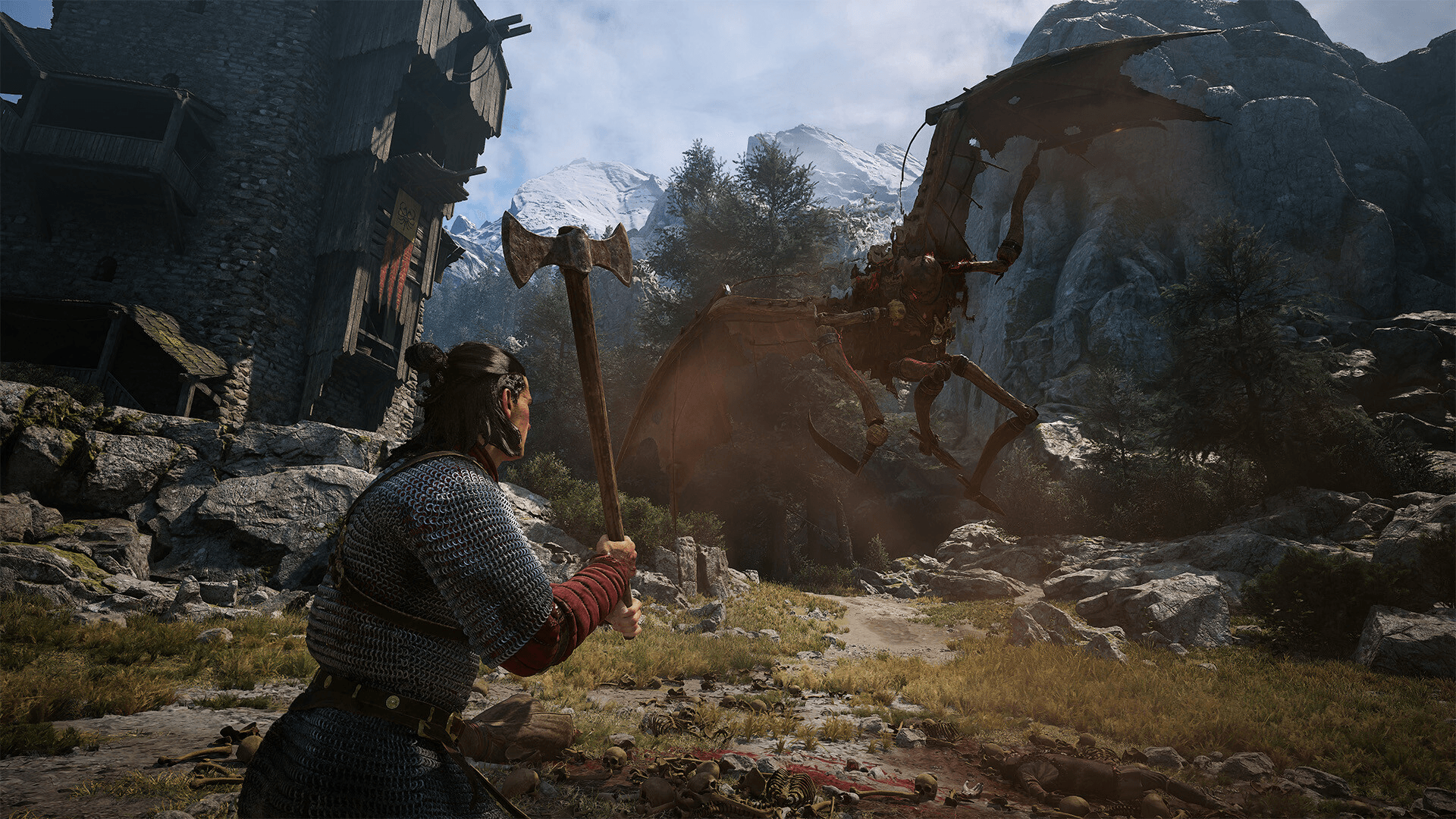
В тестах на RTX 4060 экспериментальный 2x Frame Generation поднял средние 50 FPS до 73 FPS, но также добавил визуальные артефакты и немного увеличил инпут-лаг. Если чувствуете «тяжелое» управление, артефакты вокруг Coen или шлейфы при быстром повороте камеры — отключайте.
Пост-обработка: минимальное влияние, личные предпочтения
Отдельные параметры пост-обработки влияют на производительность меньше, чем тени, отражения, освещение и апскейлинг. Настраивайте под себя.
- Motion Blur: Выкл. для более четкой картинки при движении камеры
- Bloom: Вкл. или Выкл. по желанию; разница в FPS минимальна
- Chromatic Aberration: Выкл. для чистоты краев экрана
- Depth of Field: Вкл. для кинематографичных диалогов, Выкл. для более резкого фона
В каком порядке снижать настройки, если FPS все еще низкий?
Если после применения таблицы выше вы все еще не достигли цели, действуйте по этому приоритету:
- Shadow Quality на Low
- Reflections Quality на Low
- Light Quality на Low
- Detail Quality на Low
- Foliage Quality на Low
- Смените Upscaling Quality с Quality на Balanced
- Снижайте Texture Quality только если VRAM — узкое место
Выжимаем максимум из железа
Настройки выше — это отправная точка, а не догма. Производительность зависит от GPU, CPU, разрешения, версии драйверов и конкретной локации. Густые лесные участки и сражения с обилием частиц всегда будут требовательнее, чем открытые пространства, поэтому проводите бенчмарк именно в таких местах, а не в главном меню или тихих помещениях.
Все остальное, что нужно знать до и после релиза — включая длительность прохождения и состав изданий — вы найдете в полной коллекции гайдов по Blood of Dawnwalker для всех платформ и стилей игры. Если вы играете в другие RPG на ПК, тот же порядок приоритетов для теней, отражений и апскейлинга обычно применим к большинству современных игр с открытым миром.