

The Division Resurgence — это мобильный шутер от третьего лица от Ubisoft, у которого нет официального клиента для ПК. Хорошие новости: три Android-эмулятора справляются с задачей достаточно хорошо, чтобы вы могли запустить игру на нормальном мониторе с использованием мыши, клавиатуры или геймпада. В этом гайде мы разберем полную настройку BlueStacks, MuMu Player и LDPlayer, а также внутриигровые настройки, которые действительно важны после запуска.
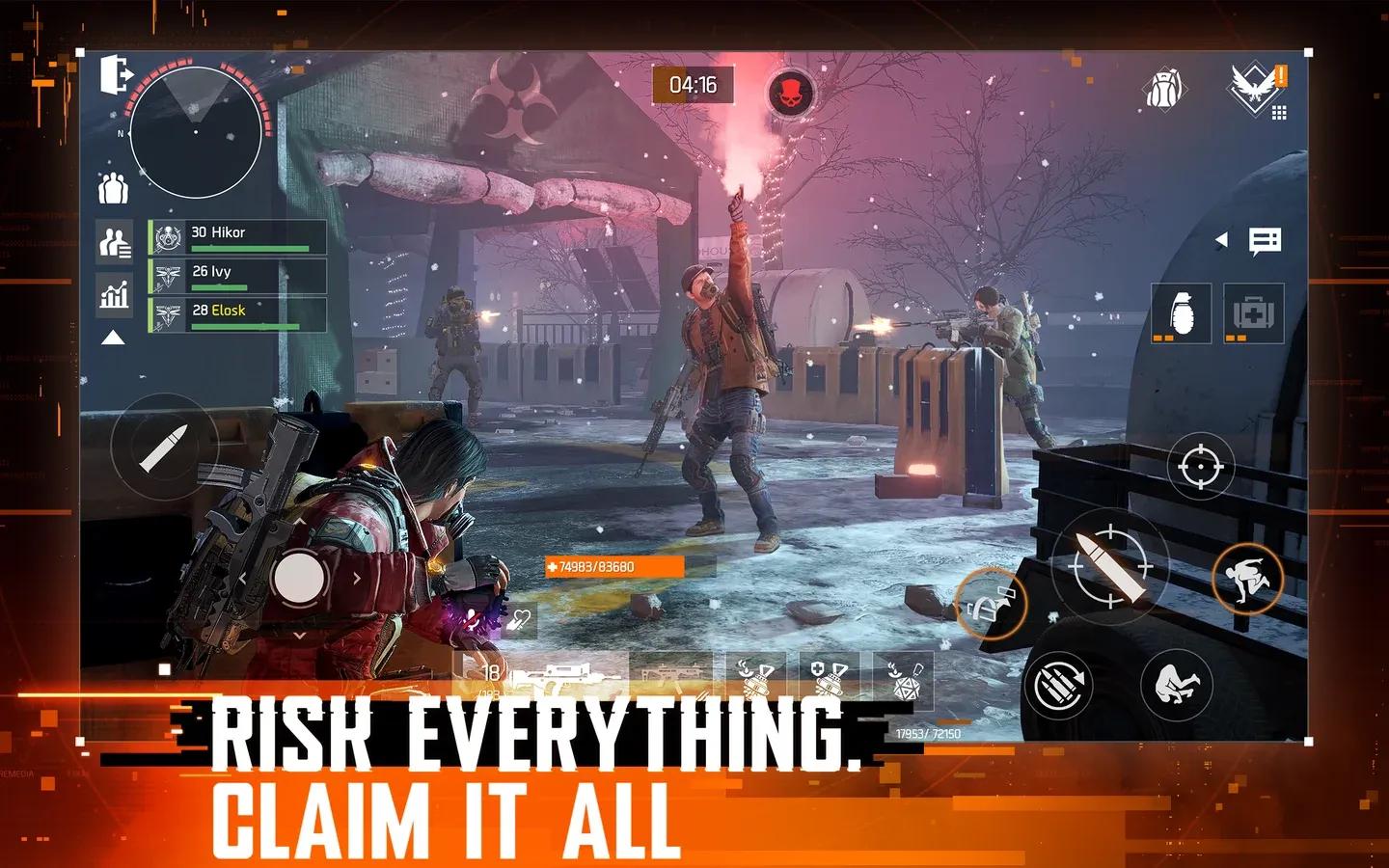
Настройка главного экрана BlueStacks
Какой эмулятор выбрать?
Все три эмулятора, описанные здесь, могут запустить Division Resurgence, но у каждого свои сильные стороны. Ни BlueStacks, ни MuMu Player пока не запускают игру идеально. LDPlayer — еще один рабочий вариант. Вот их сравнение:
| Эмулятор | Для чего лучше всего | Макс. протестированный FPS | Ключевое преимущество |
|---|---|---|---|
| BlueStacks 5 | Глубокая настройка управления | 120 FPS | Поддержка мультиоконности, режим стрельбы |
| MuMu Player | Четкая картинка, широкий формат | 165–240 FPS | Режим планшета с растяжением до широкоформатного |
| LDPlayer 9 | Простая настройка для новичков | 120 FPS | Простой маппинг клавиш и инструменты для макросов |
Если у вас контроллер от PS и вы хотите видеть правильные подсказки кнопок, выбирайте MuMu Player. BlueStacks иногда отображает неверные подсказки для геймпадов PS, в то время как MuMu Player распознает их корректно.
Как настроить BlueStacks для Division Resurgence
Этапы установки
- Скачайте BlueStacks 5 Pie 64-bit с официального сайта BlueStacks. Сборка Pie 64-bit важна, так как другие версии вызывают проблемы со стабильностью в этой игре.
- Установите и откройте BlueStacks, затем нажмите Home в левом верхнем углу.
- Откройте папку System Apps и запустите Google Play Store.
- Войдите в тот же Google-аккаунт, который использовали для предварительной регистрации в Division Resurgence.
- Опционально установите Gmail внутри эмулятора. Некоторые игроки получают ссылки на ранний доступ по почте, которые корректно открываются только на Android.
- Найдите The Division Resurgence в Play Store и установите её.
Настройки производительности BlueStacks
Перед запуском игры настройте следующие параметры в панели настроек BlueStacks:
- Производительность: Установите CPU и RAM на максимум, который поддерживает ваш ПК. Включите High Frame Rate и поставьте цель 120 FPS.
- Экран: Ландшафтный режим, 1920x1080 (или 1440p, если монитор поддерживает), 240 DPI.
- Графика: Выберите Vulkan в качестве рендерера. Игра часто не загружается при использовании OpenGL или DirectX.
- Телефон: Выберите самый свежий предустановленный профиль телефона. Старые эмулируемые устройства вызывают внутриигровое предупреждение об устаревших системных характеристиках, что ведет к проблемам с рендерингом и вылетам.
Как настроить MuMu Player для Division Resurgence
Этапы установки
- Скачайте MuMu Player с официального сайта.
- Установите, запустите и создайте новое Android-устройство.
- Войдите в Google Play Store под своим аккаунтом Division Resurgence.
- Найдите и установите The Division Resurgence.
Настройки производительности MuMu Player
Закройте игру перед изменением настроек. Перейдите в настройки устройства и примените следующее:
Вкладка Performance:
- Графический рендерер: Vulkan
- Производительность: High (CPU 6 ядер, RAM 12 ГБ)
- Использование памяти GPU: Оптимальное качество графики
- Принудительное использование дискретной видеокарты: On
- Умная оптимизация памяти: Off
Вкладка Display:
- Разрешение: 2560 × 1440 (DPI 360)
- FPS: Максимум, установите 165 или 240
- Автоповорот окна: On
- Режим нескольких вкладок: On
Вкладка Model:
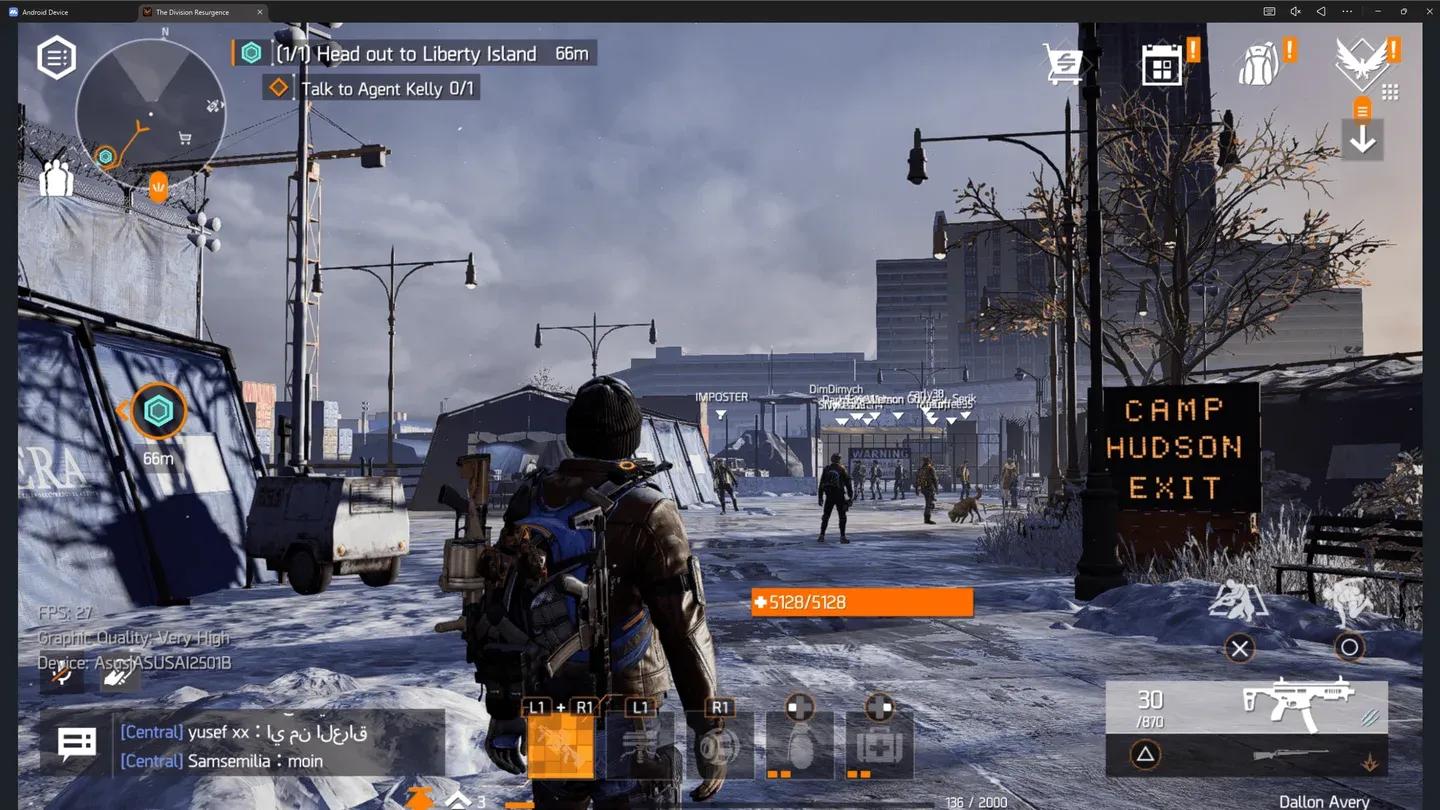
- Бренд: Asus
- Модель устройства: ROG Phone 9
- Модель доступа к сети: ASUSAI2501B
- Пресет GPU: High: Adreno (TM) 740
Профиль ROG Phone 9 стоит выбрать именно потому, что MuMu Player воспринимает игру как запущенную на планшете, что позволяет растянуть изображение до широкоформатного и получить более четкую картинку, чем на экране любого телефона.
Вкладка модели устройства в MuMu Player
Как настроить LDPlayer для Division Resurgence
Этапы установки
Процесс состоит из четырех этапов:
- Скачайте LDPlayer 9.0 с сайта LDPlayer и запустите установщик.
- Откройте LD Store, найдите The Division Resurgence и нажмите Install. Если перенаправляет в Google Play, сначала войдите в свой Gmail-аккаунт.
- После входа и принятия условий снова найдите и установите игру.
- При первом запуске нажмите Confirm, чтобы скачать дополнительные данные игры, затем войдите через Google или Facebook.
Настройки производительности LDPlayer
- CPU и RAM: Перейдите в Settings > Advanced. Установите CPU до 6 ядер, а RAM — минимум 6 ГБ. Выделение большего объема RAM повышает стабильность.
- Разрешение: Settings > Display. Установите 1280 × 720 в качестве базового.
- FPS: Settings > Display. Включите режим High FPS и выберите 120 FPS. Включите V-Sync, чтобы избежать разрывов изображения.
Какие внутриигровые настройки графики лучшие для ПК?
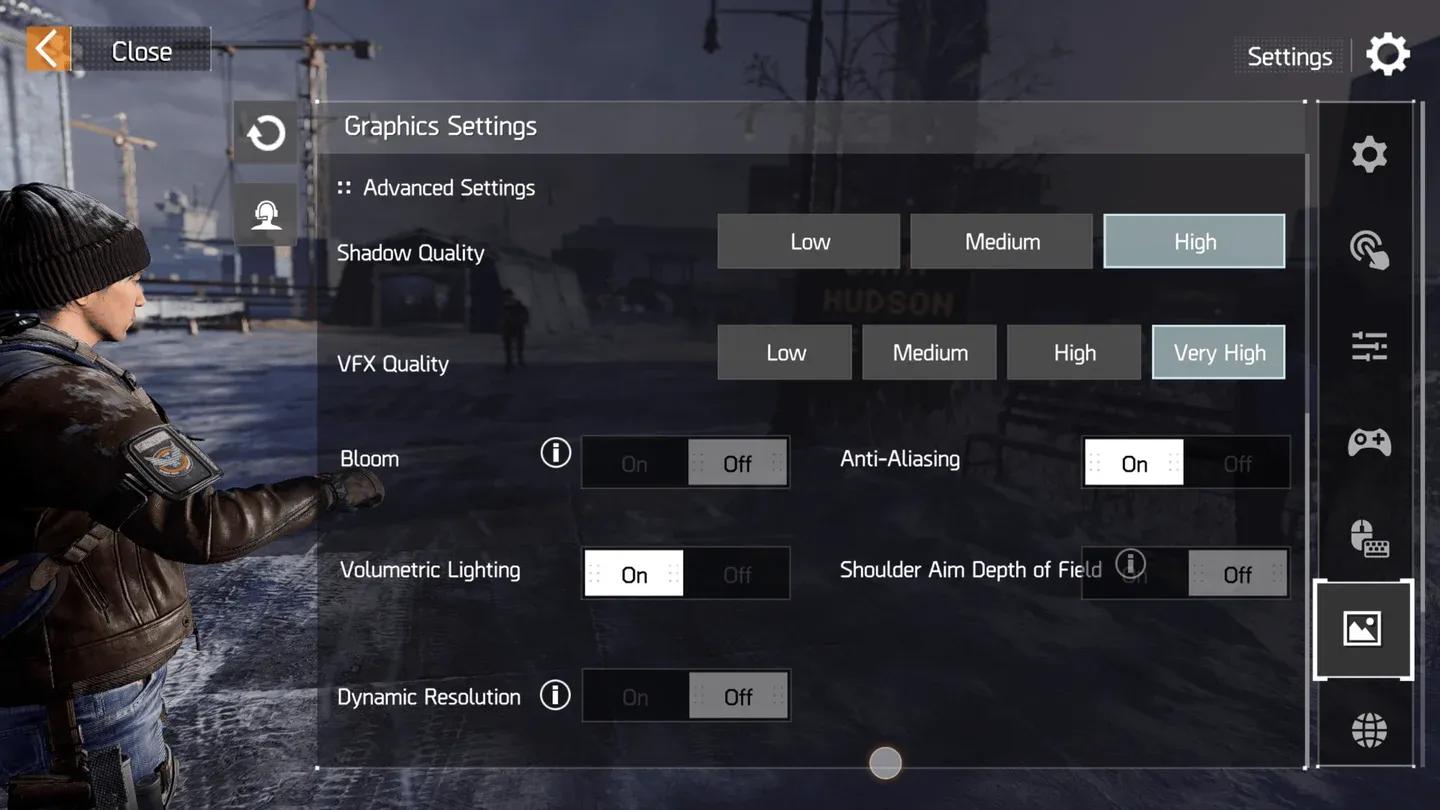
Когда эмулятор запущен и обучение пройдено, следующие настройки дадут лучший результат:
Графические настройки:
- Графика: Very High
- Разрешение: High
- Частота кадров: Standard (лимит 30 FPS)
Расширенные настройки:
- Качество теней: High
- Качество VFX: Very High
- Bloom: Off
- Сглаживание: On
- Объемное освещение: On
- Глубина резкости при прицеливании: Off
- Динамическое разрешение: Off
Панель графических настроек в игре
Как настроить управление на ПК
Игра официально поддерживает мышь с клавиатурой и геймпады, с отдельным UI для каждого типа ввода. Чтобы включить правильные оверлеи UI, перейдите в Generic Settings > External Device UI и включите Keyboard/Mouse Exclusive UI и Controller UI.
Стандартная раскладка контроллера повторяет The Division 2, так что если вы провели в той игре много часов, управление покажется знакомым. Вы можете переназначить кнопки контроллера и клавиатуры, а также настроить чувствительность для каждого типа оружия и прицела.
Полезные функции маппинга клавиш в LDPlayer:
- Макросы клавиатуры: Назначайте многоступенчатые комбо (прыжок, стрельба, бег, бросок) на одну клавишу.
- Повторяющиеся действия: Назначает непрерывную автострельбу на одну кнопку, полезно в затяжных перестрелках.

Раскладка клавиш в LDPlayer
Частые проблемы и их решение
Основано на повторяющихся проблемах в BlueStacks и MuMu Player:
- Игра зависает во время обучения: Убедитесь, что все фоновые файлы данных скачались до конца, прежде чем пытаться продолжить.
- Вылеты при создании персонажа: Почти наверняка вы эмулируете устаревший профиль телефона. Переключитесь на более новый пресет.
- Низкий FPS или лаги: Выбирайте между высокой графикой при 30 FPS или средней графикой при 60 FPS. Сейчас невозможно получить и то, и другое. Также проверьте профиль эмулируемого устройства.
- Неверные подсказки контроллера: Замечено в BlueStacks с геймпадами PS. Переход на MuMu Player решает проблему.
- Ошибки соединения: Нажмите «повторить», если есть такая опция, или перезапустите эмулятор и игру. Часто это проблема на стороне сервера, не связанная с вашей настройкой.
Дополнительные проблемы, о которых сообщает сообщество, можно найти в сабреддите Division Resurgence, где есть активные треды по кастомным схемам управления и способам борьбы с вылетами. Также можно ознакомиться с официальным обновлением от разработчиков Ubisoft, где указаны детали кроссплея и известные баги.
Бесплатна ли Division Resurgence на ПК?
Division Resurgence — это free-to-play мобильная игра. Поскольку она официально не выпущена на ПК, игра через эмулятор не требует дополнительных затрат. Вы скачиваете игру через Google Play Store внутри выбранного эмулятора, так же как на телефоне. Для ознакомления с сеттингом игры и её связью с серией Division, на Википедии Tom Clancy's The Division Resurgence есть хороший обзор.
Чтобы найти больше гайдов по Division Resurgence и другим шутерам, просматривайте последние игровые гайды на GAMES.GG, чтобы оставаться в курсе событий по мере улучшения оптимизации игры после релиза.
