
The Division Resurgence — это требовательный лутер-шутер от третьего лица, предлагающий консольное качество графики на мобильных устройствах. Баланс между детализацией и частотой кадров здесь критически важен, и неверные настройки могут стоить вам поражения в бою. После тестирования конфигураций на разных типах устройств мы подготовили разбор настроек: от графических пресетов до чувствительности гироскопа. Хватит гадать — пора играть на максимуме своих возможностей.
Как открыть настройки графики в The Division Resurgence?
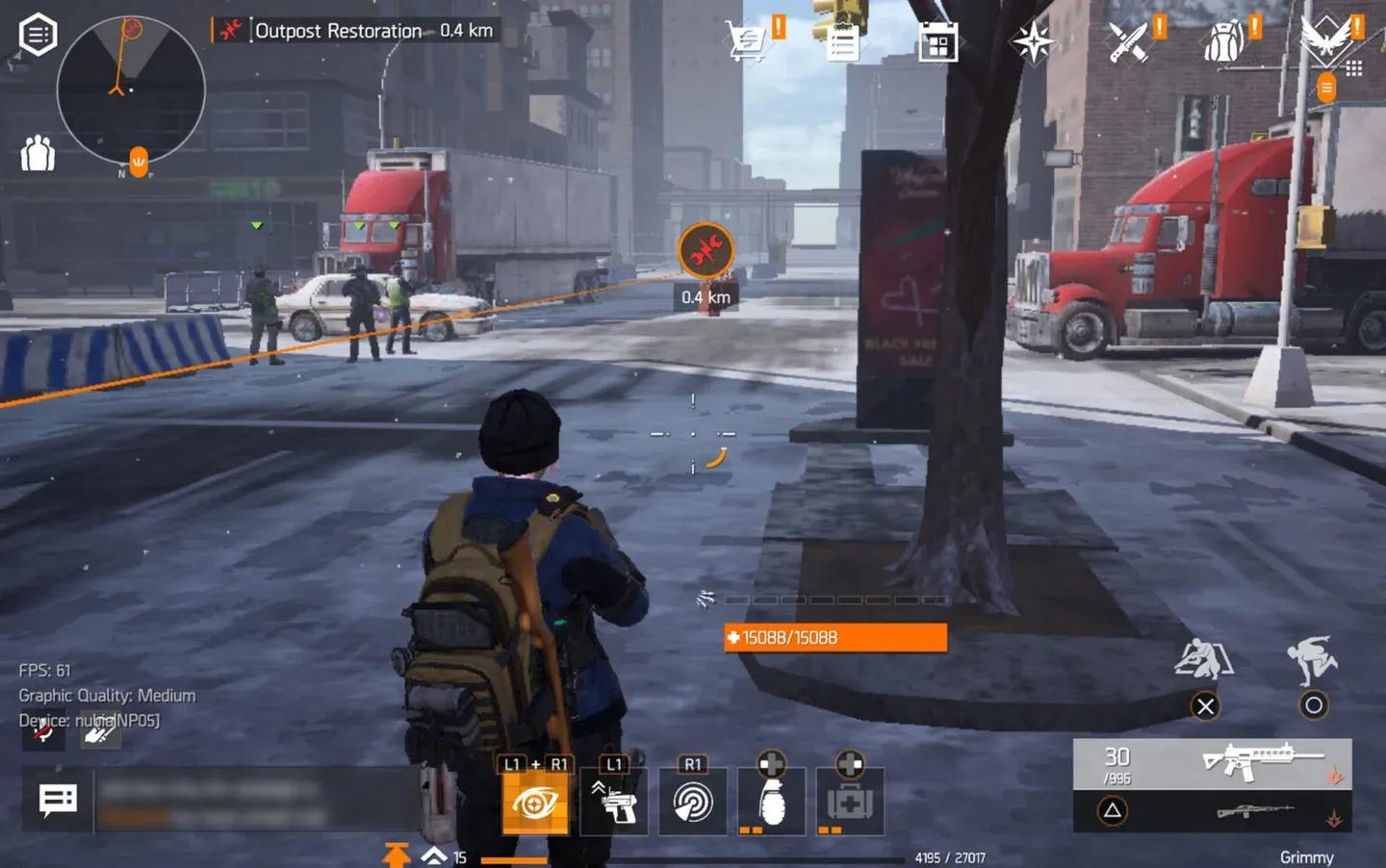
Прежде чем что-то менять, нужно разблокировать хаб Camp Hudson, продвинувшись по сюжету в начале игры. Оказавшись там, нажмите на иконку SHD в правом верхнем углу экрана, а затем на иконку настроек (шестеренка) в нижней части главного меню. После этого выберите иконку изображения в боковом меню, чтобы перейти к графическим опциям.
Этот раздел недоступен с экрана входа в игру, поэтому новички часто его пропускают.
Доступ к меню настроек
Какие настройки графики лучше всего подходят для высокого FPS?
В The Division Resurgence есть три пресета FPS, каждый из которых привязан к разрешению и качеству графики. Вот как они распределяются:
| Пресет | Целевой FPS | Качество графики | Разрешение |
|---|---|---|---|
| Max Settings | 30 FPS | Максимальное | Высокое |
| Medium Settings | 45 FPS | Среднее | Стандартное |
| Low Settings | 60 FPS | Низкое | Стандартное |
Основной компромисс прост: высокая частота кадров требует снижения качества картинки. Выбор Low или Medium Graphics фиксирует разрешение на Standard, но открывает опцию High Framerate (60 FPS), что является лучшим решением для соревновательного геймплея и динамичных перестрелок.
Есть важный нюанс: при выборе High Graphics с настройкой Medium Framerate изображение становится заметно «мыльным», и исправить это нельзя. Растительность и объекты окружения остаются четкими, что позволяет ориентироваться в пространстве, но мелкие детали теряются. Если для вас качество картинки важнее плавности, это приемлемый компромисс. Для всех остальных — Low или Medium Graphics при 60 FPS будет лучшим выбором.
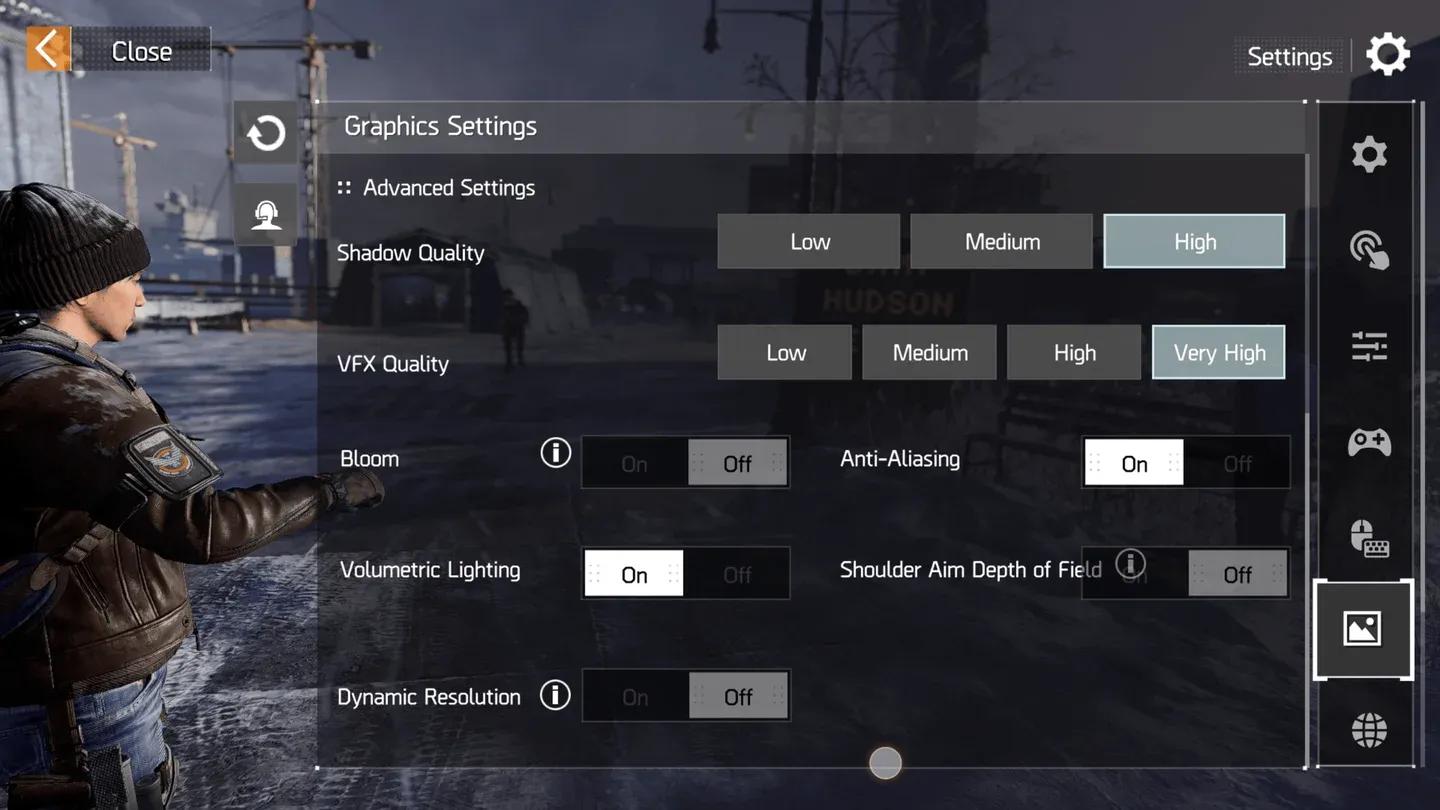
Что касается остальных продвинутых настроек, они не сильно влияют на производительность, поэтому выкручивайте их на максимум:
- Shadow Quality: High
- VFX Quality: Very High
- Bloom: On
- Volumetric Lighting: On
- Anti-Aliasing: On
- Shoulder Aim Depth of Field: On
- Dynamic Resolution: On
Если вы столкнулись с постоянными лагами или вылетами, которые не лечатся настройками, ознакомьтесь с гайдом по оптимизации Division Resurgence, исправляющим лаги, вылеты и просадки FPS, где описаны дополнительные способы стабилизации, появившиеся с обновлением Rise Up.
Экран выбора пресета FPS
Лучшая раскладка сенсорного управления
Сенсорное управление — основа вашей эффективности на мобильном устройстве. Выбранная раскладка влияет на то, как быстро вы сможете целиться, уходить в укрытие и стрелять, не ломая пальцы в пылу сражения.
Игрокам, пришедшим из других шутеров или «королевских битв», стоит освоить раскладку «когти» (три или четыре пальца). Кривая обучения здесь крутая, но награда — мгновенный доступ к перемещению, прицеливанию (ADS), укрытиям и стрельбе без необходимости отрывать пальцы от экрана во время файтов.
Расположите кнопку ADS и кнопку стрельбы там, где вам удобно для длительных сессий. Комфорт важнее, чем слепое копирование чужой раскладки.
Лучшие настройки геймплея и боя
Быстрые настройки
Рекомендуемые настройки по результатам тестов:
- Cover Control (Entering Cover): Manual
- Auto-ADS: Enable All
- ADS View: Mixed
- Aim Assist: On
- Gyro Sensor (Rotation Switch): Enable when aiming
- Navigation (Vaulting): Manual
- Auto-climb: No
Боевые настройки
- Auto Enter Cover: No
- Display Enter Cover Button: Yes
- Display Exit Cover Button: No
- Cover Corner Input: Aim
- Sprint Sensitivity: 50
- Grenade Throw Mode: Release Mode
- Throw Assist: On
- Melee Attack Button Display: Trigger Display
Настройки оружия
- Aim Mode: Hold
- Left Fire Button: Always on
- ADS View: Mixed
- ADS Perspective Quick Change: Off
- Camera Rotation on Aiming: On
- Aim Assist: On
- Reload Interruption: Off
- Auto-ADS Immediate Fire: Off
Для режима стрельбы при отпускании включите Release to Fire для марксманских винтовок, винтовок и дробовиков. Auto-ADS должен быть включен для всех типов оружия: штурмовых винтовок, ПП, дробовиков, пулеметов, винтовок и марксманских винтовок.
Лучшие настройки чувствительности
Общие настройки
- Global Sensitivity: Medium
- Sensitivity Toggle Mode: Toggle when aiming
- Enable Smoothing: Off
Чувствительность сенсора
Эти значения обеспечат отзывчивое движение камеры без потери контроля на дистанции:
| Прицел | Камера X | Камера Y | Стрельба X | Стрельба Y |
|---|---|---|---|---|
| Без прицела | 75 | 75 | 75 | 75 |
| От 3-го лица | 45 | 50 | 45 | 50 |
| 1x | 60 | 60 | 55 | 55 |
| 4x | 25 | 25 | 30 | 30 |
| 8x | 20 | 20 | 25 | 25 |
| 12x | 15 | 15 | 20 | 20 |
Для ускорения чувствительности установите X-Axis на 200 и Y-Axis на 150 для камеры. Ускорение чувствительности при стрельбе должно быть: X-Axis 100 и Y-Axis 100.
Лучшие настройки гироскопа
Гироскоп стоит использовать, если вам нужна более точная микрокорректировка при удержании углов. Гироскоп активируется во время прицеливания, поэтому свободный обзор остается незатронутым.
- Rotation Switch: Enable when aiming
- Rotation Horizontal Reverse: On
- Rotation Vertical Reverse: On
Значения чувствительности гироскопа
| Прицел | Камера X | Камера Y | Стрельба X | Стрельба Y |
|---|---|---|---|---|
| Без прицела | 30 | 30 | 30 | 30 |
| От 3-го лица | 20 | 20 | 20 | 20 |
| 1x | 15 | 15 | 14 | 14 |
| 4x | 10 | 10 | 11 | 11 |
| 8x | 8 | 8 | 8 | 8 |
| 12x | 6 | 6 | 6 | 6 |
Ускорение по осям X и Y для гироскопа установлено на 100 как для камеры, так и для стрельбы.
Другие важные общие настройки
- Radar Rotation: Rotate
- Auto Loot Settings: Superior, High-End, and Exotic
- Profanity Filter: No
Если вы играете с контроллером или клавиатурой и мышью, включите соответствующие опции External Device UI в меню общих настроек.
Эти настройки — отличная отправная точка, но из-за различий в устройствах некоторые значения могут потребовать корректировки. Воспринимайте цифры чувствительности как базу, а не как окончательный вариант. Больше гайдов по оптимизации мобильных игр и свежих новостей можно найти, изучив последние руководства на GAMES.GG.
