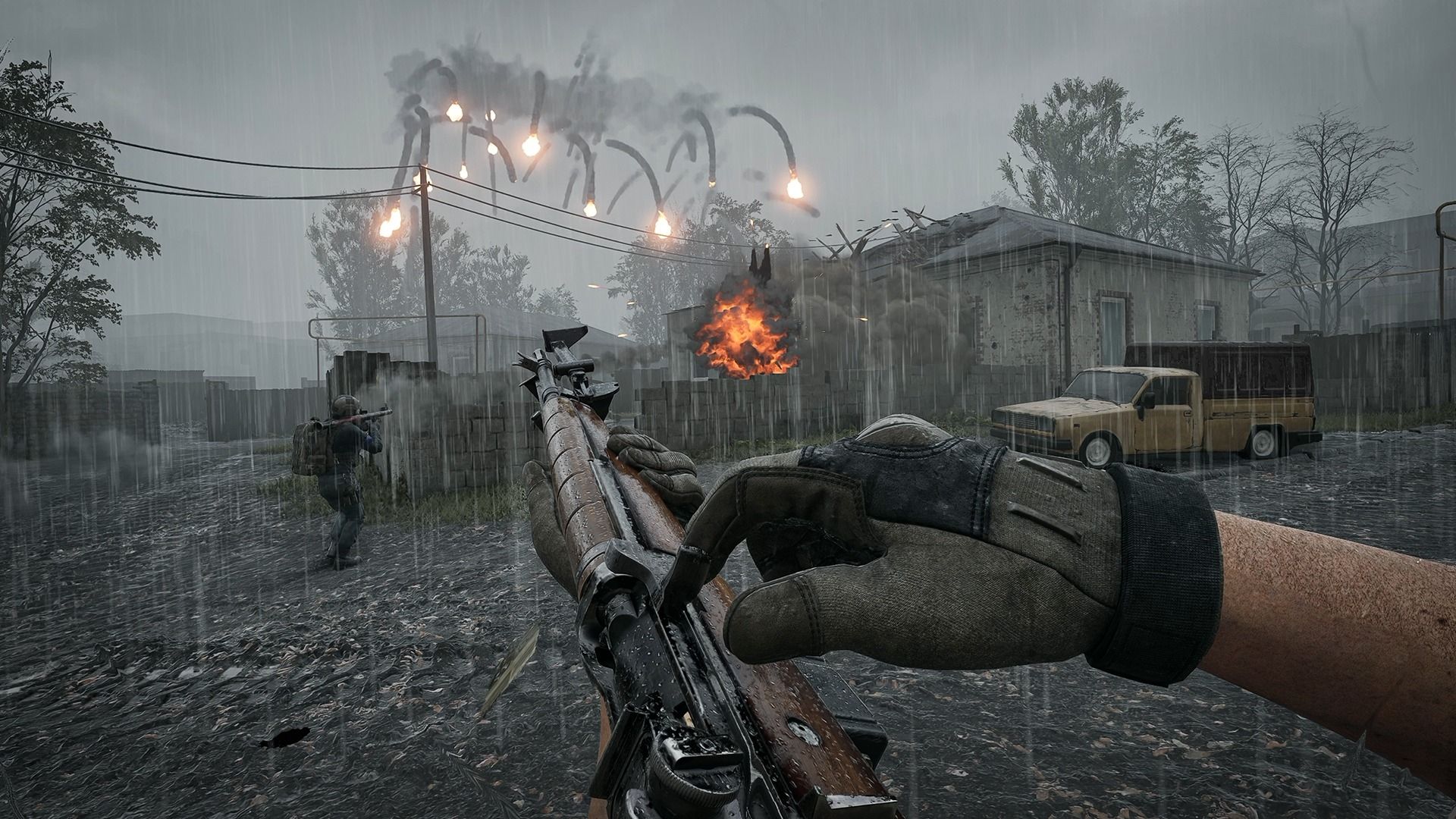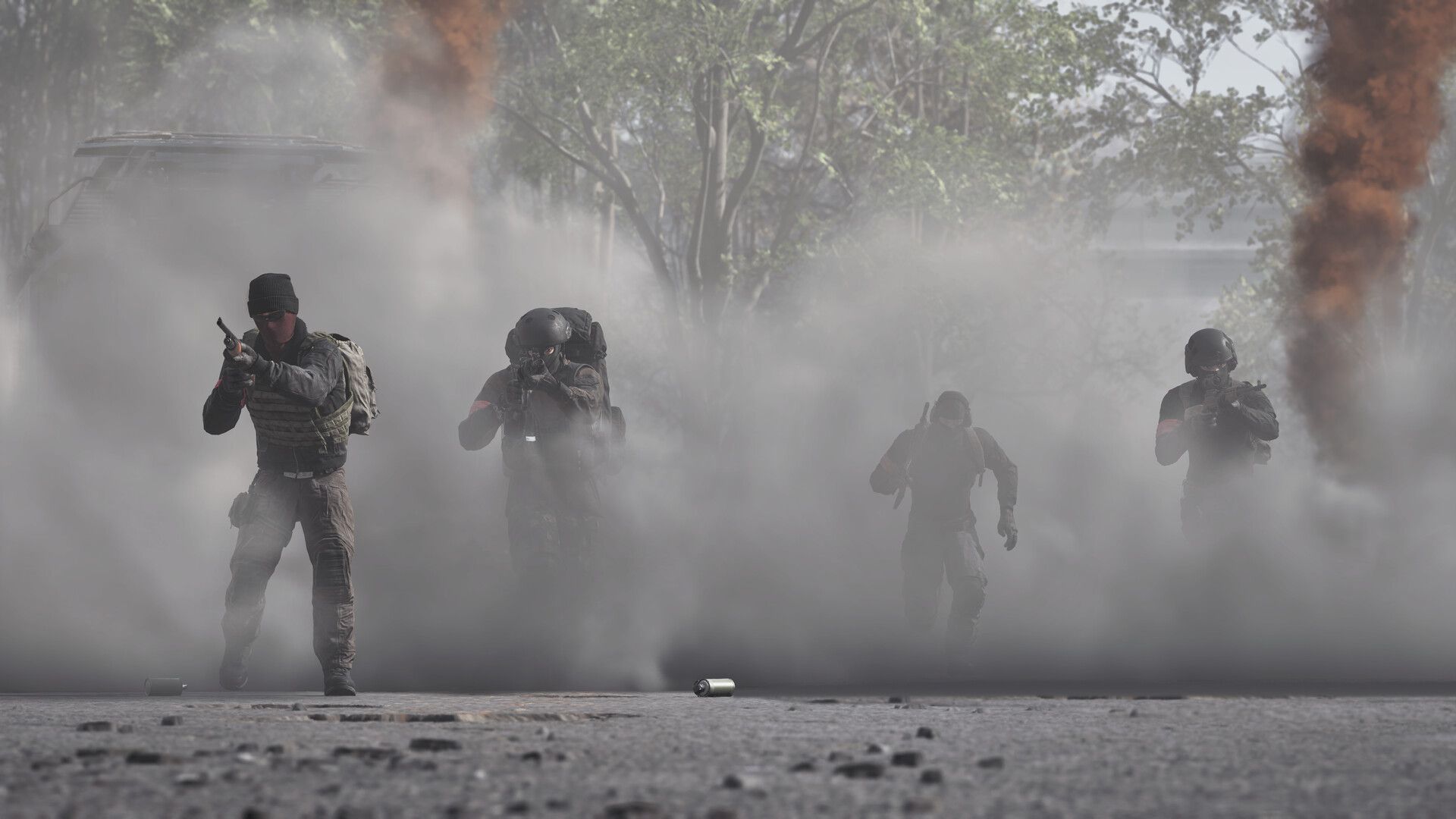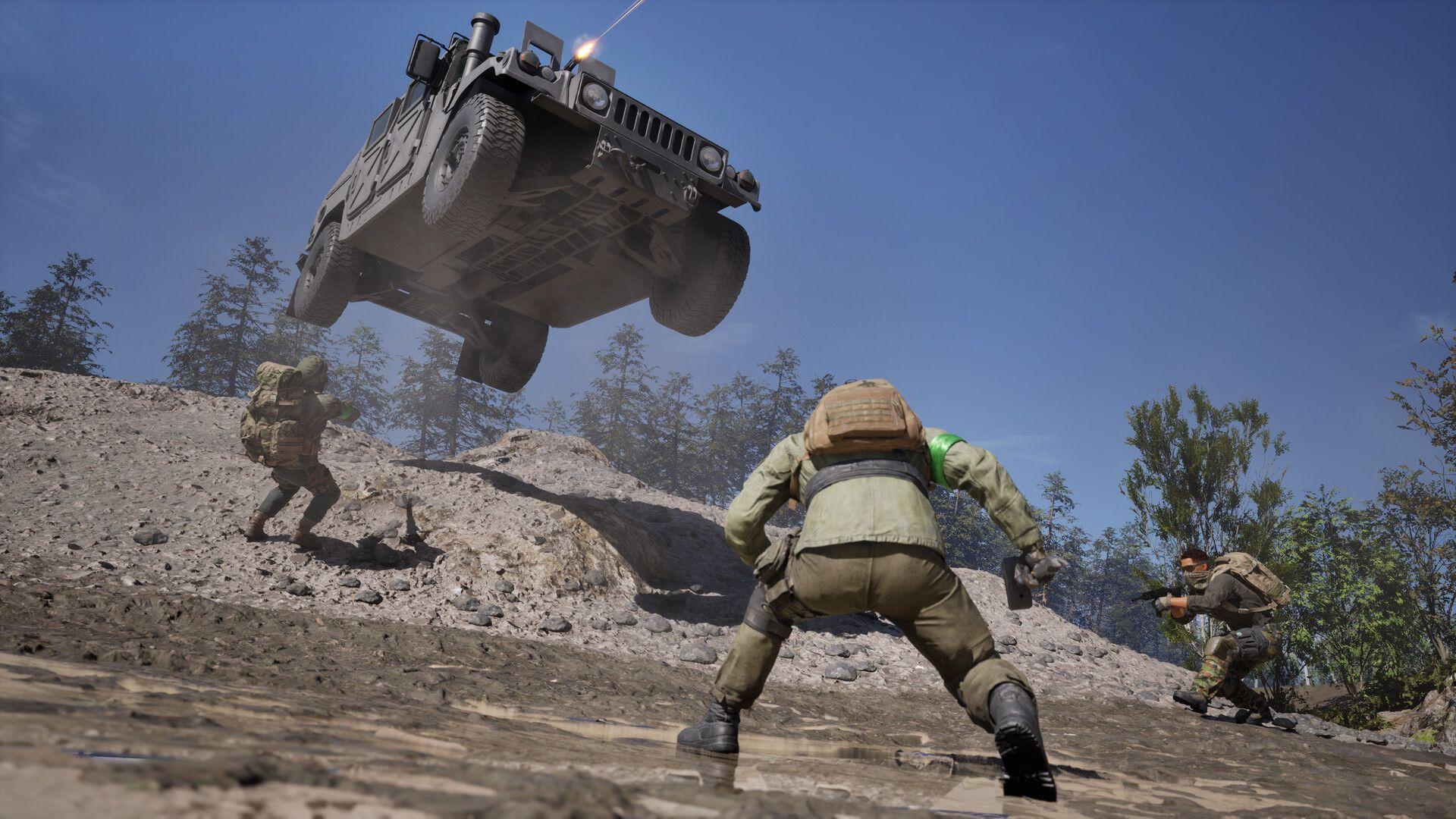

WARDOGS вышла в ранний доступ 10 сентября 2026 года, и реакция игроков оказалась колоссальной. Однако для части аудитории игровой опыт превратился не в «тактические сражения на 100 человек», а в «созерцание экрана вылета». Две главные причины проблем — конфликт между Easy Anti-Cheat и системным процессом Windows под названием inpoutx64.sys, а также стандартный набор: битые файлы, устаревшие драйверы и сторонние оверлеи. Вот все способы решения, от самых быстрых до радикальных.
Почему WARDOGS вылетает или не запускается?
Большинство сбоев при запуске WARDOGS связаны с Easy Anti-Cheat (EAC) — античит-системой уровня ядра, которую использует игра. EAC работает агрессивно: он сканирует систему на наличие конфликтующих процессов еще до того, как игра доходит до главного меню, и если находит что-то подозрительное, принудительно завершает сессию.
Конкретный вылет, приводящий к полной перезагрузке ПК, а не просто к закрытию игры, вызван конфликтом между EAC и процессом ядра inpoutx64.sys. Эта проблема стала массовой после выхода обновления безопасности Windows KB5121003 от 12 августа 2026 года. Игроки, участвовавшие в закрытой альфе до 9 августа, скорее всего, не сталкивались с этим, так как патч еще не был выпущен.
У других сбоев при запуске иные причины:
- Черный экран при запуске: Обычно это конфликт с оверлеями (Discord, NVIDIA ShadowPlay) или несоответствие разрешения игры и вашего монитора.
- Игра сразу закрывается: Провал проверки безопасности EAC, часто вызванный устаревшей версией Windows или блокировкой соединения брандмауэром.
- Зависание на экране загрузки: Проблемы с компиляцией шейдеров, тайм-аут поиска матча или нестабильное интернет-соединение, вызывающее бесконечный цикл.
- Отсутствующие или поврежденные файлы: Частое явление в периоды высокой нагрузки на релизе, когда загрузка через Steam прерывается.
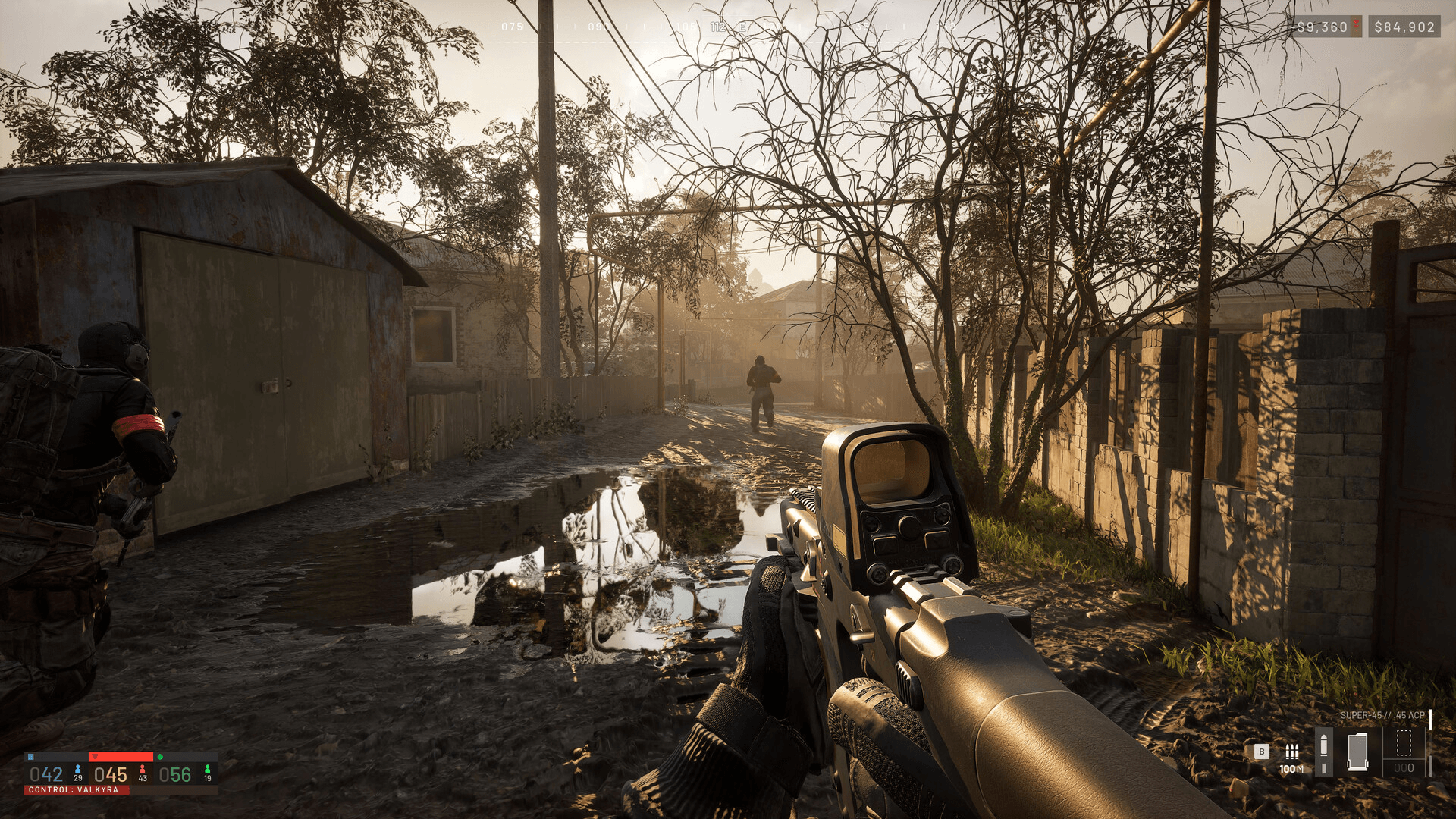
Гайд по WARDOGS: устранение вылетов и проблем с запуском на ПК

Как исправить вылет inpoutx64.sys (перезагрузка ПК)
Это решение для игроков, у которых вся система уходит в перезагрузку при запуске WARDOGS. Нужно остановить процесс inpoutx64 и запретить его автозапуск. Вы не удаляете файл, а лишь отключаете его, поэтому при необходимости его можно будет включить обратно.
- Запустите Командную строку от имени администратора (найдите cmd в меню «Пуск», нажмите правой кнопкой мыши и выберите «Запуск от имени администратора»).
- Введите sc stop inpoutx64 и нажмите Enter.
- Введите sc config inpoutx64 start= disabled и нажмите Enter.
- Перезагрузите ПК.
- Запустите WARDOGS.
Чтобы включить процесс позже, откройте Командную строку от имени администратора и введите sc start inpoutx64.
Как исправить ситуацию, если WARDOGS не запускается совсем
Если игра не проходит дальше заставки или закрывается сразу после нажатия кнопки «Играть», выполните следующие шаги по порядку.
Гайд по WARDOGS: устранение вылетов и проблем с запуском на ПК
Проверка целостности файлов в Steam
Это ваш первый шаг. Откройте библиотеку Steam, нажмите правой кнопкой мыши на WARDOGS, выберите Свойства, перейдите на вкладку Установленные файлы и нажмите Проверить целостность игровых файлов. Steam сравнит ваши локальные файлы с серверными и докачает недостающие или поврежденные.
Запуск Steam от имени администратора
Нажмите правой кнопкой мыши на ярлык Steam и выберите Запуск от имени администратора. Это даст лаунчеру системные права, необходимые для корректной инициализации EAC и записи в защищенные директории.
Обновление драйверов видеокарты
NVIDIA и AMD выпускают драйверы «Game Ready», включающие оптимизации для новых тайтлов. Использование устаревших драйверов может приводить к критическим ошибкам рендеринга еще до загрузки игры. Скачайте последнюю версию напрямую с сайта NVIDIA или AMD.
Отключение оверлеев и фоновых приложений
Перед запуском отключите оверлеи Discord, Steam и NVIDIA GeForce Experience. Они внедряют код в процесс рендеринга игры, и EAC часто воспринимает их как подозрительные. Программы для управления RGB-подсветкой и макросами также могут вызывать блокировку EAC.
Добавление WARDOGS в исключения брандмауэра и антивируса
Защитник Windows иногда ошибочно помечает компоненты EAC как угрозу. Добавьте исполняемый файл WARDOGS и папку EasyAntiCheat в исключения брандмауэра Windows и вашего антивируса.
Как исправить ошибки Easy Anti-Cheat в WARDOGS
Восстановление EAC
Перейдите в папку с установленной игрой (обычно SteamLibrary\steamapps\common\WARDOGS\EasyAntiCheat) и запустите EasyAntiCheat_Setup.exe от имени администратора. В меню выберите Восстановить (Repair).
Полная переустановка EAC
Если восстановление не помогло, удалите папку EasyAntiCheat из C:\Program Files (x86), затем вернитесь в Steam и проверьте целостность файлов игры. Steam принудительно выполнит чистую установку античита.
Распространенные коды ошибок EAC
| Код ошибки | Вероятная причина | Решение |
|---|---|---|
| 10011 | Стороннее ПО блокирует EAC | Отключите RGB/CCleaner, восстановите EAC |
| 30005 | Служба EAC заблокирована другой программой | Добавьте исключение в брандмауэр, восстановите EAC |
| EAC not installed | Служба не установилась вместе с игрой | Запустите EasyAntiCheat_Setup.exe вручную |
| EAC failed to launch | Служба не смогла инициализироваться | Восстановите или переустановите EAC от админа |
Как исправить черный экран в WARDOGS
Черный экран при запуске почти всегда связан с одной из двух причин: конфликт оверлеев или несоответствие разрешения.
- Сначала отключите оверлеи Discord, Steam и NVIDIA.
- Если черный экран остался, добавьте -windowed или -borderless в параметры запуска WARDOGS в Steam. Нажмите правой кнопкой мыши на игру в библиотеке, выберите Свойства и введите флаг в поле Параметры запуска.
- Устаревшие драйверы GPU также часто вызывают эту проблему. Обновите их, если еще не сделали этого.
Как исправить вылеты WARDOGS во время матча или после смены настроек
Если игра нормально работает в меню, но вылетает при входе в матч, проблема обычно связана с памятью. Снижение качества текстур уменьшает нагрузку на видеопамять (VRAM) и может полностью устранить такие вылеты.
Если вылеты происходят после изменения графических настроек (например, Ray Tracing или сглаживания) и вы не можете зайти в меню, чтобы их вернуть — удалите файл конфигурации игры из папки AppData. Windows создаст его заново с настройками по умолчанию при следующем запуске.
Перегрев — еще одна причина, которую стоит проверить. Используйте утилиты для мониторинга, чтобы убедиться, что температуры CPU и GPU находятся в пределах нормы. Троттлинг может приводить к тому, что система принудительно завершает процесс игры без вывода ошибки.
Как насчет Linux и Steam Deck?
Нативная поддержка Linux на старте раннего доступа отсутствует. Использование Proton 9.0 или GE-Proton иногда позволяет зайти в главное меню, но модуль EAC для Linux еще не включен разработчиками из BULKHEAD. Без него вас будет выбрасывать из матчей или выдавать критическую ошибку. Steam Deck может тянуть графику на низких настройках, но барьер EAC остается прежним. Обновления по Linux и консольным версиям можно найти в гайде по консольному релизу WARDOGS, где собрана вся подтвержденная информация от BULKHEAD.
Если вы столкнулись с другими техническими проблемами в WARDOGS, гайд по исправлению голосового чата поможет решить аудио-проблемы, с которыми сталкиваются игроки. По всем остальным вопросам обращайтесь к полной коллекции гайдов по WARDOGS, которая будет дополняться по мере развития игры в раннем доступе.