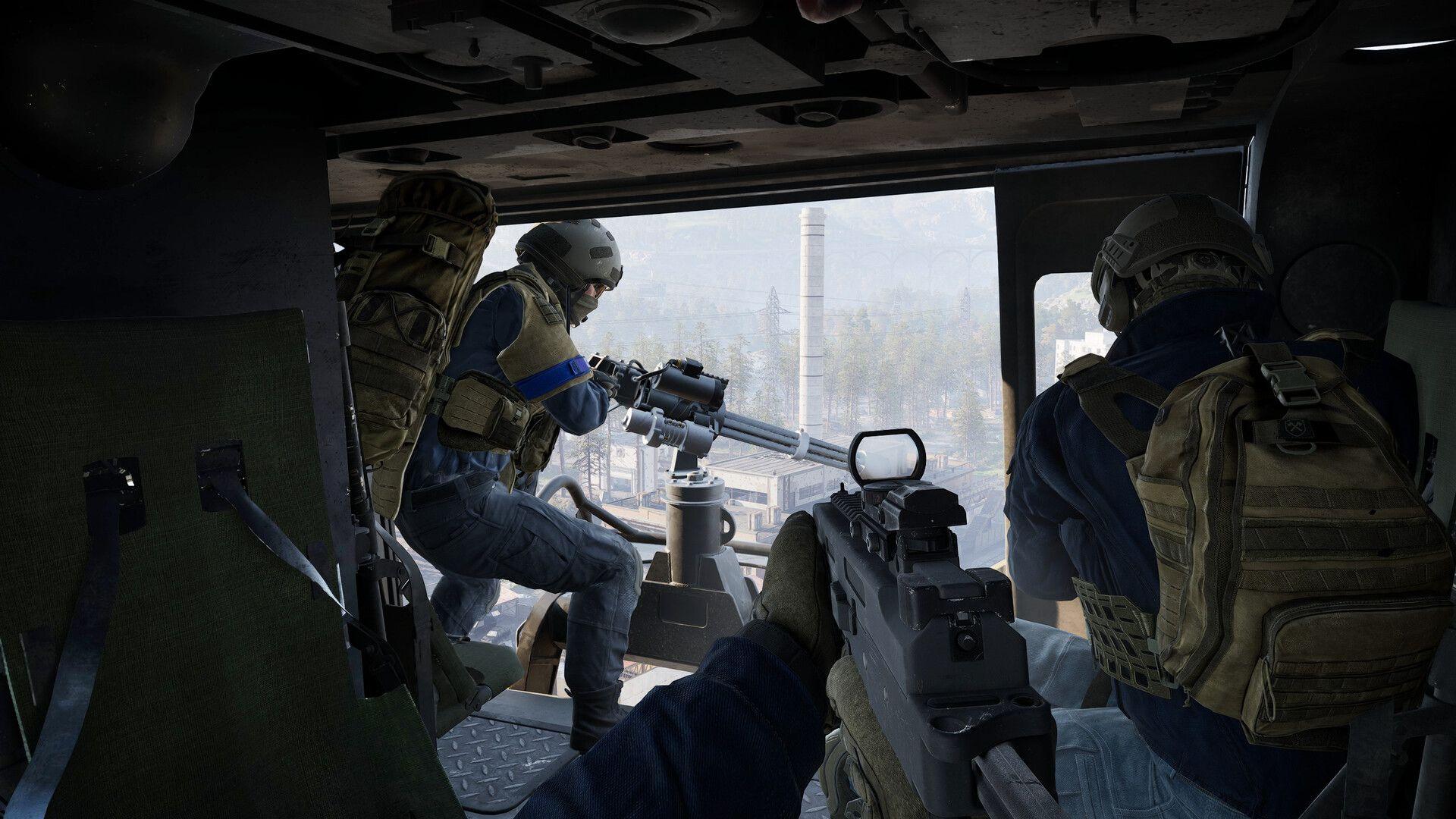


Чтобы выжать максимум из WARDOGS на ПК, не обязательно выкручивать все ползунки на минимум. Некоторые настройки почти не влияют на FPS, и их стоит оставить на достойном уровне, в то время как другие «съедают» ресурсы GPU, не давая никаких преимуществ в соревновательном плане. Этот гайд подробно объясняет, какие параметры стоит изменить, какие лучше не трогать и почему. Это поможет повысить частоту кадров, не превращая игру в неразборчивое месиво из текстур низкого разрешения.
Краткий справочник по настройкам
Ниже приведен полный список рекомендуемых настроек. Это надежная отправная точка, а не догма, поэтому корректируйте их в зависимости от вашего «железа».
Настройки геймплея: что действительно важно
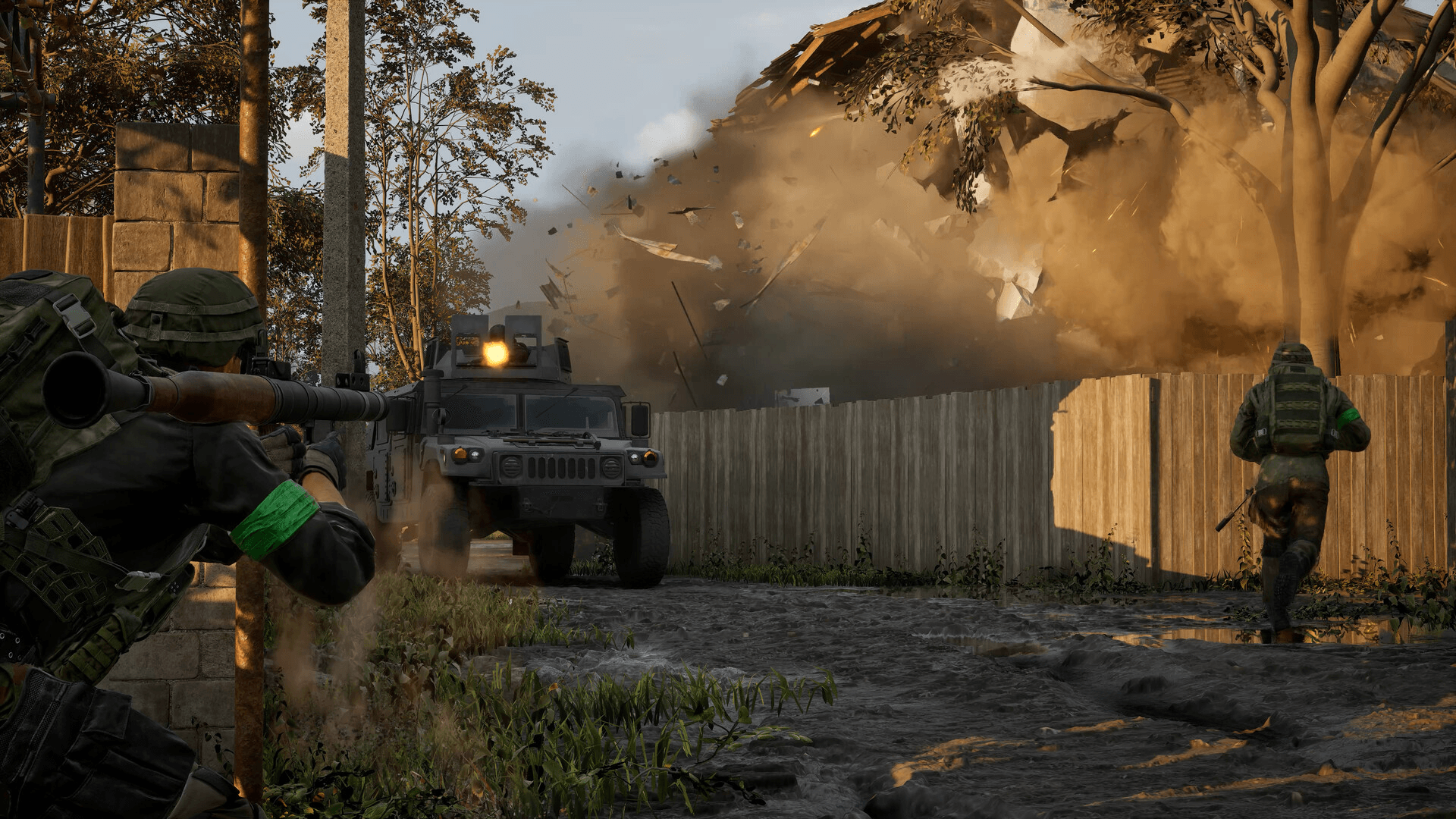
Гайд по WARDOGS: лучшие настройки графики для максимального FPS
Какой FOV выбрать в WARDOGS?
Field of View (угол обзора) — дело личных предпочтений, но в WARDOGS много перестрелок на дальних дистанциях, поэтому слишком высокие значения FOV могут сыграть против вас. При максимальных 120 FOV удаленные цели заметно уменьшаются на экране. Диапазон от 95 до 110 — лучшая отправная точка для большинства игроков, причем 95 часто рекомендуют именно из-за необходимости контролировать дальние линии обзора.
Weapon View Model Scale определяет, какую часть экрана занимает модель оружия. Если кажется, что пушка перекрывает обзор, увеличьте значение и протестируйте его на стрельбище (Firing Range), прежде чем идти в реальный матч.
Для техники увеличение Vehicle FOV как от первого, так и от третьего лица помогает лучше ориентироваться в ситуации во время движения. Это небольшое изменение, которое окупается в хаотичные моменты боя.
У Aim Down Sight FOV есть два варианта: Affected и Independent. Affected приближает FOV прицеливания к вашему обычному углу обзора, а Independent сохраняет более выраженный эффект зума. Ни один из вариантов существенно не влияет на FPS, так что выбирайте то, что кажется вам естественным.
Почему стоит отключить Picture-in-Picture Scope
Тут все просто. Picture-in-Picture Scope (картинка в картинке) отрисовывает отдельное изображение через прицел, что серьезно нагружает GPU. Отключение этой функции дает заметный прирост частоты кадров, особенно при использовании прицелов с высокой кратностью. Выключайте.
Видео: дисплей и задержка
Гайд по WARDOGS: лучшие настройки графики для максимального FPS
Режим дисплея и частота кадров
Windowed Fullscreen — практичный выбор для тех, кто часто сворачивает игру через Alt+Tab. Если же вы хотите выжать каждый кадр и редко переключаетесь между окнами, Fullscreen может обеспечить чуть лучшую производительность или меньшую задержку, так что стоит проверить оба варианта.
Установите Frame Rate Limit на Off, если гонитесь за максимальным FPS. Исключение — если вы наблюдаете нестабильное время кадра (фреймтайм) или статтеры; в таком случае ограничение на уровне частоты обновления монитора может сделать картинку плавнее.
VSync добавляет задержку ввода, что последнее, что вам нужно в шутере. Отключите его. Если используете G-Sync или FreeSync, управляйте синхронизацией через панель управления монитора или видеокарты.
NVIDIA Reflex
Для поддерживаемых видеокарт NVIDIA установите NVIDIA Reflex в положение Enabled. Эта функция снижает системную задержку и не имеет существенных минусов при настройке Enabled. Игроки, желающие экспериментировать, могут протестировать другие режимы Reflex после того, как установят базовый уровень производительности.
DLSS и FSR: какой режим выбрать?
Масштабирование — один из самых эффективных способов бесплатно повысить производительность в WARDOGS, и выбор режима имеет значение.
NVIDIA DLSS (карты RTX): начните с режима Quality. Он дает отличный баланс между четкостью изображения и дополнительными кадрами.
AMD FSR (все GPU): также начните с режима Quality по той же причине.
Если FPS все еще недостаточно, переключитесь на Balanced. Избегайте перехода сразу к режимам Performance или Ultra Performance. В WARDOGS много боев на дальней дистанции, а агрессивное масштабирование может сделать врагов вдалеке трудноразличимыми.
Frame Generation может значительно повысить частоту кадров на поддерживаемом «железе», но добавляет задержку. Для соревновательной игры сначала добейтесь стабильного базового FPS без генерации кадров. Когда добьетесь стабильности, протестируйте Frame Generation и решите, стоит ли более плавная картинка того компромисса в задержке, который она вносит.
Качество графики: что снизить, а что оставить
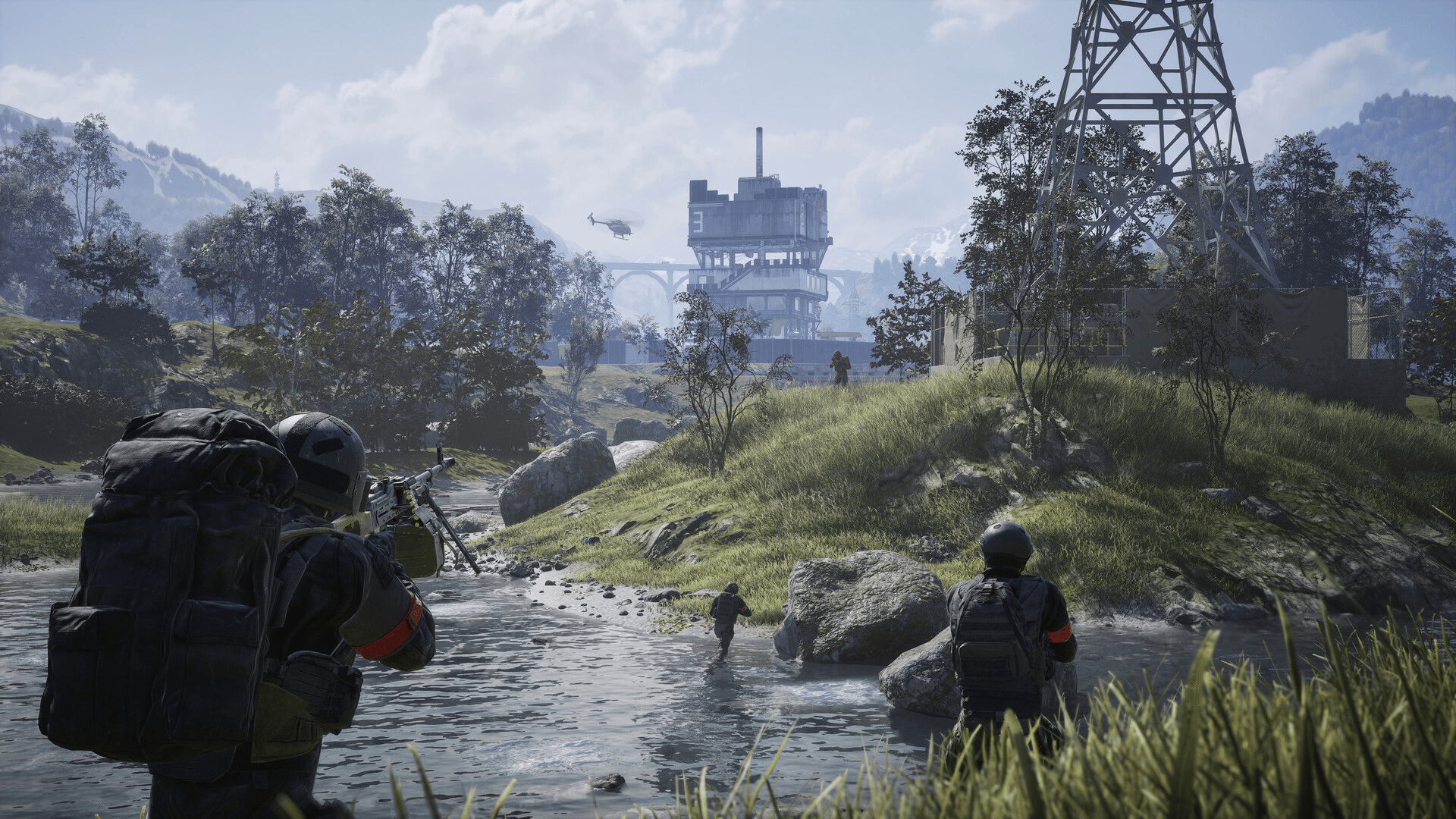
Гайд по WARDOGS: лучшие настройки графики для максимального FPS
Детализация мешей, дальность прорисовки и шейдинг
Установите Mesh Detail на Medium. Геометрия персонажей и мира останется читаемой без лишней нагрузки на систему ради деталей, которые вы не заметите в пылу боя.
View Distance заслуживает большего внимания, чем большинство других настроек. Medium подойдет, если приоритет — чистый FPS, но в WARDOGS много длинных линий обзора, где часты перестрелки на дистанции. Игрокам с запасом мощности стоит держать этот параметр на High. Слишком агрессивное снижение дальности прорисовки затруднит отслеживание целей.
Shading можно смело ставить на Low без особого ущерба для визуала в бою. Более высокие настройки добавляют детали, которые редко влияют на исход перестрелки.
Глобальное освещение, тени и отражения
Global Illumination — первое, что стоит отключить. У него высокая нагрузка на GPU, особенно в насыщенных сценах, а отключение дает ощутимый прирост FPS при минимальном влиянии на геймплей.
Shadows на Medium не дает картинке выглядеть слишком «рваной», при этом экономя ресурсы по сравнению с High или Ultra. На слабом железе можно снизить до Low или Potato.
Reflections можно сразу ставить на Potato. Отражения в основном не имеют значения во время перестрелок, так что это одна из самых простых настроек для жертвы ради FPS.
Эффекты, частицы и постобработка
Установите Effects и Particle Spawn Rate на Potato или Low. WARDOGS может выводить на экран много объектов одновременно: взрывы, дым, разрушения. Низкие настройки частиц помогут удержать FPS в тяжелые моменты, не мешая видеть врагов.
Post-Processing на Low сохраняет чистоту картинки, не доходя до уровня Potato. Опция Potato дает больше производительности, но Low — лучший компромисс, прежде чем игра начнет выглядеть откровенно плохо.
Отключите эти четыре настройки полностью
Отключите все четыре параметра. Это чисто визуальные эффекты, не дающие преимуществ в геймплее:
- Motion Blur — размывает картинку при быстром движении
- Depth of Field — размывает части сцены, которые вам нужно видеть четко
- Lens Flare — добавляет визуальный шум вокруг источников света
- Bloom — делает яркие области «мыльными» и снижает четкость
Отключение этих эффектов делает картинку острее и чище, что напрямую улучшает видимость в бою.
Настройки текстур
Текстуры — последнее, чем стоит жертвовать. Пока у вашей видеокарты достаточно VRAM, они влияют на FPS меньше, чем ожидают многие игроки.
World Textures, Character Textures и Effects Textures можно оставить на High, если памяти достаточно. Вы получите более четкое и читаемое изображение, что упрощает обнаружение противников.
Для Texture Streaming карты с 8GB VRAM и более могут использовать высокие настройки. Меньший объем памяти требует Medium или Low, если вы заметили статтеры или позднюю подгрузку текстур.
Texture Filtering хорошо работает на Medium — это баланс между качеством и производительностью.
Аудио-совет: отключите звон в ушах
Это не влияет на FPS, но сделать это стоит. В WARDOGS есть эффект Tinnitus Audio, который создает звон после близких взрывов. Отключение этой опции в настройках звука поможет лучше слышать окружение сразу после взрывов — это критически важно в боях, где аудио-подсказки решают всё.
Что приоритетно для слабых ПК?
Если FPS все еще недостаточно, пройдитесь по этому списку в указанном порядке:
- Снизьте DLSS/FSR до Balanced
- Установите View Distance на Medium
- Снизьте Shadows до Low
- Установите Effects и Particle Spawn Rate на Potato
- Оставьте Global Illumination отключенным
- Оставьте Motion Blur, Depth of Field, Lens Flare и Bloom отключенными
Снижайте эти параметры, прежде чем трогать текстуры или разрешение. Читаемость картинки важнее, чем пара лишних кадров в «мыльной» каше, из-за которой невозможно разглядеть врага на карте.
Что дальше?
Как только настройки оптимизированы, пора подобрать снаряжение под ваш стиль игры. Тир-лист оружия WARDOGS разбирает все пушки от FAL до M1911, ранжируя их для раннего доступа, чтобы вы могли собирать эффективные билды. Все остальное — механики, гайды по снаряжению и многое другое — вы найдете в полной коллекции гайдов по WARDOGS, которая обновляется по мере развития игры.