Tìm kiếm trò chơi, bài viết, hướng dẫn...CtrlK
Đăng NhậpBắt Đầu
Tăng FPS và giảm giật lag trong Silent Hill: Townfall với các cài đặt đồ họa PC tối ưu cho mọi cấu hình phần cứng.

Viết bởi Larc
Người viết nội dung
Xem thêm hướng dẫn từ GAMES.GG trên Google
Thêm chúng tôi làm nguồn ưu tiên và hướng dẫn của chúng tôi sẽ hiển thị đầu tiên trong kết quả tìm kiếm của bạn.
Hướng dẫn Silent Hill: Townfall: Cách lấy Flashlight & Batteries
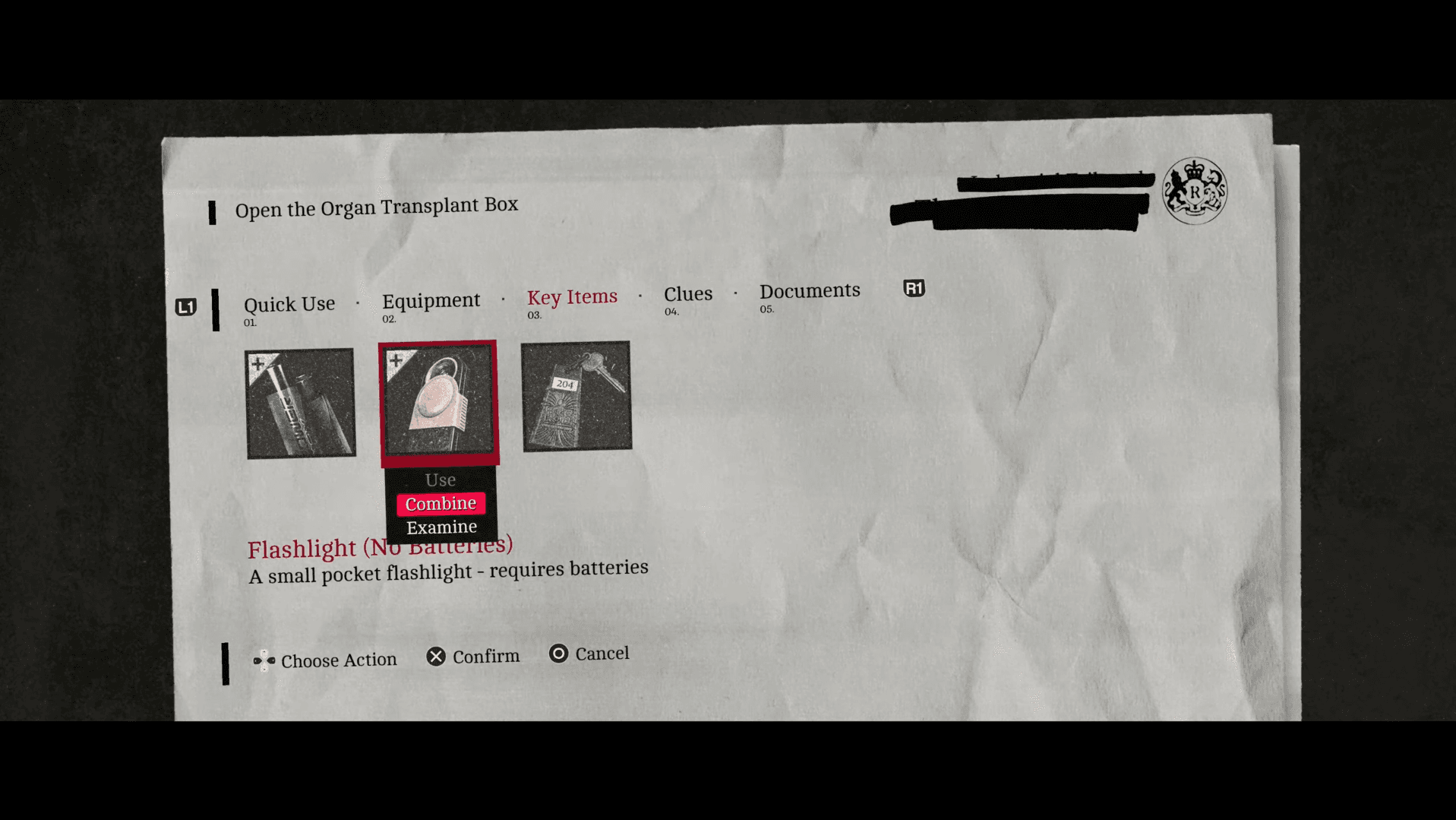
Tìm Flashlight và AA batteries tại Zoe's House, kết hợp chúng và tìm hiểu cách kẻ địch phản ứng với ánh sáng ở từng độ khó.
Hướng dẫn Silent Hill: Townfall - Vị trí tất cả số điện thoại
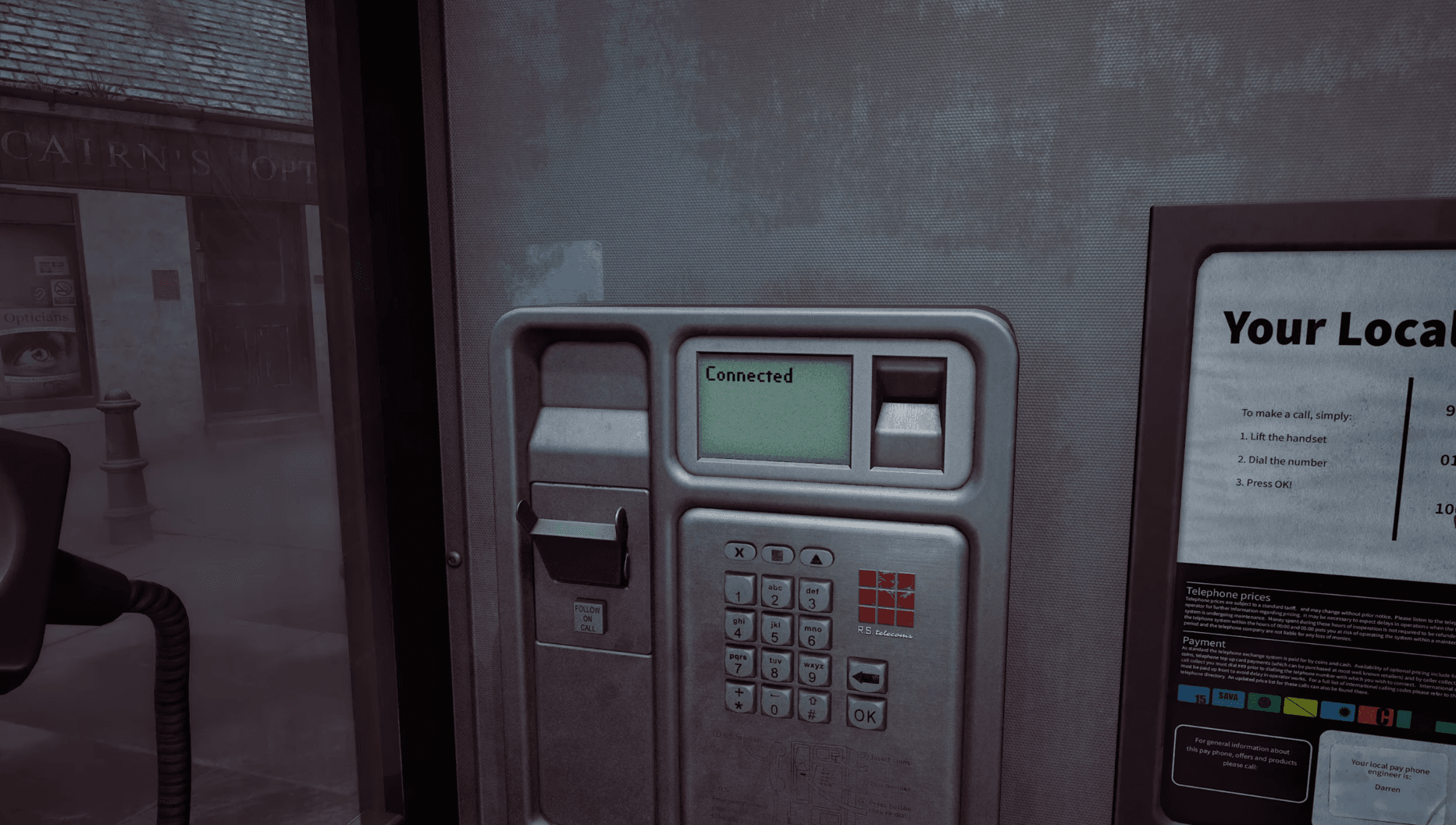
Tổng hợp vị trí các số điện thoại trong Silent Hill: Townfall và cách mở khóa danh hiệu Cold Calling.
Ngày phát hành và thời gian ra mắt chính thức của Silent Hill: Townfall
Silent Hill: Townfall ra mắt ngày 24 tháng 9, 2026. Xem chi tiết thời gian phát hành theo khu vực và thông tin truy cập sớm tại đây.
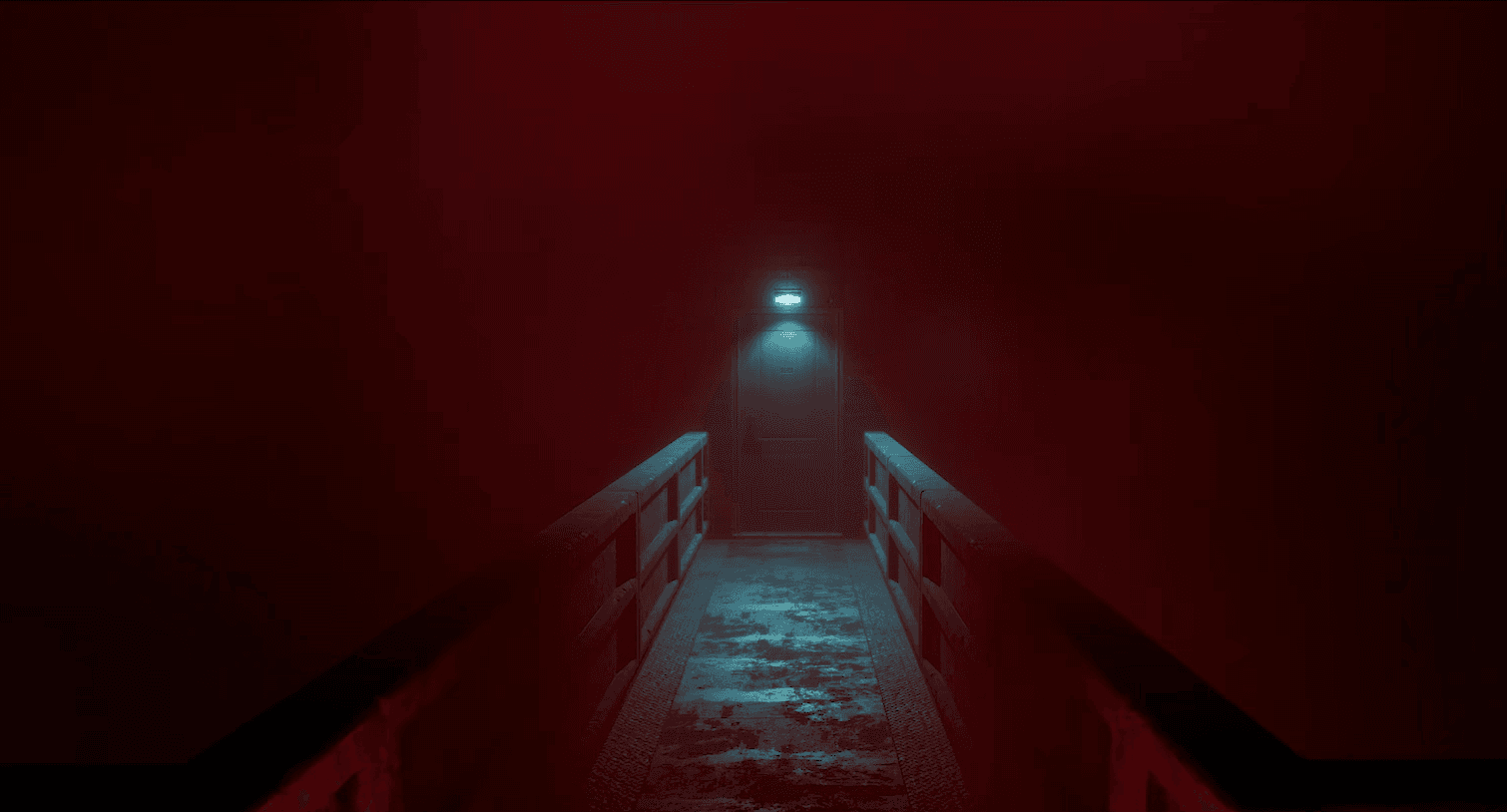
Silent Hill: Townfall tạo nên bầu không khí đặc trưng thông qua lớp sương mù dày đặc, ánh sáng động và các chi tiết môi trường đa tầng. Sự kết hợp này mang lại hình ảnh tuyệt vời nhưng cũng là thử thách lớn đối với các phần cứng yếu. Nếu tốc độ khung hình (frame rate) của bạn bị sụt giảm hoặc game thường xuyên bị giật lag (stuttering), một vài điều chỉnh nhắm mục tiêu sẽ mang lại hiệu quả cao hơn nhiều so với việc hạ tất cả thiết lập xuống mức thấp nhất cùng lúc.
Hướng dẫn này sẽ đi qua các thiết lập đồ họa tốt nhất để đạt hiệu năng ổn định, giải thích những tùy chọn nào nên ưu tiên khi cần giảm chất lượng, đồng thời liệt kê các yêu cầu PC chính thức để bạn biết rõ phần cứng của mình đang ở đâu.
Cấu hình dưới đây nhắm đến mức 60 FPS ổn định. Tốc độ khung hình thực tế phụ thuộc vào phần cứng của bạn, nhưng các thiết lập này cung cấp một nền tảng đáng tin cậy để bạn bắt đầu. Những người chơi sở hữu GPU mạnh hơn có thể đẩy các tùy chọn riêng lẻ lên cao hơn sau khi đã xác nhận tốc độ khung hình ổn định.
| Thiết lập đồ họa | Cấu hình khuyến nghị |
|---|---|
| Màn hình hiển thị | Màn hình chính |
| Chế độ cửa sổ | Toàn màn hình (Fullscreen) |
| Độ phân giải hiển thị | Độ phân giải gốc (Native Resolution) |
| Upscaler | DLSS / FSR / TSR |
| Chế độ chất lượng Upscaler | Balanced |
| VSync | Tắt (Off) |
| Giới hạn khung hình | 60 FPS |
| Chất lượng sương mù (Fog Quality) | Thấp (Low) |
| Chất lượng kết cấu (Texture Quality) | Trung bình (Medium) |
| Chất lượng đổ bóng (Shadow Quality) | Thấp (Low) |
| Phản chiếu (Reflections) | Thấp (Low) |
| Chiếu sáng toàn cục (Global Illumination) | Thấp (Low) |
| Hậu kỳ (Post Processing) | Thấp (Low) |
| Raytracing | Tắt (Off) |
| Góc nhìn (Field of View) | Tắt (Off) |
| Letterbox | Tắt (Off) |
| Nhòe chuyển động (Motion Blur) | Tắt (Off) |
Hãy bắt đầu với độ phân giải gốc (native resolution) của màn hình. Việc chạy ở độ phân giải thấp hơn mức gốc trong khi tắt upscaling sẽ gây lãng phí chất lượng hình ảnh mà không mang lại hiệu năng thực tế. Sau khi đã cố định độ phân giải gốc, hãy bật upscaler mà GPU của bạn hỗ trợ: DLSS cho các dòng card NVIDIA RTX, FSR hoặc TSR cho các loại card còn lại.
Trước tiên, hãy đặt upscaler ở chế độ Balanced. Chế độ này giảm độ phân giải kết xuất nội bộ đủ để khôi phục tốc độ khung hình đáng kể trong khi vẫn giữ hình ảnh sắc nét hơn so với chế độ Performance. Nếu bạn vẫn bị sụt khung hình sau các điều chỉnh khác, hãy chuyển sang Performance, nhưng hãy chuẩn bị tinh thần là các chi tiết ở xa sẽ bị mờ hơn.
Ban đầu, hãy để VSync tắt. Nó làm tăng độ trễ đầu vào (input latency) và có thể giới hạn tốc độ khung hình của bạn thấp hơn mục tiêu nếu GPU bị sụt giảm nhẹ. Nếu bạn thấy hiện tượng xé hình (screen tearing), hãy bật tính năng tốc độ làm mới biến thiên (variable refresh rate) của màn hình thay thế. Việc giới hạn cứng 60 FPS giúp làm mượt tốc độ khung hình trên các phần cứng có thể đạt mục tiêu đó một cách ổn định. Nếu không thể đạt 60 FPS, hãy đặt giới hạn thấp hơn mà bạn có thể duy trì thay vì để không giới hạn dẫn đến khung hình không đều.
Hướng dẫn Silent Hill: Townfall: Thiết lập PC tốt nhất để đạt FPS tối đa
Không phải tùy chọn nào cũng tiêu tốn tài nguyên GPU như nhau. Bốn thiết lập dưới đây là những thứ đáng để ưu tiên điều chỉnh trước khi bạn đụng đến bất kỳ thứ gì khác.
Sương mù là yếu tố hình ảnh định hình nên Silent Hill: Townfall, và các hiệu ứng sương mù thể tích (volumetric fog) thực sự rất nặng để kết xuất. Low là điểm khởi đầu phù hợp cho các cấu hình tập trung vào hiệu năng. Nếu tốc độ khung hình của bạn vẫn ổn định sau các lần giảm khác, Medium là mức đáng để thử vì nó khôi phục được một phần bầu không khí mà không tốn quá nhiều tài nguyên GPU như mức High.
Cả hai thiết lập này đều làm tăng khối lượng công việc của GPU một cách đáng kể. Giữ chúng ở mức Low giúp giảm tải kết xuất trong khi vẫn bảo toàn đủ chi tiết môi trường để điều hướng và quan sát cảnh vật đúng cách.
Hãy tắt hoàn toàn Raytracing cho bất kỳ thiết lập nào tập trung vào hiệu năng. Sự cải thiện về hình ảnh không xứng đáng với chi phí khung hình trừ khi bạn sở hữu GPU cao cấp với dư thừa tài nguyên. Global Illumination ở mức Low là ổn, đặc biệt là trên các phần cứng gần với yêu cầu tối thiểu.
Medium hoạt động tốt như một điểm khởi đầu. Nếu bạn có GPU với VRAM dồi dào, mức High rất đáng để thử nghiệm. Nếu bạn nhận thấy hiện tượng giật lag hoặc kết cấu tải chậm, hãy hạ xuống Medium hoặc Low và kiểm tra xem việc sử dụng VRAM có phải là nguyên nhân hay không.
Nếu các thiết lập trên không giải quyết được vấn đề, hãy thử từng cách khắc phục sau đây.
Hãy kiểm tra các thông số này trước khi điều chỉnh thiết lập. Nếu phần cứng của bạn ở mức tối thiểu hoặc thấp hơn, việc nhắm đến 30 FPS ở thiết lập Low sẽ thực tế hơn là cố gắng đạt 60 FPS.
| Thành phần | Tối thiểu | Khuyến nghị |
|---|---|---|
| Hệ điều hành | Windows 11 64-bit | Windows 11 64-bit |
| CPU | Ryzen 5 3600 / Intel i7-8700K | Ryzen 7 5700X / Intel i7-9700K |
| RAM | 16 GB | 32 GB |
| GPU | RTX 2060 Super / RX 6600 | RTX 3080 / RX 7800 XT |
| DirectX | Phiên bản 12 | Phiên bản 12 |
| Lưu trữ | 75 GB | 75 GB |
Cấu hình tối thiểu nhắm đến độ phân giải 1080p ở 30 FPS với thiết lập Low. Cấu hình khuyến nghị nhắm đến 4K ở 30 FPS với thiết lập High và upscaling ở mức Balanced. Không mục tiêu nào đảm bảo đạt 60 FPS, vì vậy người chơi có phần cứng gần mức tối thiểu nên đặt giới hạn 30 FPS và ưu tiên sự ổn định thay vì tốc độ khung hình thô.
Khi hiệu năng đã ổn định, còn rất nhiều điều để khám phá tại St. Amelia. Trò chơi có các vật phẩm sưu tầm, giải đố môi trường và các cơ chế ẩn thưởng cho việc khám phá kỹ lưỡng. Hãy xem qua bộ sưu tập hướng dẫn đầy đủ về Silent Hill: Townfall để có các bài hướng dẫn bao gồm tất cả vị trí thùng chứa tài nguyên và hướng dẫn tín hiệu CRTV và căn chỉnh RGB nếu bạn bị mắc kẹt ở bất kỳ cơ chế giải đố nào trong game.