
STAR WARS: Galactic Racer se lanzó el 6 de octubre de 2026, y la acción de las carreras de pods es tan rápida que incluso un pequeño tirón puede costarte una partida. La buena noticia es que no es un juego particularmente exigente para hardware capaz. La mala noticia es que los desarrolladores lo lanzaron sin una lista de especificaciones recomendadas, y la experiencia en Steam Deck requiere trabajo real para que quede bien. Aquí tienes exactamente qué cambiar y por qué.
¿Cuáles son los mejores ajustes de PC para Star Wars: Galactic Racer?
Aquí tienes la respuesta corta: prioriza unos 60 FPS estables sobre la fidelidad visual. Las carreras son lo suficientemente rápidas como para que la fluidez importe mucho más que la calidad de las sombras o el detalle del follaje. Las pruebas en hardware cercano al rango de especificaciones mínimas confirman que 60 FPS es el punto ideal práctico. Subir a 90 FPS no produce ninguna diferencia notable en la jugabilidad, así que no hay razón para desperdiciar el margen de maniobra adicional de la GPU.
Antes de tocar nada dentro del juego, actualiza los controladores de tu GPU y cierra las aplicaciones en segundo plano. Reducir la carga de la CPU antes de iniciar hace una diferencia medible en sistemas de gama media.

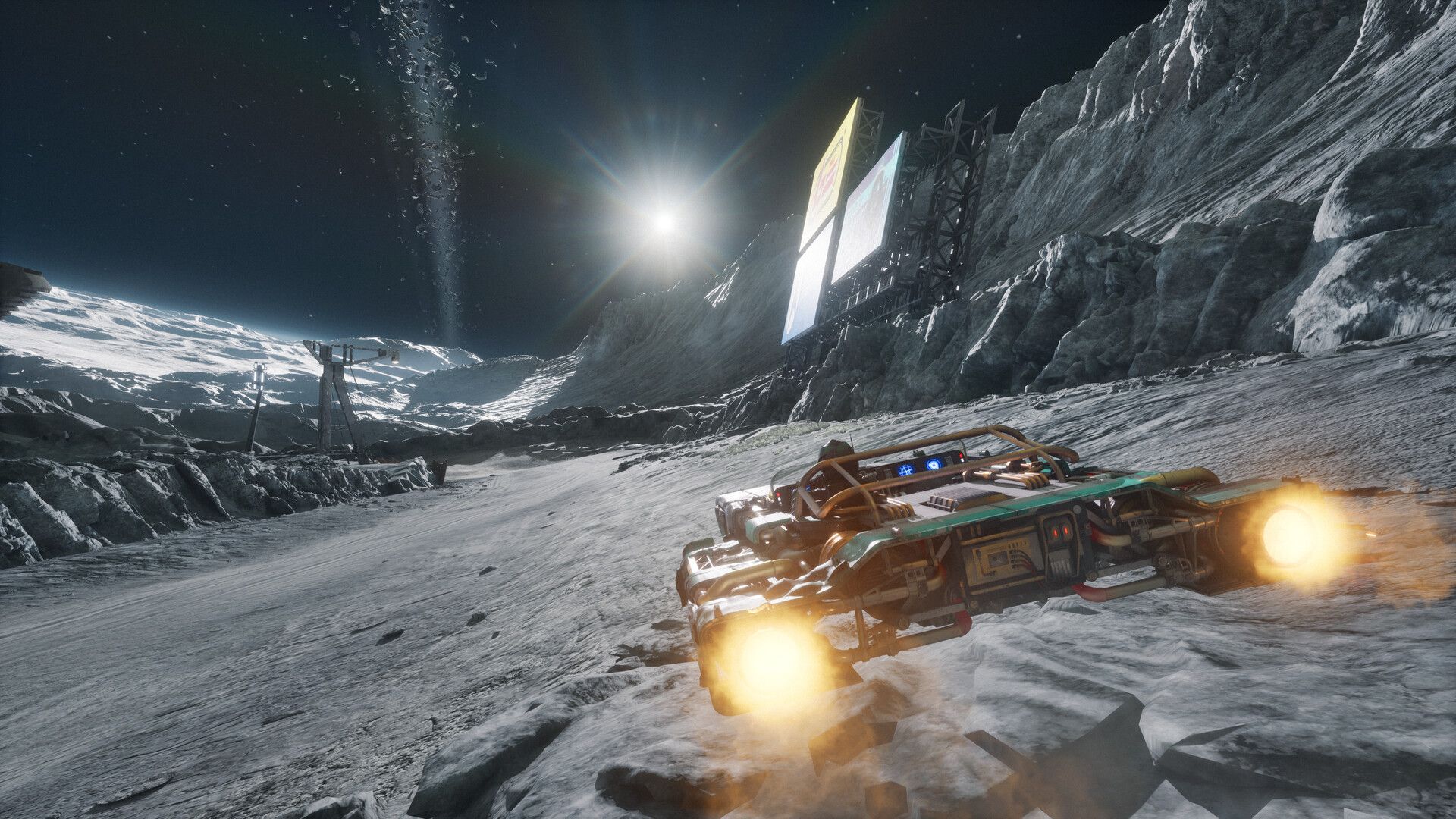
Ajustes de pantalla
| Ajuste | Valor recomendado |
|---|---|
| Modo de pantalla | Preferencia personal (Windowed Fullscreen funciona bien) |
| Relación de aspecto | 16:9 |
| Resolución de pantalla | Iguala la resolución nativa de tu monitor |
| Tasa de fotogramas objetivo | 60 FPS |
| VSync | Desactivado (actívalo solo si ves tearing) |
| Motion Blur | Desactivado |
| Camera Shake | Desactivado |
| Visibilidad del HUD | Activado |
Desactivar Motion Blur y Camera Shake es innegociable a altas velocidades. Ambos ajustes añaden ruido visual que hace más difícil leer la pista, y ninguno contribuye a la entrega real de fotogramas.
Ajustes de calidad gráfica
El ajuste preestablecido (Preset) debe configurarse en Custom para que las opciones individuales no se sobrescriban. Los ajustes a continuación están optimizados para sistemas cercanos al rango de especificaciones mínimas. Si tu equipo está significativamente por encima del mínimo, subir todo a High o Epic es totalmente razonable.
| Ajuste | Valor recomendado |
|---|---|
| Calidad de Anti-Aliasing | Medium |
| Calidad de follaje | Low |
| Calidad de iluminación global | Low |
| Calidad de paisaje | Low |
| Calidad de post-procesado | Medium |
| Calidad de reflejos | Low |
| Calidad de sombreadores | Medium |
| Calidad de sombras | Low |
| Calidad de efectos visuales | Medium |
| Calidad de texturas | Low |
| Calidad de distancia de visión | Medium |
| Efectos de pantalla completa | Desactivado |
| Upscaler | Activado |
| Escalado | Performance |
| Generación de fotogramas | Desactivado |
La lógica aquí es sencilla. Foliage, Shadows y Reflections son ajustes costosos con una recompensa visual mínima durante una carrera, porque te mueves demasiado rápido para apreciarlos. Anti-Aliasing, Post Process y Visual Effects en Medium mantienen la imagen limpia sin arruinar el rendimiento. Dejar Frame Generation desactivado evita la latencia añadida que introduce, lo cual importa en un juego de carreras basado en reflejos.
Para PCs potentes, configura todo en High o Epic y juega sin límite o a la tasa de refresco máxima de tu pantalla. El juego lo maneja sin problemas en hardware capaz.
¿Cuáles son los mejores ajustes de Steam Deck para Star Wars: Galactic Racer?
Steam Deck puede ejecutar Star Wars: Galactic Racer, pero llamar a eso una experiencia fluida desde el primer momento sería generoso. El hardware está envejeciendo, y este es un título AAA visualmente pulido con acción rápida que se beneficia enormemente de altas tasas de fotogramas.
El error que cometen la mayoría de los jugadores es apuntar a 60 FPS en la Deck. No puede mantenerlos de forma consistente. El mejor enfoque es bloquear a 30 FPS y establecer ese límite a través de la superposición del sistema de Steam Deck en lugar de los ajustes del juego. Las pruebas confirman que esto produce un resultado más estable que usar el límite de fotogramas del juego.
Ajustes de pantalla de Steam Deck
| Ajuste | Valor recomendado |
|---|---|
| Modo de pantalla | Windowed Fullscreen |
| Resolución de pantalla | 1280 x 800 |
| Tasa de fotogramas objetivo | 60 FPS (luego limita a 30 mediante la superposición de Steam) |
| Calidad de resolución | 50% |
| VSync | Desactivado |
Ajustes de calidad gráfica de Steam Deck
| Ajuste | Valor recomendado |
|---|---|
| Calidad de Anti-Aliasing | Low |
| Calidad de follaje | Low |
| Calidad de iluminación global | Low |
| Calidad de paisaje | Low |
| Calidad de post-procesado | Low |
| Calidad de reflejos | Low |
| Calidad de sombreadores | Low |
| Calidad de sombras | Low |
| Calidad de efectos visuales | Low |
| Calidad de texturas | Low (o High si estás probando) |
| Calidad de distancia de visión | Low |
| Efectos de pantalla completa | Activado |
| Modo de Anti-Aliasing | TAAU |
| Escalado de resolución | AMD FSR |
| Modo de calidad de escalado | Performance |
Una alternativa que vale la pena conocer: el modo para un jugador del juego está disponible para transmitir vía Amazon Luna. Si tu conexión a internet es rápida y estable, la transmisión evita los límites de hardware de la Deck por completo. La advertencia es que la latencia de transmisión y los tiempos de reacción de las carreras de pods no se llevan bien, así que pruébalo antes de comprometerte a una sesión larga.
¿Deberías usar el Upscaler en PC?
Sí, siempre. Con Upscaler activado y Scaling configurado en Performance, el juego renderiza a una resolución interna más baja y reconstruye la imagen. En hardware de gama media, esto recupera una cantidad significativa de fotogramas con una pérdida de calidad visible mínima durante la carrera real. NVIDIA DLSS está disponible en GPUs compatibles y generalmente produce resultados más limpios que AMD FSR, pero FSR es la alternativa para todos los demás y funciona bien en el ajuste preestablecido Performance.
Frame Generation es otra historia. Añade latencia a cada entrada, y en un juego de carreras donde reaccionas a los peligros de la pista a alta velocidad, ese retraso añadido es notable. Déjalo desactivado.
Errores comunes a evitar
- Dejar Motion Blur activado. Se ve bien en capturas de pantalla, pero hace que la carrera real sea más difícil de leer.
- Apuntar a 90 FPS en hardware de PC de gama media. No hay un beneficio de jugabilidad significativo sobre los 60 FPS en un juego de carreras.
- Usar el límite de fotogramas del juego en Steam Deck en lugar del límite a nivel de sistema. El límite a nivel de sistema es más estable.
- Configurar todo en Epic en un PC de gama media sin probar primero. Empieza con los ajustes recomendados arriba y sube las opciones individuales una por una.
Para más información sobre todo lo que STAR WARS: Galactic Racer tiene para ofrecer, revisa la colección completa de guías de estrategia de STAR WARS: Galactic Racer para consejos sobre corredores, Tours, Favors y más.
Preguntas frecuentes
¿Tiene STAR WARS: Galactic Racer especificaciones de PC recomendadas? No. Desde el lanzamiento, los desarrolladores solo han publicado los requisitos mínimos en la página de Steam. Los ajustes en esta guía están calibrados para sistemas cercanos a esa base mínima.
¿A cuántos FPS debería apuntar en PC? 60 FPS es el objetivo práctico para sistemas de gama media. No hay una diferencia significativa entre 60 y 90 FPS en este juego, así que no fuerces tu hardware más de lo necesario.
¿Se puede jugar STAR WARS: Galactic Racer en Steam Deck? Sí, pero espera 30-40 FPS en el mejor de los casos. Bloquea a 30 FPS mediante la superposición del sistema Steam, configura todo en Low, activa FSR en Performance y ajusta la calidad de resolución a 50%. La experiencia es jugable, no ideal.
¿Ayuda el Upscaler en PCs de gama baja? Sí. Actívalo y configura Scaling en Performance. DLSS es la mejor opción en GPUs NVIDIA compatibles, pero FSR funciona bien como alternativa.
Si quieres entender cómo funcionan los sistemas de progresión del juego antes de optimizar tus ajustes, la guía de Tours para STAR WARS: Galactic Racer desglosa los League Entry Tokens, las mejoras permanentes y qué se conserva entre partidas.